
Bài viết xem nhiều
Đang cập nhật bài viết
Bạn đã xem
HDSD Aula F75
Nguyễn Lê Anh Tâm | 24/02/2025
Mục lục bài viết
(Bấm vào để nhảy nhanh tới phần cần đọc)
1. Layout mặc định
2. Hướng dẫn kết nối
2.1. Kết Nối Bluetooth
2.2. Kết Nối USB-C (có dây)
2.3. Kết Nối 2.4GHz
Mua ngay sản phẩm bàn phím cơ Aula F75 tại Sói Gear: https://soigear.vn/aula-f75-1
1. Layout mặc định
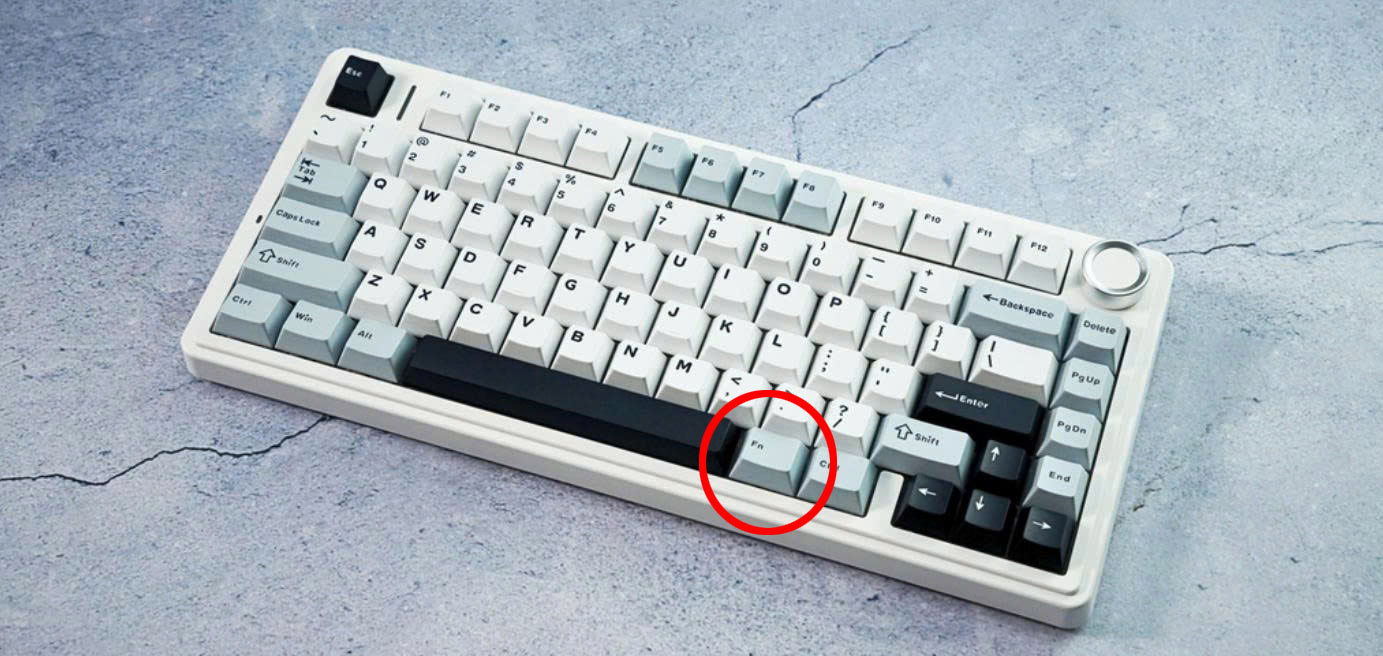
Nút FN mặc định của phím nằm tại vị trí này. Nút FN sẽ không có chức năng riêng lẻ mà sẽ phải kết hợp với một nút khác. Nút này bấm sẽ không thể hiện trên các trình test keyboard
2. Hướng dẫn kết nối
2.1. Kết Nối Bluetooth
① Bấm FN và số 1 cho đến khi nháy số 1, sau đó nhấn và giữ phím FN và 1 trong 3-5 giây đến khi đèn nút 1 nháy nhanh.
② Mở thiết bị cần kết nối Bluetooth (chẳng hạn như điện thoại di động, máy vi tính).
③ Thiết bị đã được kết nối và quá trình ghép nối hoàn tất.
④ Kết nối với thiết bị thứ hai (ví dụ: điện thoại). Nếu thiết bị thứ nhất (ví dụ laptop) được kết nối với phím 1, hãy bấm Fn và 2 cho đèn báo của số 2 nhấp nháy, nếu không nhấp nháy nhanh thì ấn giữ khoảng 5s cả 2 nút FN và 2. Sau đó lặp lại các bước ② và ③.
⑤ Kết nối thiết bị thứ ba (ví dụ: máy tính bảng) và giữ phím kết hợp FN và 3 tương tự với nút 1 và 2 ở trên
⑥ Bây giờ hãy bật bluetooth của ba thiết bị được kết nối cùng một lúc và chuyển kết nối thiết bị bằng cách nhấn FN + 1 hoặc 2 hoặc 3 (khi chuyển thiết bị chỉ ấn Fn và 1 hoặc 2 hoặc 3 một lần, KHÔNG phải ấn giữ như lúc ghép nối)
- Gạt công tắc ở mặt dưới bàn phím về vị trí giữa Line
- Cắm dây và sử dụng.
- Hãng thiết kế chỗ để đầu thu wireless USB ở ngay ở cạnh chỗ công tắc BT
- Cắm đầu thu USB vào máy tính, sau khi đèn nút ~ sẽ hết nhấp nháy thì kết nối thành công
- Reset lại kết nối bằng cách bấm và giữ đồng thời FN và ~ cho đến khi đèn ở trên phím điều hướng nháy nhanh thì cắm đầu thu vào cổng USB máy tính là có thể sử dụng được rồi.
| Tổ hợp phím | Chức năng |
|---|---|
| FN + ESC (giữ 5s) | Reset lại bàn phím |
| FN + WIN (trái) | Khoá / mở khoá phím Windows |
| FN + | | Chuyển đổi chế độ LED (bao gồm tắt LED) |
| FN + Shift trái | Chuyển chế độ LED dải LED cạnh ESC |
| FN + U | Chụp màn hình |
| FN + I | Scroll Lock |
| FN + O | Pause |
| FN + Tab | Chế độ màu LED |
| FN + ↑ | Tăng độ sáng LED |
| FN + ↓ | Giảm độ sáng LED |
| FN + ← | Giảm tốc độ nháy LED |
| FN + → | Tăng tốc độ nháy LED |
* Chuyển đổi layout hệ điều hành
| Tổ hợp phím | Chế độ |
|---|---|
| FN + E (giữ 5s) | Chuyển sang MAC |
| FN + W (giữ 5s) | Chuyển sang Windows |
| FN + Q (giữ 5s) | Chuyển sang Android |
4. Driver/Keymap/Phần mềm
Aula F75 hỗ trợ tùy chỉnh phím thông qua phần mềm
- Tải file từ đây: Aula F75 APP

