
Bài viết xem nhiều
Đang cập nhật bài viết
Bạn đã xem
HDSD GMK61
Nguyễn Lê Anh Tâm | 28/03/2025
Mục lục bài viết
(Bấm vào để nhảy nhanh tới phần cần đọc)
1. Layout mặc định
2. Hướng dẫn kết nối
2.1. Kết Nối Bluetooth
2.2. Kết Nối USB-C (có dây)
2.3. Kết Nối 2.4GHz
1. Layout mặc định
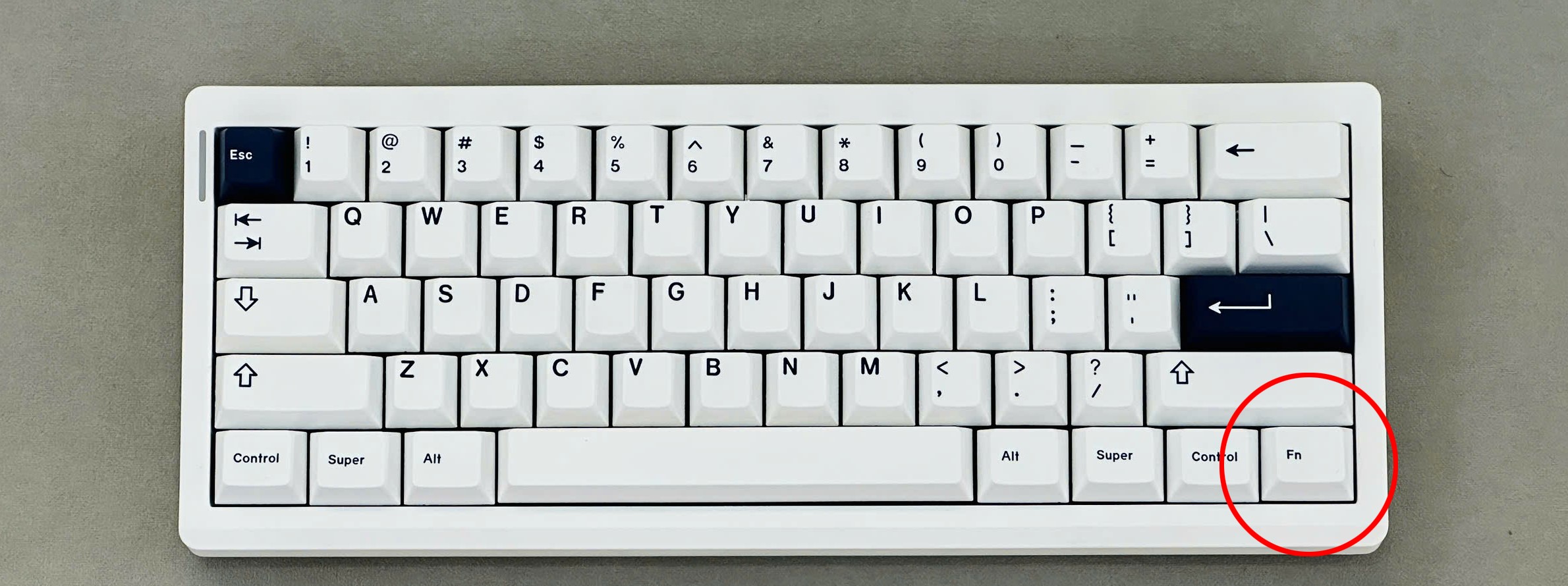
Nút FN mặc định của phím nằm tại vị trí này. Nút FN sẽ không có chức năng riêng lẻ mà sẽ phải kết hợp với một nút khác. Nút này bấm sẽ không thể hiện trên các trình test keyboard
2. Hướng dẫn kết nối
2.1. Kết Nối Bluetooth
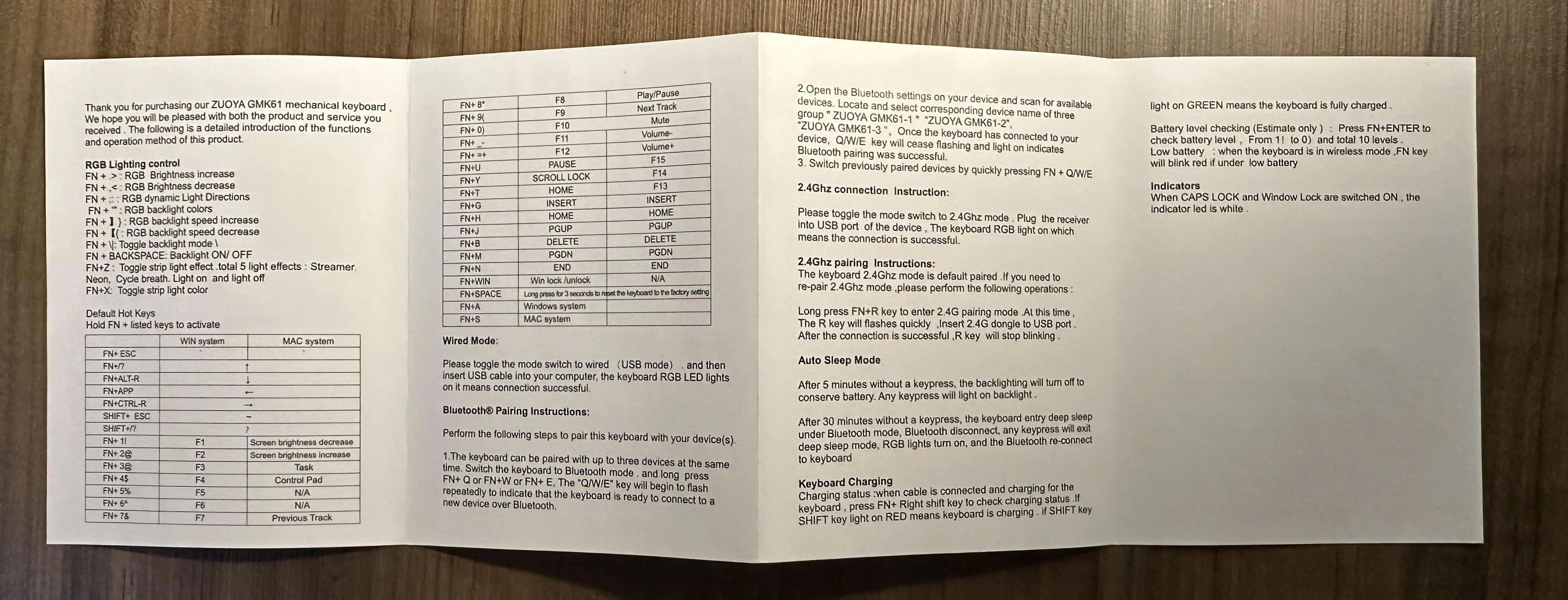
- Ấn giữ Fn+ Q/W/E để chọn thiết bị kết nối, đèn led nhấp nháy nhanh là đã sẵn sàng kết nối, sau khi kết nối thành công đèn sẽ ngưng nhấp nháy
- Vui lòng gạt công tắc sang chế độ có dây (USB), sau đó cắm cáp USB vào máy tính của bạn. Khi đèn LED RGB trên bàn phím sáng lên, điều đó có nghĩa là kết nối đã thành công.
- Ấn và giữ Fn+R để chuyển sang chế độ 2.4G, sau khi đèn led nhấp nháy nhanh thì sẽ cắm usb 2.4G vào máy tính. Sau khi kết nối thành công đèn led trên phím R sẽ ngừng nhấp nháy
* Chế độ hệ điều hành
| Tổ hợp phím | Chức năng |
|---|---|
| Fn + A | Chế độ Windows |
| Fn + S | Chế độ Mac |
* Windows System
| Tổ hợp phím | Chức năng |
|---|---|
| Fn + 1 → 0 | F1 → F10 |
| Fn + _ | F11 |
| Fn + = | F12 |
| Fn + U | Pause |
| Fn + Y | Scroll Lock |
| Fn + T | Home |
| Fn + G | Insert |
| Fn + H | Home |
| Fn + J | Page Up |
| Fn + B | Delete |
| Fn + M | Page Down |
| Fn + N | End |
| Fn + Win | Khóa / mở khóa phím Win |
| Fn + Space (giữ 3s) | Khôi phục cài đặt gốc |
* Mac System
| Tổ hợp phím | Chức năng |
|---|---|
| Fn + 1 | Giảm độ sáng màn hình |
| Fn + 2 | Tăng độ sáng màn hình |
| Fn + 3 | Task |
| Fn + 4 | Control Pad |
| Fn + 7 | Bài trước |
| Fn + 8 | Phát / Tạm dừng |
| Fn + 9 | Bài tiếp theo |
| Fn + 0 | Tắt tiếng |
| Fn + _ | Giảm âm lượng |
| Fn + = | Tăng âm lượng |
| Fn + U | F15 |
| Fn + Y | F14 |
| Fn + T | F13 |
| Fn + G | Insert |
| Fn + H | Home |
| Fn + J | Page Up |
| Fn + B | Delete |
| Fn + M | Page Down |
| Fn + N | End |
| Fn + Space (giữ 3s) | Khôi phục cài đặt |

