
Bài viết xem nhiều
Đang cập nhật bài viết
Bạn đã xem
HDSD Lucky65 V3
Nguyễn Lê Anh Tâm | 18/03/2026
Mục lục bài viết
(Bấm vào để nhảy nhanh tới phần cần đọc)
1. Layout mặc định
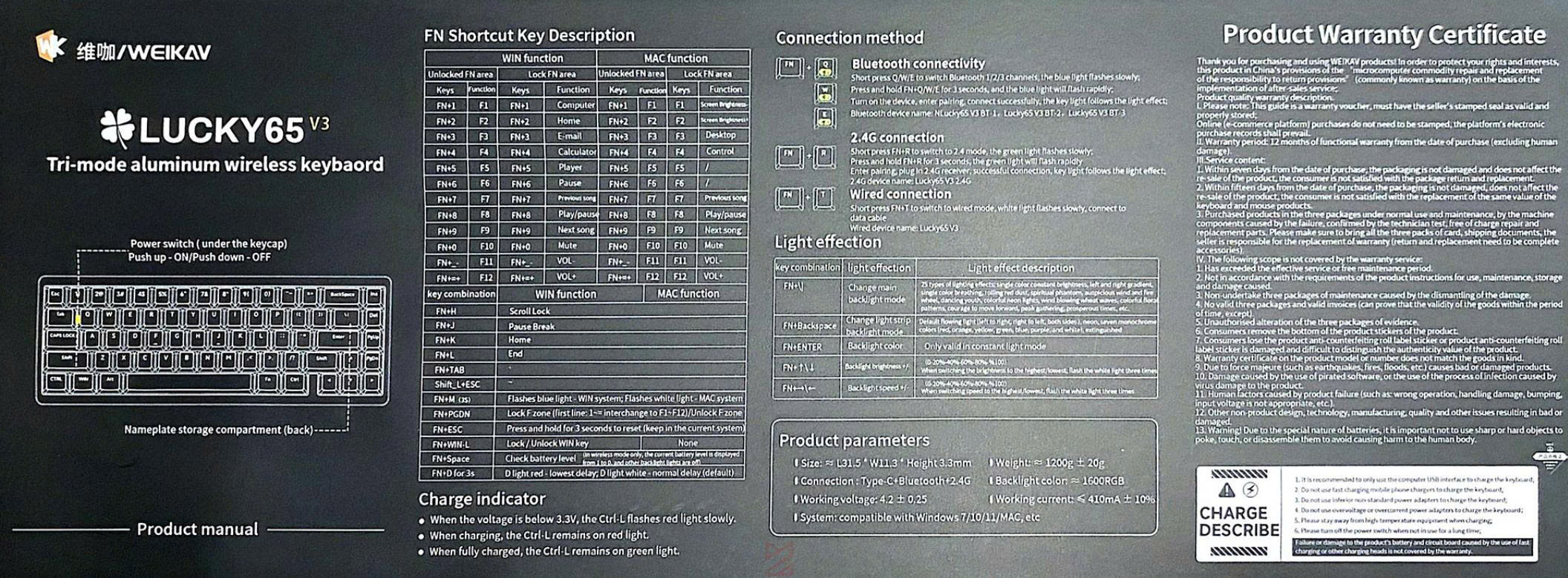
2. Hướng dẫn kết nối
2.1. Cách kết nối dây
2.2. Cách kết nối Bluetooth
2.3. Cách kết nối 2.4 GHz
3.1. Các phím tắt chức năng
3.2. Các phím tắt chức năng trên Windows
3.3. Các phím tắt chức năng trên MacOS
3.4. Các phím tắt điều khiển LED
Mua ngay sản phẩm bàn phím cơ Lucky65 V3 tại Sói Gear: https://soigear.vn/search?query=lucky65+v3&type=product
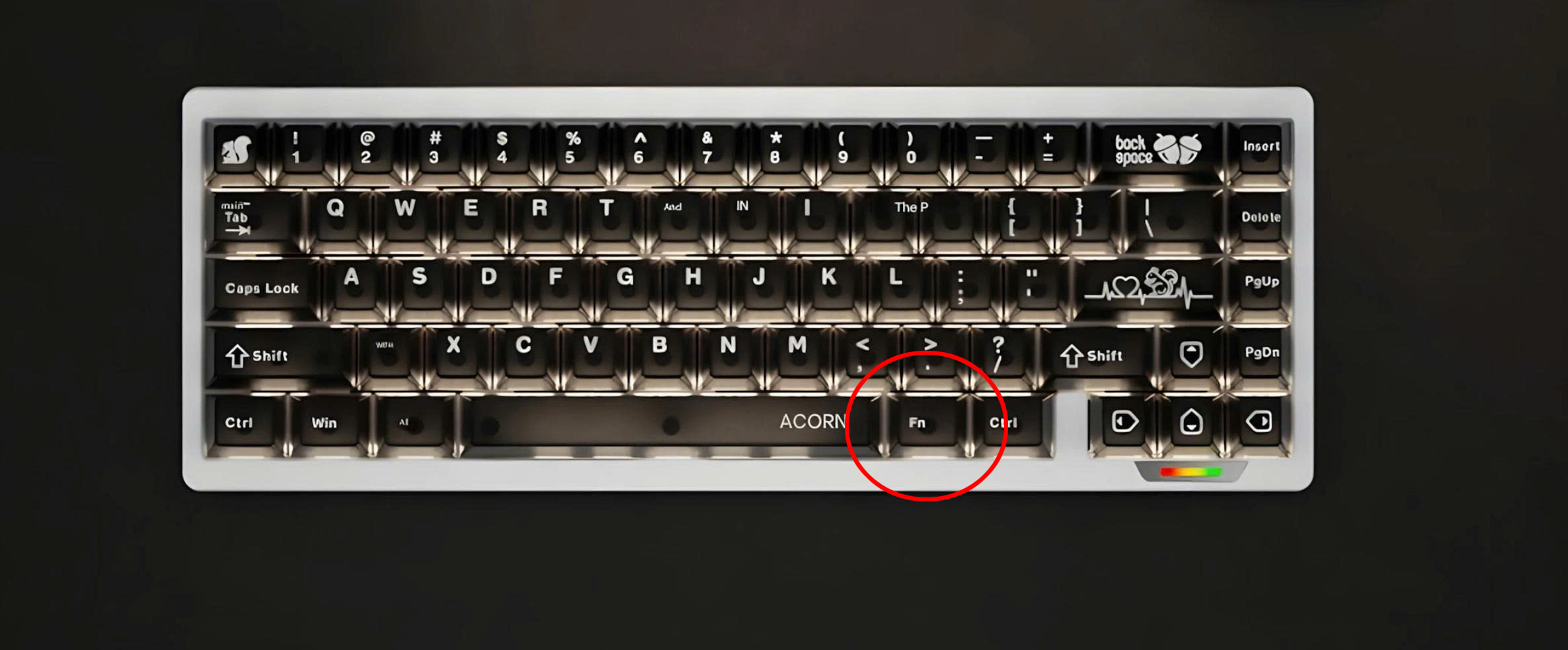
1. Layout mặc định
Nút FN mặc định của phím nằm tại vị trí này. Nút FN sẽ không có chức năng riêng lẻ mà sẽ phải kết hợp với một nút khác. Nút này bấm sẽ không thể hiện trên các trình test keyboard.
2. Hướng dẫn kết nối
- Bước 1: Ấn Fn + T để chuyển về chế độ kết nối dây
- Bước 2: Cắm dây usb type C
- Nếu bàn phím chưa pair bluetooth với thiết bị nào bạn cần pair theo hướng dẫn:
+ Hãy chắc chắn bàn phím không cắm sạc và công tắc pin đã bật
+ Ấn và giữ FN + 1 trong 3 nút Q, W hoặc E (tương ứng với 3 thiết bị bàn phím có thể lưu) đến khi đèn tại 1 trong 3 nút Q, W hoặc E nháy nhanh
+ Trên thiết bị cần kết nối (PC, điện thoại….) bật bluetooth và tìm thiết bị tên bàn phím chọn kết nối và làm theo hướng dẫn
+ Sau khi kết nối thành công đèn LED sẽ tắt
- Nếu bàn phím đã pair với thiết bị:
+ Bấm FN + Q / FN + W / FN + E để kết nối với thiết bị tương ứng
- Nếu bàn phím của bạn mới mua về và chưa bao giờ kết nối 2.4 Ghz bạn cần pair bàn phím với usb receiver. Cách pair như sau:
+ Chưa cắm usb receiver vào máy tính, bật công tắc pin trên phím
+ Ấn FN + R để chuyển phím về mode 2.4 Ghz
+ Ấn và giữ FN + R trong 3s đèn ở nút R nháy nhanh báo bắt đầu pair
+ Bắt đầu cắm dongle vào máy tính
+ Sau khi pair thành công đèn LED sẽ tắt, bạn có thể gõ vài nút trên phím để thử
Lưu ý: Trong trường hợp phím không pair được ở bước thứ 3, bạn hãy thử:
+ Đặt bàn phím sát nhất có thể về phía nơi cắm receiver trên máy tính
+ Nên cắm receiver vào cổng USB 2.0 và không nên sử dụng hub
+ Tháo tạm những receiver và dongle khác đang sử dụng trên máy để tránh nhiễu sóng
Nếu chưa thành công, bạn hãy kiên nhẫn thử lại vài lần, thử đổi cổng USB khác, đổi PC hoặc Laptop khác. Quá trình pair chỉ cần thực hiện một lần, sau đó kết nối sử dụng bình thường sẽ ổn định hơn.
- Nếu bàn phím đã pair với receiver:
+ Bấm FN + R để kết nối với receiver 2.4 GHz
3. Các tổ hợp phím chức năng
3.1. Các phím tắt chức năng
|
Phím tắt |
Win Mode |
Mac Mode |
|---|---|---|
|
FN + H |
Scroll Lock |
|
|
FN + J |
Pause Break |
|
|
FN + K |
Home |
|
|
FN + L |
End |
|
|
FN + TAB |
` |
|
|
FN + M (Giữ 3 giây) |
Chuyển chế độ Windows / macOSLED nháy xanh 3 lần = WindowsLED nháy trắng 3 lần = macOS |
|
|
FN + PGDN |
Khoá / Mở khoá hàng F (Hàng số từ 1 đến = chuyển thành F1 đến F12) |
|
|
FN + Esc (bấm giữ 3 giây) |
Khôi phục cài đặt gốc |
|
|
FN + Left Win |
Khoá / Mở khoá nút Win |
Không |
|
FN + Space |
Hiển thị phần trăm pin (Chỉ ở chế độ không dây) |
|
|
FN + D (Giữ 3s) |
Độ trễ của kết nốiLED D đỏ = độ trễ thấp (tốn pin hơn)LED D trắng = độ trễ mặc định |
|
3.2. Các phím tắt chức năng trên Windows
|
Phím số |
Khi tắt chức năng hàng F |
Khi bật chức năng hàng F |
|---|---|---|
|
1 |
FN + 1 → F1 |
FN + F1 → My Computer |
|
2 |
FN + 2 → F2 |
FN + F2 → Home Page |
|
3 |
FN + 3 → F3 |
FN + F3 → Email |
|
4 |
FN + 4 → F4 |
FN + F4 → Calculator |
|
5 |
FN + 5 → F5 |
FN + F5 → Media Player |
|
6 |
FN + 6 → F6 |
FN + F6 → Stop |
|
7 |
FN + 7 → F7 |
FN + F7 → Previous Song |
|
8 |
FN + 8 → F8 |
FN + F8 → Play/Pause |
|
9 |
FN + 9 → F9 |
FN + F9 → Next Song |
|
10 |
FN + 10 → F10 |
FN + F10 → Mute |
|
11 |
FN + 11 → F11 |
FN + F11 → Volume – |
|
12 |
FN + 12 → F12 |
FN + F12 → Volume + |
3.3. Các phím tắt chức năng trên MacOS
|
Phím số |
Khi tắt chức năng hàng F |
Khi bật chức năng hàng F |
|---|---|---|
|
1 |
FN + 1 → F1 |
FN + F1 → Screen Brightness – |
|
2 |
FN + 2 → F2 |
FN + F2 → Screen Brightness + |
|
3 |
FN + 3 → F3 |
FN + F3 → (Không có) |
|
4 |
FN + 4 → F4 |
FN + F4 → (Không có) |
|
5 |
FN + 5 → F5 |
FN + F5 → (Không có) |
|
6 |
FN + 6 → F6 |
FN + F6 → (Không có) |
|
7 |
FN + 7 → F7 |
FN + F7 → Previous Song |
|
8 |
FN + 8 → F8 |
FN + F8 → Play/Pause |
|
9 |
FN + 9 → F9 |
FN + F9 → Next Song |
|
10 |
FN + 10 → F10 |
FN + F10 → Mute |
|
11 |
FN + 11 → F11 |
FN + F11 → Volume – |
|
12 |
FN + 12 → F12 |
FN + F12 → Volume + |
3.4. Các phím tắt điều khiển LED
|
Phím tắt |
Chức năng |
Lưu ý |
|---|---|---|
|
FN + \ |
Đổi hiệu ứng LED RGB chính |
|
|
FN + Backspace |
Đổi hiệu ứng dải LED RGB mặt trên |
|
|
FN + Enter |
Đổi màu LED RGB chính |
Chỉ áp dụng với một số hiệu ứng |
|
FN + Up |
Tăng độ sáng |
|
|
FN + Down |
Giảm độ sáng |
|
|
FN + Right |
Tăng tốc độ hiệu ứng |
|
|
FN + Left |
Giảm tốc độ hiệu ứng |
|
4. Driver/Keymap/Phần mềm
Lucky65 V3 hỗ trợ tùy chỉnh phím thông qua phần mềm VIA
- Link truy cập phần mềm VIA: https://usevia.app/ (Cần load file JSON)
- Tải file JSON

