
Bài viết xem nhiều
Đang cập nhật bài viết
Bạn đã xem
HDSD Aula Nova75
Nguyễn Lê Anh Tâm | 25/01/2026
Mục lục bài viết
(Bấm vào để nhảy nhanh tới phần cần đọc)
1. Layout mặc định
2. Hướng dẫn kết nối
2.1. Kết Nối Bluetooth
2.2. Kết Nối USB-C (có dây)
2.3. Kết Nối 2.4GHz
Mua ngay sản phẩm bàn phím cơ AULA NOVA75 tại Sói Gear: https://soigear.vn/ban-phim-co-nova-75
1. Layout mặc định
Nút FN mặc định của phím nằm tại vị trí này. Nút FN sẽ không có chức năng riêng lẻ mà sẽ phải kết hợp với một nút khác. Nút này bấm sẽ không thể hiện trên các trình test keyboard
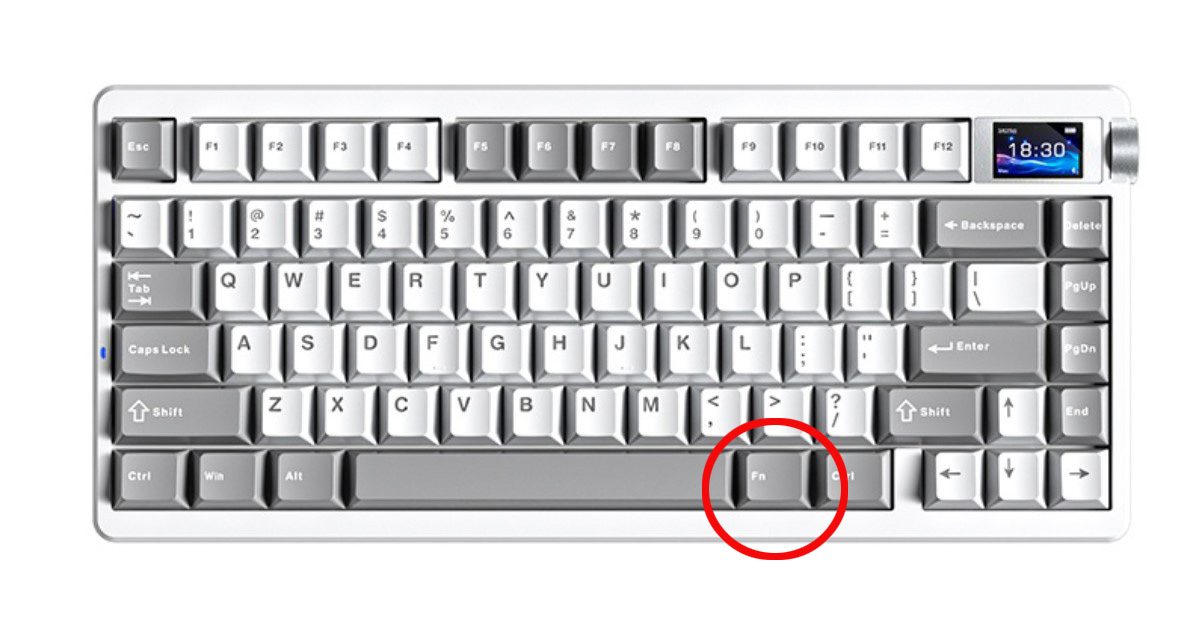
2. Hướng dẫn kết nối
2.1. Kết Nối Bluetooth
-
Trước tiên, hãy đảm bảo công tắc đã được gạt sang chế độ BT.

-
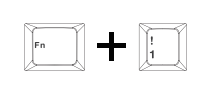
Nhấn giữ FN + 1 để chọn thiết bị “AULA-NOVA75-1”; đèn báo màu xanh bên dưới phím sẽ sáng.
-
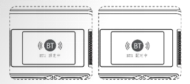
Màn hình hiển thị “BT1 Reconnecting / Pairing”; đèn xanh sẽ nhấp nháy chậm / nhanh khi bàn phím đang phát tín hiệu kết nối.
-
Trên thiết bị của bạn, tìm và kết nối Bluetooth với “AULA-NOVA75-1”.
-
Khi kết nối thành công, màn hình hiển thị “BT1 Connected / Paired Successfully” và biểu tượng tương ứng trên menu chính TFT sẽ được highlight.
Lưu ý:
- Nhấn FN + 1 / 2 / 3 để chuyển đổi giữa các thiết bị Bluetooth đã ghép nối.
- Sau khi kết nối thành công, biểu tượng tương ứng sẽ được highlight trên menu TFT.
- Khôi phục cài đặt gốc không xoá các thiết bị Bluetooth đã từng kết nối.
- Bước 1: Gạt công tắc ở giữa có chữ USB
- Bước 2: Cắm một đầu USB vào máy tính, đầu còn lại Type C vào bàn phím
- Bước 3: Bàn phím sẽ tự động kết nối với máy tính
-
Đảm bảo bàn phím đang ở chế độ 2.4G.

-
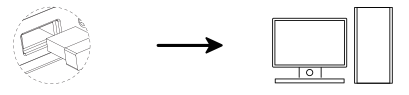
Kiểm tra USB receiver (dongle) đã được cắm đúng và chắc chắn vào cổng USB máy tính.
-
Để pair thủ công, nhấn giữ FN + ~ khoảng 3 giây cho đến khi đèn màu cyan nhấp nháy nhanh, báo hiệu vào chế độ pairing. Sau đó cắm receiver vào cổng USB. Nếu thành công, đèn cyan ở phím ~ sẽ sáng liên tục trong 2 giây, hoàn tất kết nối 2.4G.
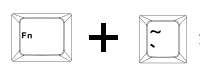
Lưu ý:
- Đặt bàn phím gần receiver trong quá trình pairing.
- Vào chế độ pairing trước, sau đó mới cắm receiver.
3. Tỏng hợp phím tắt chức năng
🎨 Chỉnh màu sắc & độ sáng đèn LED
|
STT |
Tổ hợp phím |
Chức năng |
|---|---|---|
|
1 |
FN + TAB |
Chuyển màu sắc LED |
|
2 |
FN + ↑ |
Tăng độ sáng LED |
|
3 |
FN + ↓ |
Giảm độ sáng LED |
✨ Chỉnh hiệu ứng đèn nền
|
STT |
Tổ hợp phím |
Chức năng |
|---|---|---|
|
1 |
FN + | |
Chuyển hiệu ứng đèn nền |
|
2 |
FN + ← |
Giảm tốc độ hiệu ứng LED |
|
3 |
FN + → |
Tăng tốc độ hiệu ứng LED |
🌈 Chỉnh hiệu ứng LED cạnh
|
STT |
Tổ hợp phím |
Chức năng |
|---|---|---|
|
1 |
FN + M |
Tắt LED cạnh |
|
2 |
FN + R |
Chỉnh hiệu ứng LED cạnh |
|
3 |
FN + ? / |
Chỉnh màu LED cạnh |
🖥️ TFT màn hình
|
Tổ hợp phím |
Chức năng |
|---|---|
|
FN + Backspace |
Bật/Tắt màn hình TFT |
|
Tổ hợp phím |
Chức năng |
|
FN + Backspace |
Bật/Tắt màn hình TFT |
💻 Chuyển đổi hệ điều hành (Layout)
|
Tổ hợp phím |
Hệ điều hành |
|---|---|
|
FN + Q |
macOS |
|
FN + W |
Windows |
⌨️ Phím tắt chức năng chung
|
STT |
Tổ hợp phím |
Chức năng |
|---|---|---|
|
1 |
FN + ESC |
Khôi phục mặc định |
|
2 |
FN + F1 |
Homepage |
|
3 |
FN + F2 |
|
|
4 |
FN + F3 |
Chuyển đổi cửa sổ |
|
5 |
FN + F4 |
Mở File Explorer |
|
6 |
FN + F5 |
Tăng độ sáng màn hình |
|
7 |
FN + F6 |
Giảm độ sáng màn hình |
|
8 |
FN + F7 |
Previous |
|
9 |
FN + F8 |
Play / Pause |
|
10 |
FN + F9 |
Next |
|
11 |
FN + F10 |
Mute |
|
12 |
FN + F11 |
Tăng âm lượng |
|
13 |
FN + F12 |
Giảm âm lượng |
4. Driver/Keymap/Phần mềm
- Tải Firmware và Driver AULA NOVA75: Tại Đây.

