
Bài viết xem nhiều
Đang cập nhật bài viết
Bạn đã xem
HDSD YUNZII AL98 Pro
Nguyễn Lê Anh Tâm | 18/09/2026
Mục lục bài viết
(Bấm vào để nhảy nhanh tới phần cần đọc)
1. Layout mặc định
2. Hướng dẫn kết nối
2.1. Kết Nối Bluetooth
2.2. Kết Nối USB-C (có dây)
2.3. Kết Nối 2.4GHz
3.1. Backlight (đèn nền)
3.2. LOG LED – Đèn LOG
3.3. Type-C Port Lighting – Đèn cổng Type-C
3.4. Others – Khác
Mua ngay sản phẩm bàn phím cơ YUNZII AL98 Pro tại Sói Gear: https://soigear.vn/ban-phim-co-al98-pro
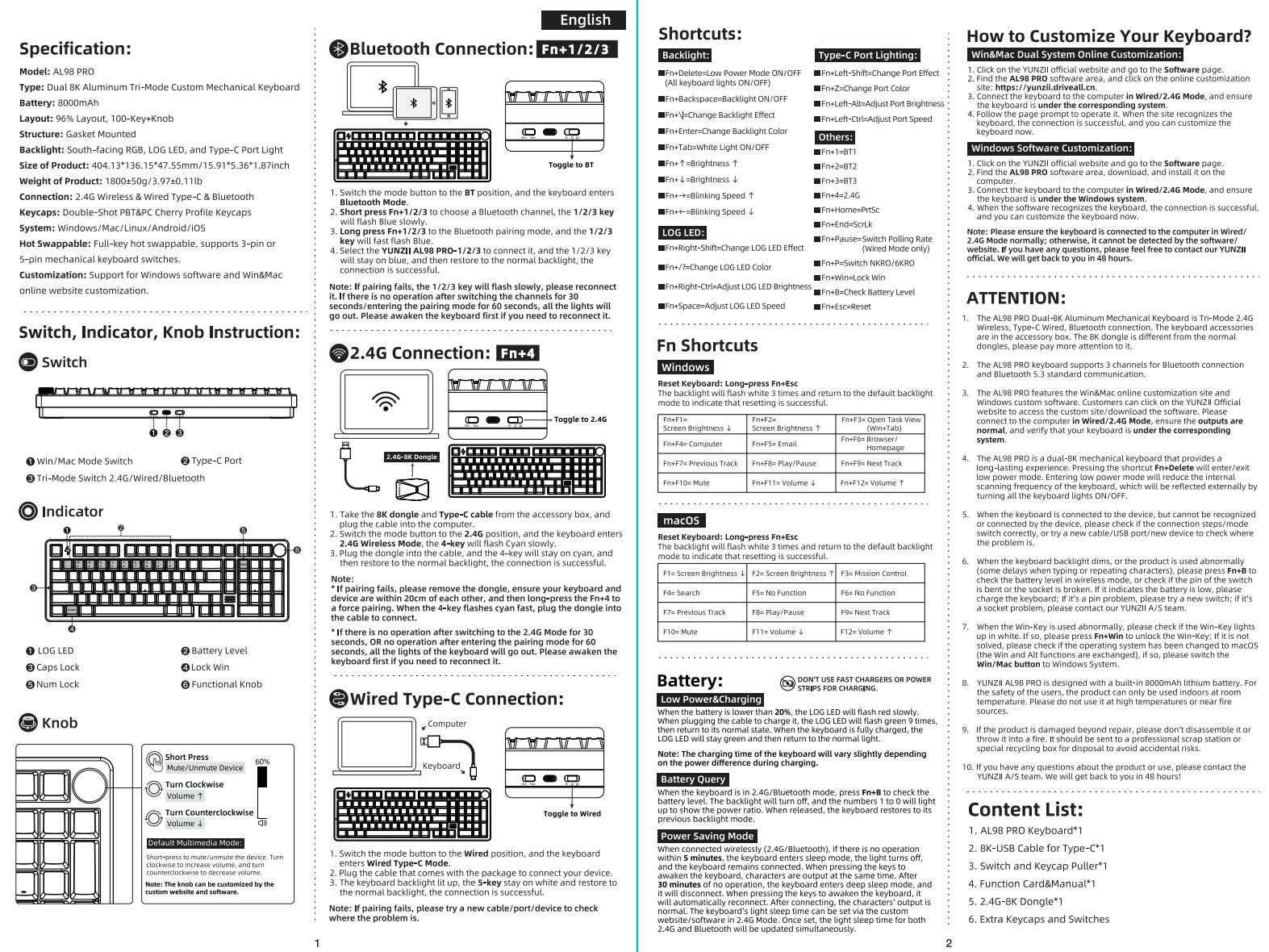
1. Layout mặc định
Nút FN mặc định của phím nằm tại vị trí này. Nút FN sẽ không có chức năng riêng lẻ mà sẽ phải kết hợp với một nút khác. Nút này bấm sẽ không thể hiện trên các trình test keyboard
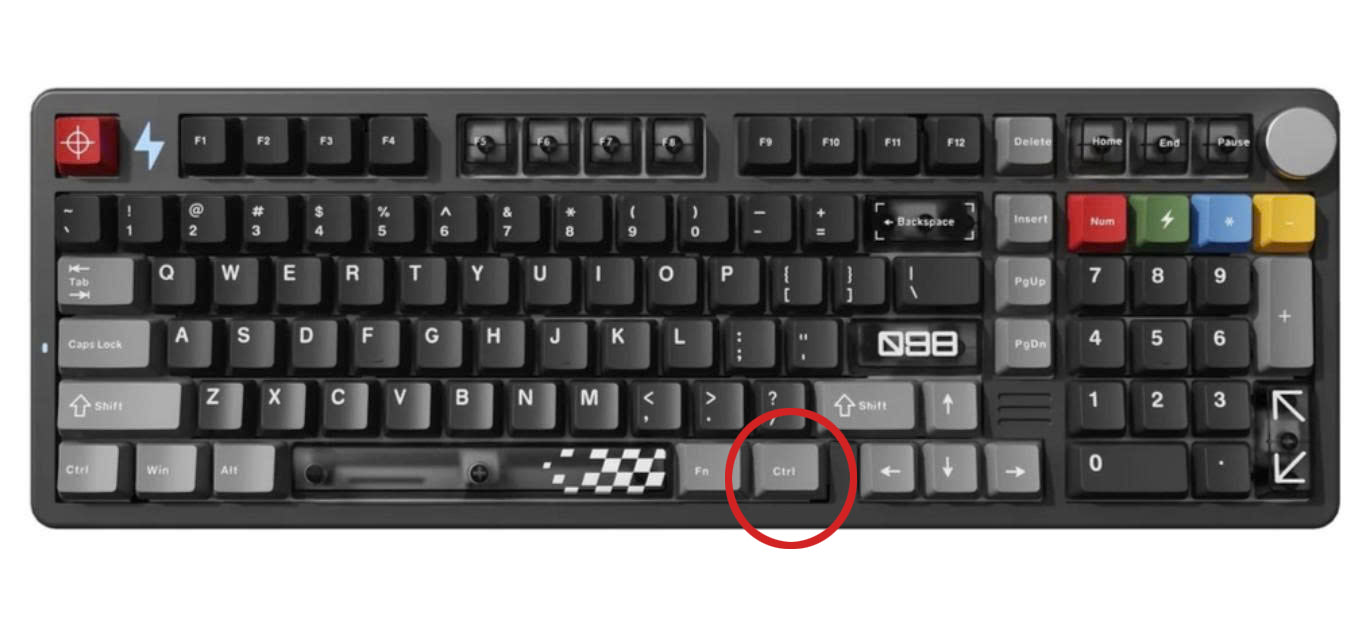
2. Hướng dẫn kết nối
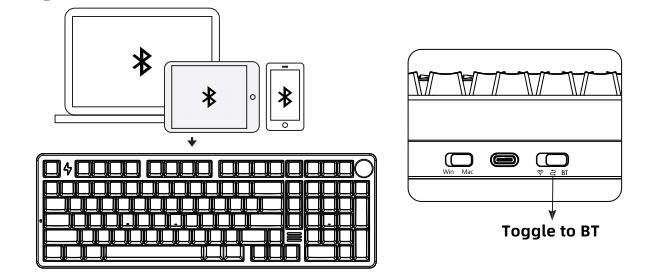
2.1. Kết Nối Bluetooth
-
Gạt công tắc chuyển chế độ sang vị trí BT, bàn phím sẽ vào chế độ Bluetooth.
-
Nhấn nhanh Fn+1/2/3 để chọn kênh Bluetooth 1/2/3.
-
Nhấn giữ Fn+1/2/3 để vào chế độ ghép nối Bluetooth, đèn tương ứng Fn+1/2/3 sẽ nhấp nháy màu xanh dương.
-
Khi kết nối thành công, đèn sẽ sáng cố định, sau đó trở về trạng thái đèn nền bình thường.
Lưu ý:
Nếu ghép nối thất bại, vui lòng kết nối lại. Nếu không có thao tác sau khi chuyển đổi kênh trong 30 giây, hoặc không có thao tác ở chế độ ghép nối trong 60 giây, toàn bộ đèn sẽ tắt. Hãy đánh thức bàn phím trước
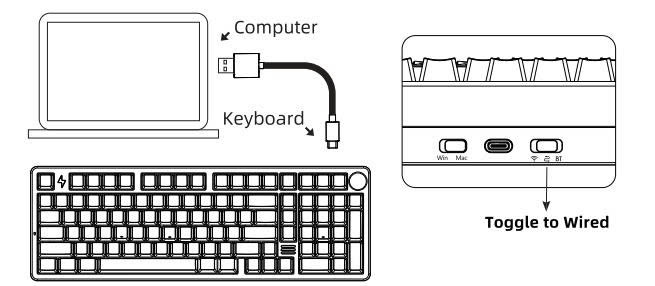
2.2. Kết Nối USB-C (có dây)
-
Gạt công tắc chuyển chế độ sang Wired, bàn phím sẽ vào chế độ Wired Type-C.
-
Cắm cáp đi kèm sản phẩm để kết nối thiết bị.
-
Đèn nền bàn phím sẽ sáng, đèn 5-key sẽ sáng cố định và trở về trạng thái đèn nền bình thường khi kết nối thành công.
Lưu ý: Nếu ghép nối thất bại, hãy thử cáp/cổng/thiết bị khác để kiểm tra nguyên nhân.
2.3. Kết Nối 2.4GHz
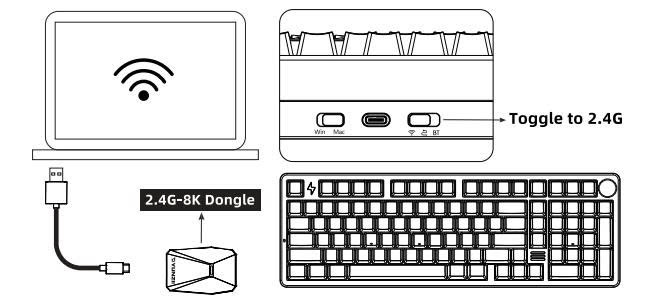
-
Lấy USB Dongle 8K và cáp Type-C trong hộp phụ kiện, sau đó cắm dongle và cáp vào máy tính.
-
Gạt công tắc chuyển chế độ sang vị trí 2.4G, bàn phím sẽ vào chế độ Wireless 2.4G, đèn Fn+4 sẽ nhấp nháy chậm.
-
Cắm dongle vào cáp, đèn 4-key sẽ sáng cố định, sau đó trở về trạng thái đèn nền bình thường khi kết nối thành công.
Lưu ý:
- Nếu ghép nối thất bại, hãy tháo dongle, đảm bảo bàn phím và dongle cách nhau trong phạm vi 20cm, sau đó nhấn giữ Fn+4 để ghép nối. Khi đèn 4-key nhấp nháy nhanh, cắm dongle vào cáp. Nếu đèn chuyển sang sáng cố định thì ghép nối thành công.
- Nếu không có thao tác sau khi chuyển sang 2.4G trong 30 giây, hoặc không có thao tác ở chế độ ghép nối trong 60 giây, toàn bộ đèn bàn phím sẽ tắt. Hãy đánh thức bàn phím trước khi cần kết nối lại.
3. Các tổ hợp phím chức năng
3.1. Backlight (đèn nền)
|
Phím tắt |
Chức năng |
|---|---|
|
Fn + Delete |
Bật/Tắt Low Power Mode – chế độ tiết kiệm điện |
|
Fn + Backspace |
Bật/Tắt đèn nền |
|
Fn + ↑ |
Thay đổi hiệu ứng đèn nền |
|
Fn + → |
Thay đổi màu đèn nền |
|
Fn + ← |
Thay đổi độ sáng đèn nền |
|
Fn + ↓ |
Giảm độ sáng đèn nền |
|
Fn + ] |
Tăng tốc độ hiệu ứng nhấp nháy |
|
Fn + [ |
Giảm tốc độ hiệu ứng nhấp nháy |
|
Phím tắt |
Chức năng |
|---|---|
|
Fn + Right Shift |
Thay đổi hiệu ứng đèn LOG |
|
Fn + / |
Thay đổi màu đèn LOG |
|
Fn + Right Ctrl |
Điều chỉnh độ sáng đèn LOG |
|
Fn + Space |
Điều chỉnh tốc độ đèn LOG |
3.3. Type-C Port Lighting – Đèn cổng Type-C
|
Phím tắt |
Chức năng |
|---|---|
|
Fn + Left Shift |
Thay đổi hiệu ứng cổng |
|
Fn + Z |
Thay đổi màu cổng |
|
Fn + Left Alt |
Điều chỉnh độ sáng cổng |
|
Fn + Left Ctrl |
Điều chỉnh tốc độ cổng |
|
Phím tắt |
Chức năng |
|---|---|
|
Fn + 1 |
BT1 |
|
Fn + 2 |
BT2 |
|
Fn + 3 |
BT3 |
|
Fn + 4 |
2.4G |
|
Fn + Home |
PrtSc – Print Screen |
|
Fn + End |
ScrLk – Scroll Lock |
|
Fn + Pause |
Tốc độ polling switch (chỉ Wired Mode) |
|
Fn + P |
Chuyển N/6KRO |
|
Fn + Win |
Khóa phím Win |
|
Fn + B |
Kiểm tra mức pin |
|
Fn + Esc |
Reset |
- Tùy chỉnh trực tuyến Win&Mac
- Truy cập website chính thức của YUNZII và vào trang Software.
- Tìm AL98 PRO software area, sau đó nhấp vào trang tùy chỉnh trực tuyến.
- Website: yunzii.driveal.com
- Kết nối bàn phím với máy tính bằng Wired/2.4G Mode và đảm bảo bàn phím đã được nhận diện thành công.
- Sau khi website nhận diện bàn phím thành công, bạn có thể tùy chỉnh bàn phím.

