Bài viết xem nhiều
Đang cập nhật bài viết
Bạn đã xem
HDSD Zoom TKL Dyna
Nguyễn Lê Anh Tâm | 12/02/2026
Mục lục bài viết
(Bấm vào để nhảy nhanh tới phần cần đọc)
1. Layout mặc định
2. Hướng dẫn kết nối
2.1. Kết Nối Bluetooth
2.2. Kết Nối USB-C (có dây)
2.3. Kết Nối 2.4GHz
3. Các tổ hợp phím chức năng
4. Bảng đèn báo trạng thái
5. Driver/Keymap/Phần mềm
Mua ngay sản phẩm bàn phím cơ Zoom TKL Dyna tại Sói Gear: https://soigear.vn/search?query=zoom+tkl+dyna&type=product
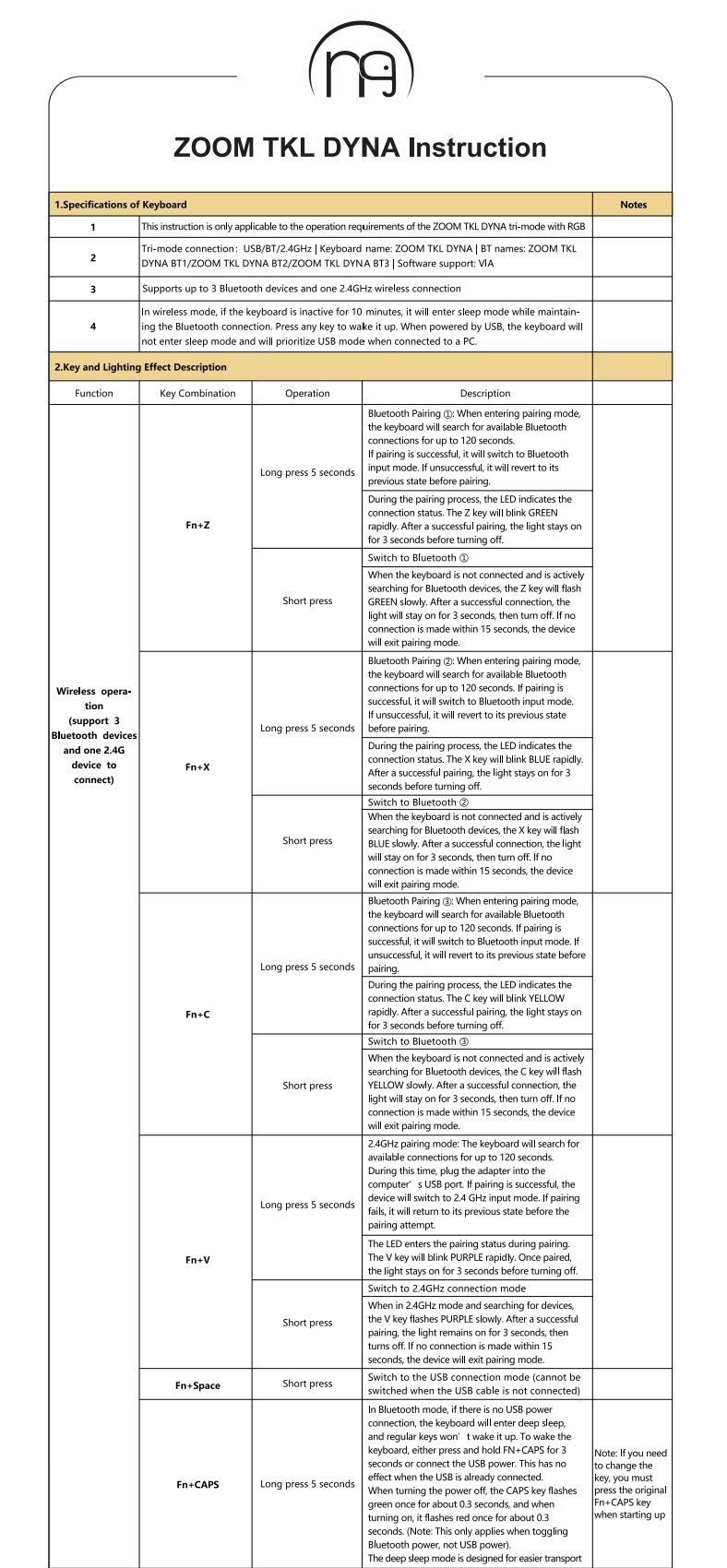
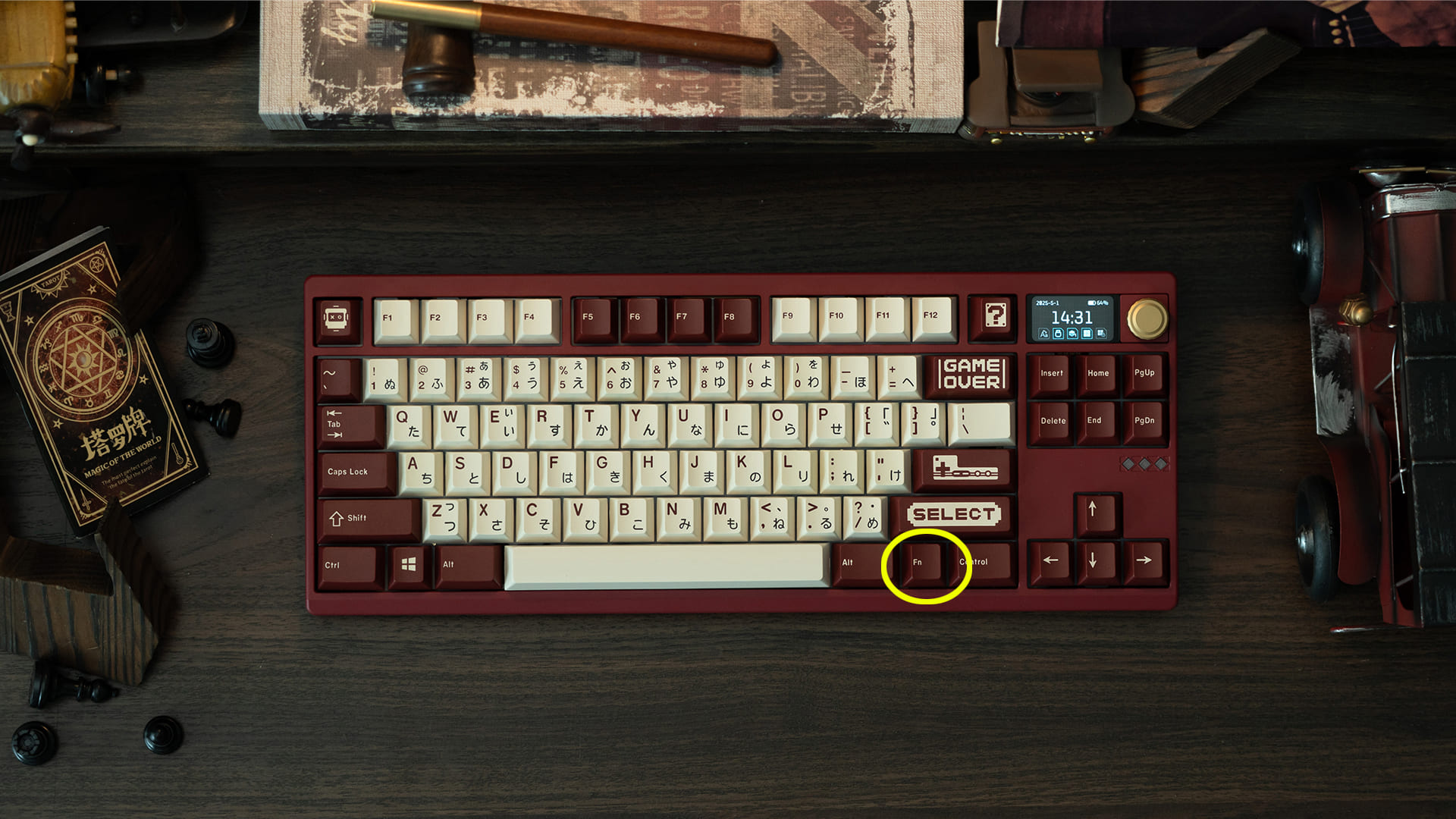
1. Layout mặc định
Nút FN mặc định của phím nằm tại vị trí này. Nút FN sẽ không có chức năng riêng lẻ mà sẽ phải kết hợp với một nút khác. Nút này bấm sẽ không thể hiện trên các trình test keyboard
2. Hướng dẫn kết nối
|
Chức năng |
Tổ hợp phím |
Thao tác |
Mô tả |
Hiển thị đèn |
|---|---|---|---|---|
|
Bluetooth ① |
Fn + Z |
Giữ 5 giây |
Vào chế độ ghép nối Bluetooth ①. |
Phím Z nhấp nháy XANH LÁ nhanh khi ghép nối. |
|
|
Fn + Z |
Nhấn ngắn |
Chuyển sang Bluetooth ① |
Khi đang tìm thiết bị, phím Z nhấp nháy XANH LÁ chậm. |
|
Bluetooth ② |
Fn + X |
Giữ 5 giây |
Vào chế độ ghép nối Bluetooth ②. |
Phím X nhấp nháy XANH DƯƠNG nhanh khi ghép nối. |
|
|
Fn + X |
Nhấn ngắn |
Chuyển sang Bluetooth ② |
Khi đang tìm thiết bị, phím X nhấp nháy XANH DƯƠNG chậm. |
|
Bluetooth ③ |
Fn + C |
Giữ 5 giây |
Vào chế độ ghép nối Bluetooth ③. |
Phím C nhấp nháy VÀNG nhanh khi ghép nối. |
|
|
Fn + C |
Nhấn ngắn |
Chuyển sang Bluetooth ③ |
Khi đang tìm thiết bị, phím C nhấp nháy VÀNG chậm. |
|
Chức năng |
Tổ hợp phím |
Thao tác |
Mô tả |
|---|---|---|---|
|
Chuyển sang chế độ USB |
Fn + Space |
Nhấn ngắn |
Chuyển sang chế độ kết nối USB. ⚠️ Không thể chuyển sang chế độ này nếu chưa cắm cáp USB. |
|
Bật/Tắt nguồn Bluetooth |
Fn + CAPS |
Giữ 3 giây |
Trong chế độ Bluetooth, nếu không có nguồn USB, bàn phím sẽ vào chế độ ngủ sâu (Deep Sleep) và các phím thông thường sẽ không đánh thức được. |
|
Chức năng |
Tổ hợp phím |
Thao tác |
Mô tả |
Hiển thị đèn |
|---|---|---|---|---|
|
Ghép nối 2.4GHz |
Fn + V |
Giữ 5 giây |
Vào chế độ ghép nối 2.4GHz. Bàn phím sẽ tìm kết nối khả dụng trong tối đa 120 giây. |
Phím V nhấp nháy TÍM nhanh khi đang ghép nối. |
|
Chuyển sang 2.4GHz |
Fn + V |
Nhấn ngắn |
Chuyển sang chế độ kết nối 2.4GHz |
Khi đang tìm thiết bị, phím V nhấp nháy TÍM chậm. |
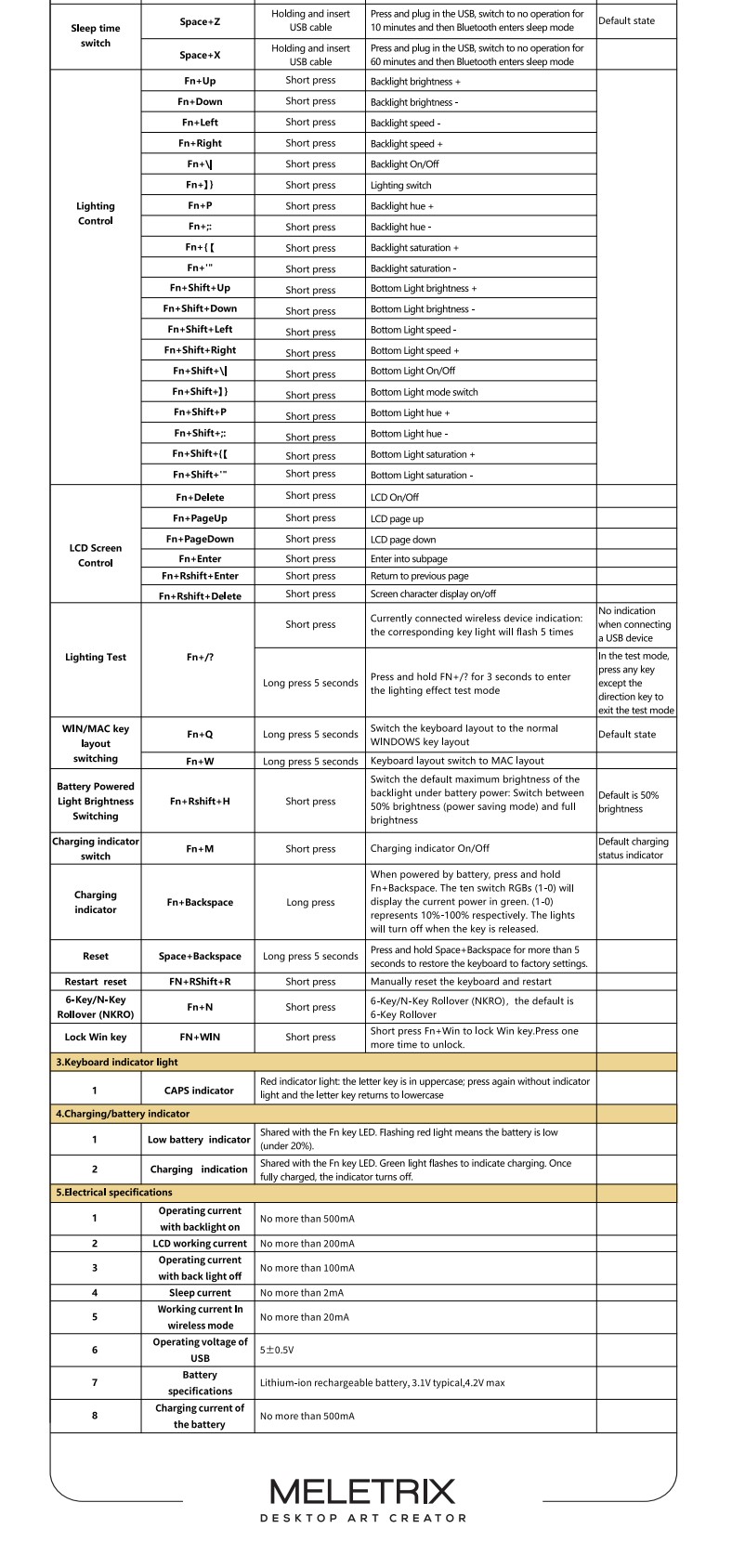
3. Các tổ hợp phím chức năng
1️⃣ Sleep Time Switch (Chuyển thời gian ngủ)
|
Tổ hợp phím |
Thao tác |
Chức năng |
Trạng thái mặc định |
|---|---|---|---|
|
Space + Z |
Giữ và cắm cáp USB |
Sau khi cắm USB, nếu không thao tác trong 10 phút, Bluetooth sẽ vào chế độ ngủ |
Mặc định |
|
Space + X |
Giữ và cắm cáp USB |
Sau khi cắm USB, nếu không thao tác trong 60 phút, Bluetooth sẽ vào chế độ ngủ |
— |
2️⃣ Lighting Control (Điều khiển đèn)
🔹 Đèn nền (Backlight)
|
Tổ hợp phím |
Thao tác |
Chức năng |
|---|---|---|
|
Fn + ↑ |
Nhấn ngắn |
Tăng độ sáng đèn nền |
|
Fn + ↓ |
Nhấn ngắn |
Giảm độ sáng đèn nền |
|
Fn + ← |
Nhấn ngắn |
Giảm tốc độ hiệu ứng |
|
Fn + → |
Nhấn ngắn |
Tăng tốc độ hiệu ứng |
|
Fn + | |
Nhấn ngắn |
Bật/Tắt đèn nền |
|
Fn + }] |
Nhấn ngắn |
Chuyển chế độ hiệu ứng đèn |
|
Fn + P |
Nhấn ngắn |
Tăng Hue (màu sắc) |
|
Fn + ;: |
Nhấn ngắn |
Giảm Hue |
|
Fn + [{ |
Nhấn ngắn |
Tăng Saturation (độ đậm màu) |
|
Fn + '" |
Nhấn ngắn |
Giảm Saturation |
🔹 Đèn đáy (Bottom Light)
|
Tổ hợp phím |
Thao tác |
Chức năng |
|---|---|---|
|
Fn + Shift + ↑ |
Nhấn ngắn |
Tăng độ sáng đèn đáy |
|
Fn + Shift + ↓ |
Nhấn ngắn |
Giảm độ sáng đèn đáy |
|
Fn + Shift + ← |
Nhấn ngắn |
Giảm tốc độ đèn đáy |
|
Fn + Shift + → |
Nhấn ngắn |
Tăng tốc độ đèn đáy |
|
Fn + Shift + | |
Nhấn ngắn |
Bật/Tắt đèn đáy |
|
Fn + Shift + }] |
Nhấn ngắn |
Chuyển hiệu ứng đèn đáy |
|
Fn + Shift + P |
Nhấn ngắn |
Tăng Hue đèn đáy |
|
Fn + Shift + ;: |
Nhấn ngắn |
Giảm Hue đèn đáy |
|
Fn + Shift + [{ |
Nhấn ngắn |
Tăng Saturation đèn đáy |
|
Fn + Shift + '" |
Nhấn ngắn |
Giảm Saturation đèn đáy |
3️⃣ LCD Screen Control (Điều khiển màn hình LCD)
|
Tổ hợp phím |
Thao tác |
Chức năng |
|---|---|---|
|
Fn + Delete |
Nhấn ngắn |
Bật/Tắt LCD |
|
Fn + PageUp |
Nhấn ngắn |
Trang trước LCD |
|
Fn + PageDown |
Nhấn ngắn |
Trang sau LCD |
|
Fn + Enter |
Nhấn ngắn |
Vào mục con |
|
Fn + RShift + Enter |
Nhấn ngắn |
Quay lại trang trước |
|
Fn + RShift + Delete |
Nhấn ngắn |
Bật/Tắt hiển thị ký tự trên màn hình |
4️⃣ Lighting Test (Kiểm tra đèn)
|
Tổ hợp phím |
Thao tác |
Chức năng |
Ghi chú |
|---|---|---|---|
|
Fn + /? |
Nhấn ngắn |
Đèn của thiết bị không dây đang kết nối sẽ nháy 5 lần |
Không hiển thị khi dùng USB |
|
Fn + /? |
Giữ 5 giây |
Vào chế độ test hiệu ứng đèn |
Trong chế độ test, nhấn bất kỳ phím nào (trừ phím điều hướng) để thoát |
5️⃣ WIN / MAC Layout
|
Tổ hợp phím |
Thao tác |
Chức năng |
Mặc định |
|---|---|---|---|
|
Fn + Q |
Giữ 5 giây |
Chuyển sang layout Windows |
Mặc định |
|
Fn + W |
Giữ 5 giây |
Chuyển sang layout Mac |
— |
6️⃣ Pin & Sạc
|
Tổ hợp phím |
Thao tác |
Chức năng |
Mặc định |
|---|---|---|---|
|
Fn + RShift + H |
Nhấn ngắn |
Chuyển độ sáng tối đa khi dùng pin (50% tiết kiệm pin / 100%) |
50% |
|
Fn + M |
Nhấn ngắn |
Bật/Tắt đèn báo sạc |
Bật |
|
Fn + Backspace |
Giữ |
Hiển thị % pin bằng đèn RGB (1–0 tương ứng 10%–100%). Thả tay đèn sẽ tắt |
— |
7️⃣ Reset & Khác
|
Tổ hợp phím |
Thao tác |
Chức năng |
|---|---|---|
|
Space + Backspace |
Giữ 5 giây |
Khôi phục cài đặt gốc |
|
Fn + RShift + R |
Nhấn ngắn |
Reset và khởi động lại bàn phím |
|
Fn + N |
Nhấn ngắn |
Chuyển 6-Key / NKRO (mặc định 6-Key) |
|
Fn + Win |
Nhấn ngắn |
Khóa phím Windows (nhấn lại để mở khóa) |
|
Nhóm |
STT |
Hạng mục |
Mô tả |
|---|---|---|---|
|
Đèn báo bàn phím |
1 |
Đèn báo CAPS |
Khi đèn đỏ, thiết bị đang ở chế độ ngủ Bluetooth. Khi đánh thức, trạng thái sẽ thay đổi tương ứng. |
|
Đèn báo pin / sạc |
2 |
Báo pin yếu |
Dùng chung LED với phím Fn. Đèn đỏ nhấp nháy nghĩa là pin yếu. |
|
|
3 |
Báo đang sạc |
Dùng chung LED với phím Fn. Đèn xanh lá nhấp nháy khi đang sạc. Khi sạc đầy, trạng thái đèn thay đổi tương ứng. |
5. Driver/Keymap/Phần mềm
Zoom TKL DYNA hỗ trợ tùy chỉnh phím thông qua phần mềm VIA
- Link truy cập phần mềm VIA: https://www.usevia.app/
- Link tải file Firmware & Json:
- Tải ứng dụng Pocket Wuque để tinh chỉnh màn hình LCD:
+ AppStore: https://apps.apple.com/us/app/pocket-wuque/id6445820280?l=vi
+ Google Play: https://play.google.com/store/apps/details?id=com.app.smartkeyboard&hl=en