
Bài viết xem nhiều
Đang cập nhật bài viết
Bạn đã xem
HDSD Zoom65V3
Nguyễn Lê Anh Tâm | 29/03/2025
Mục lục bài viết
(Bấm vào để nhảy nhanh tới phần cần đọc)
1. Layout mặc định
2. Hướng dẫn kết nối
2.1. Kết Nối USB-C (có dây)
2.2. Kết Nối Bluetooth
2.3. Kết Nối 2.4GHz
3.1. Chỉnh hiệu ứng đèn (Key and Lighting Effects)
3.2. Khôi phục cài đặt gốc
3.3. Tổ hợp phím đa phương tiện
3.4. Mô tả màn hình hiển thị
3.5. Sạc pin - Cảnh báo pin yếu - Chế độ ngủ
Mua ngay sản phẩm bàn phím cơ Zoom65 V3 tại Sói Gear: https://soigear.vn/in-stock-zoom65-v3-chon-case
1. Layout mặc định
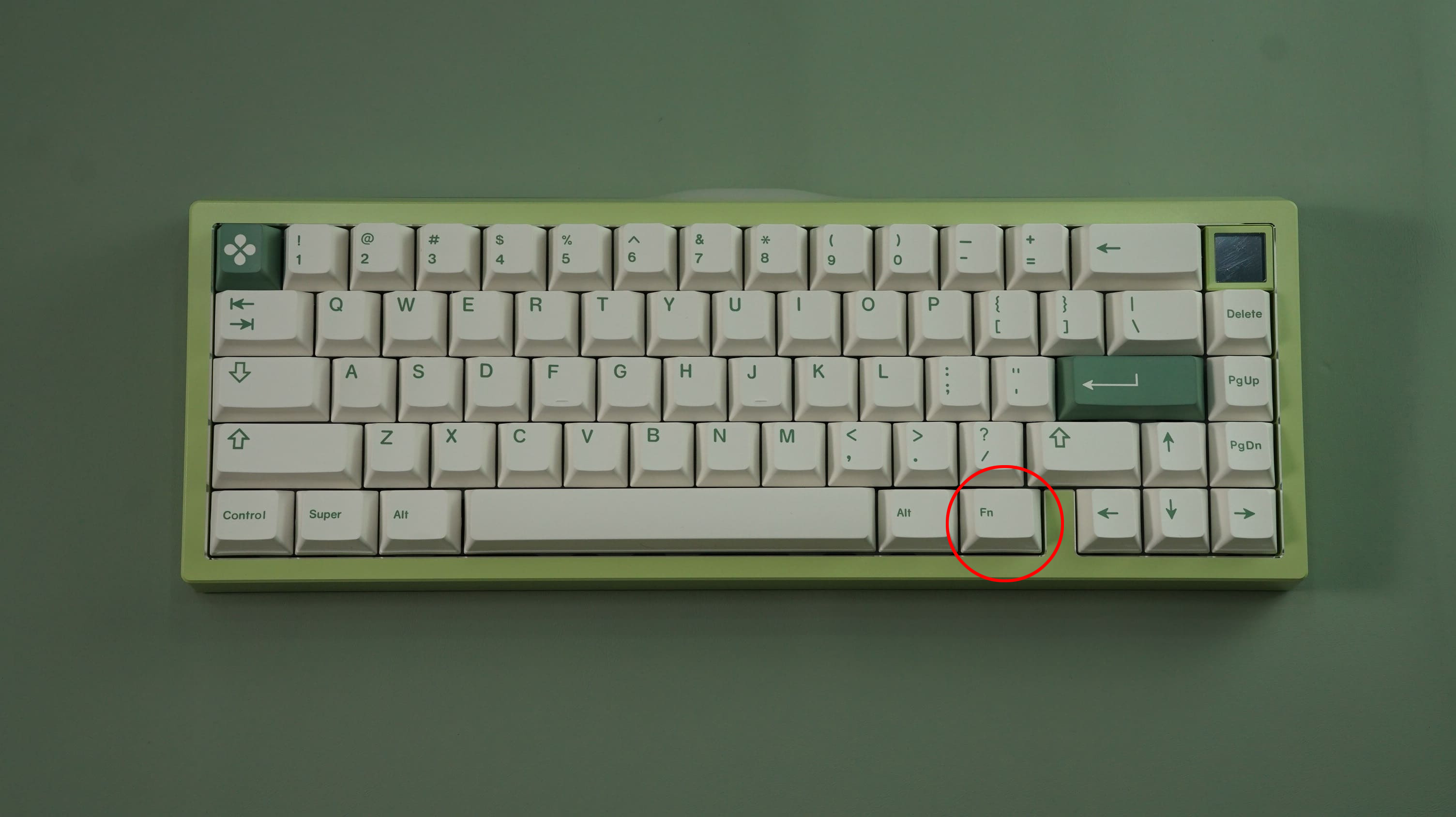
Nút FN mặc định của phím nằm tại vị trí này. Nút FN sẽ không có chức năng riêng lẻ mà sẽ phải kết hợp với một nút khác. Nút này bấm sẽ không thể hiện trên các trình test keyboard
2. Hướng dẫn kết nối
2.1. Kết nối USB-C (Có dây)
- Nhắn Fn+T để chuyển sang chế độ có dây và cắm dây kết nối phím và máy tính
Lưu ý: Nhấn tổ hợp trên nhanh, không cần nhấn giữ
| Chức năng | Tổ hợp phím | Thao tác | Mô tả |
|---|---|---|---|
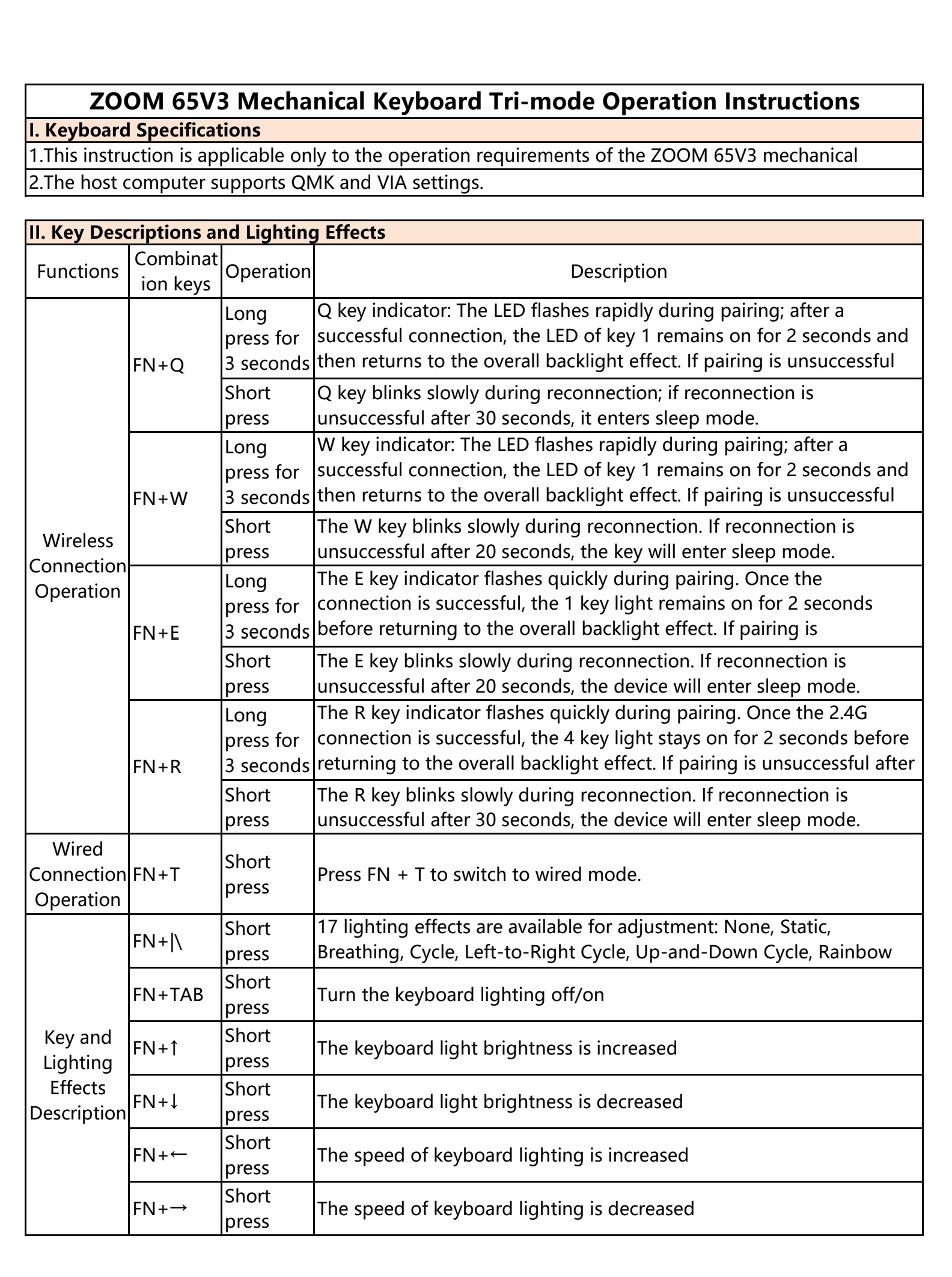
| Kết nối không dây | Fn + Q | Nhấn giữ 3 giây | Đèn phím Q nhấp nháy nhanh khi vào chế độ ghép nối. Sau khi kết nối thành công, đèn phím hiển thị sáng trong 2 giây rồi trở về hiệu ứng LED tổng thể. Nếu ghép nối thất bại, thiết bị sẽ không kết nối. |
| Kết nối không dây | Fn + Q | Nhấn ngắn | Đèn phím Q nhấp nháy chậm khi đang tự động kết nối lại. Nếu không kết nối được sau 30 giây, bàn phím sẽ chuyển sang chế độ ngủ. |
| Kết nối không dây | Fn + W | Nhấn giữ 3 giây | Đèn phím W nhấp nháy nhanh khi vào chế độ ghép nối. Sau khi kết nối thành công, đèn phím hiển thị sáng trong 2 giây rồi trở về hiệu ứng LED tổng thể. Nếu ghép nối thất bại, thiết bị sẽ không kết nối. |
| Kết nối không dây | Fn + W | Nhấn ngắn | Đèn phím W nhấp nháy chậm khi đang tự động kết nối lại. Nếu không kết nối được sau 20 giây, bàn phím sẽ chuyển sang chế độ ngủ. |
| Kết nối không dây | Fn + E | Nhấn giữ 3 giây | Đèn phím E nhấp nháy nhanh khi vào chế độ ghép nối. Sau khi kết nối thành công, đèn phím hiển thị sáng trong 2 giây rồi trở về hiệu ứng LED tổng thể. Nếu ghép nối thất bại, thiết bị sẽ không kết nối. |
| Kết nối không dây | Fn + E | Nhấn ngắn | Đèn phím E nhấp nháy chậm khi đang tự động kết nối lại. Nếu không kết nối được sau 20 giây, thiết bị sẽ chuyển sang chế độ ngủ. |
| Chức năng | Tổ hợp phím | Thao tác | Mô tả |
|---|---|---|---|
| Kết nối 2.4G Wireless | Fn + R | Nhấn giữ 3 giây | Đèn phím R nhấp nháy nhanh khi vào chế độ ghép nối 2.4G. Sau khi kết nối thành công, đèn phím hiển thị sáng trong 2 giây rồi trở về hiệu ứng LED tổng thể. Nếu ghép nối thất bại, thiết bị sẽ không kết nối. |
| Kết nối 2.4G Wireless | Fn + R | Nhấn ngắn | Đèn phím R nhấp nháy chậm khi đang tự động kết nối lại. Nếu không kết nối được sau 30 giây, thiết bị sẽ chuyển sang chế độ ngủ. |
3. Các tổ hợp phím chức năng
3.1. Chỉnh hiệu ứng đèn (Key and Lighting Effects)
| Chức năng | Tổ hợp phím | Thao tác | Mô tả |
|---|---|---|---|
| Hiệu ứng đèn | Fn + | | Nhấn ngắn | Có 17 hiệu ứng ánh sáng để lựa chọn: Tắt, Sáng tĩnh (Static), Nhịp thở (Breathing), Chuyển màu tuần hoàn (Cycle), Chạy trái → phải, Chạy lên ↕ xuống, Cầu vồng (Rainbow)… |
| Bật / Tắt đèn | Fn + Tab | Nhấn ngắn | Bật hoặc tắt toàn bộ đèn bàn phím |
| Tăng độ sáng | Fn + ↑ | Nhấn ngắn | Tăng độ sáng đèn bàn phím |
| Giảm độ sáng | Fn + ↓ | Nhấn ngắn | Giảm độ sáng đèn bàn phím |
| Tăng tốc độ hiệu ứng | Fn + ← | Nhấn ngắn | Tăng tốc độ chạy hiệu ứng đèn |
| Giảm tốc độ hiệu ứng | Fn + → | Nhấn ngắn | Giảm tốc độ chạy hiệu ứng đèn |
| Chức năng | Tổ hợp phím | Thao tác | Mô tả |
|---|---|---|---|
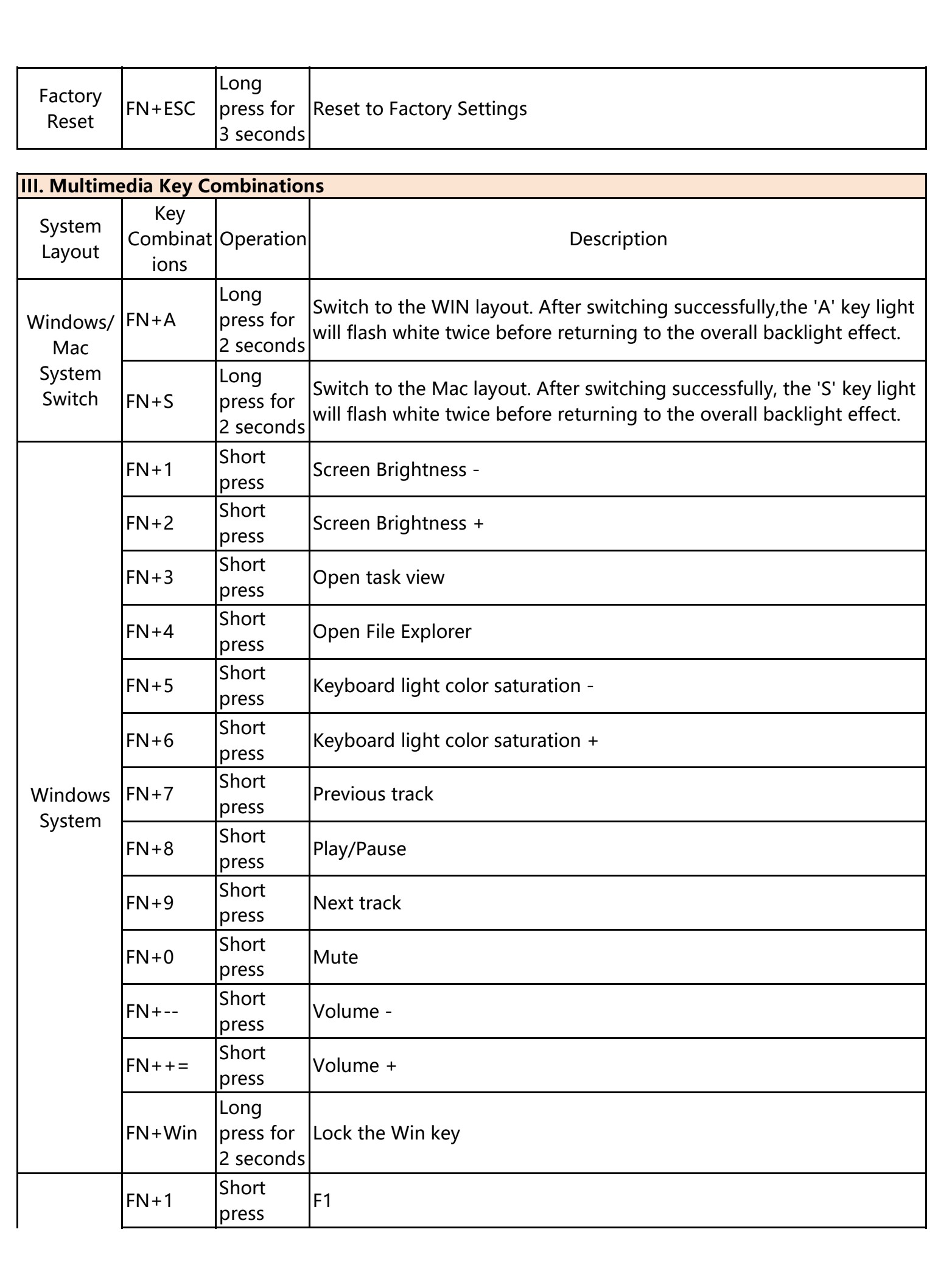
| Khôi phục cài đặt gốc | Fn + ESC | Nhấn giữ 3 giây | Đặt lại bàn phím về trạng thái mặc định ban đầu (Factory Settings) |
3.3. Tổ hợp phím đa phương tiện
1️⃣ Chuyển đổi hệ điều hành (Windows / Mac)
| Hệ thống | Tổ hợp phím | Thao tác | Mô tả |
|---|---|---|---|
| Windows / Mac | Fn + A | Nhấn giữ 2 giây | Chuyển sang layout Windows. Sau khi chuyển thành công, đèn phím A nhấp nháy trắng 2 lần rồi trở về hiệu ứng đèn tổng thể. |
| Windows / Mac | Fn + S | Nhấn giữ 2 giây | Chuyển sang layout Mac. Sau khi chuyển thành công, đèn phím S nhấp nháy trắng 2 lần rồi trở về hiệu ứng đèn tổng thể. |
2️⃣ Chức năng trên Windows
| Tổ hợp phím | Thao tác | Chức năng |
|---|---|---|
| Fn + 1 | Nhấn ngắn | Giảm độ sáng màn hình |
| Fn + 2 | Nhấn ngắn | Tăng độ sáng màn hình |
| Fn + 3 | Nhấn ngắn | Mở Task View |
| Fn + 4 | Nhấn ngắn | Mở File Explorer |
| Fn + 5 | Nhấn ngắn | Giảm độ bão hòa màu đèn bàn phím |
| Fn + 6 | Nhấn ngắn | Tăng độ bão hòa màu đèn bàn phím |
| Fn + 7 | Nhấn ngắn | Bài hát trước |
| Fn + 8 | Nhấn ngắn | Phát / Tạm dừng |
| Fn + 9 | Nhấn ngắn | Bài hát tiếp theo |
| Fn + 0 | Nhấn ngắn | Tắt âm (Mute) |
| Fn + – | Nhấn ngắn | Giảm âm lượng |
| Fn + = | Nhấn ngắn | Tăng âm lượng |
| Fn + Win | Nhấn giữ 2 giây | Khóa phím Windows |
3️⃣ Chức năng trên MacOS
| Tổ hợp phím | Thao tác | Chức năng |
|---|---|---|
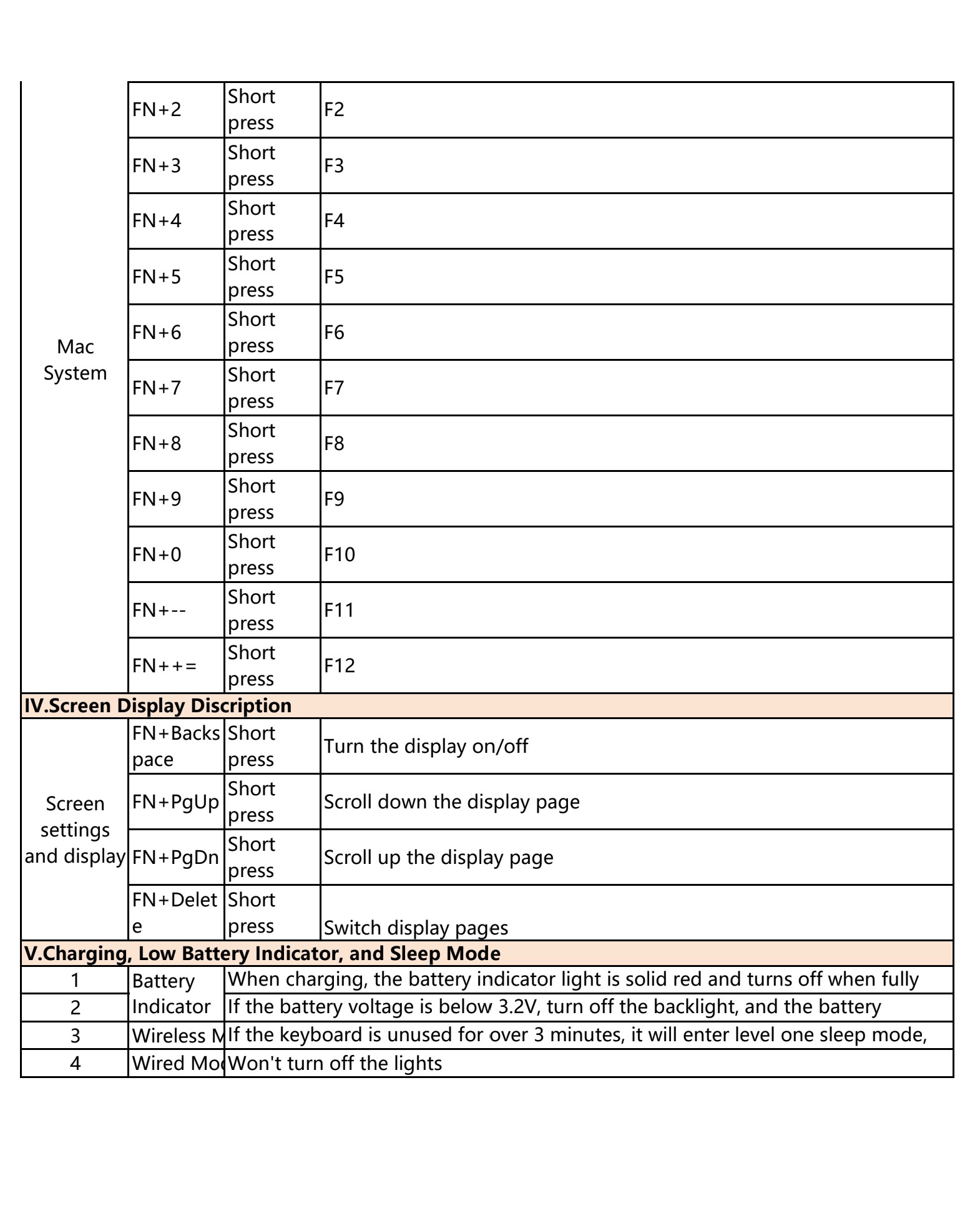
| Fn + 1 | Nhấn ngắn | F1 |
| Fn + 2 | Nhấn ngắn | F2 |
| Fn + 3 | Nhấn ngắn | F3 |
| Fn + 4 | Nhấn ngắn | F4 |
| Fn + 5 | Nhấn ngắn | F5 |
| Fn + 6 | Nhấn ngắn | F6 |
| Fn + 7 | Nhấn ngắn | F7 |
| Fn + 8 | Nhấn ngắn | F8 |
| Fn + 9 | Nhấn ngắn | F9 |
| Fn + 0 | Nhấn ngắn | F10 |
| Fn + – | Nhấn ngắn | F11 |
| Fn + = | Nhấn ngắn | F12 |
| Chức năng | Tổ hợp phím | Thao tác | Mô tả |
|---|---|---|---|
| Bật / Tắt màn hình | Fn + Backspace | Nhấn ngắn | Bật hoặc tắt màn hình hiển thị |
| Cuộn trang xuống | Fn + PgUp | Nhấn ngắn | Cuộn xuống trang hiển thị |
| Cuộn trang lên | Fn + PgDn | Nhấn ngắn | Cuộn lên trang hiển thị |
| Chuyển trang hiển thị | Fn + Delete | Nhấn ngắn | Chuyển đổi giữa các trang hiển thị |
3.5. Sạc pin - Cảnh báo pin yếu - Chế độ ngủ
| STT | Chức năng | Mô tả |
|---|---|---|
| 1 | Báo sạc pin | Khi đang sạc, đèn báo pin sáng đỏ liên tục. Khi sạc đầy, đèn sẽ tắt. |
| 2 | Cảnh báo pin yếu | Khi dung lượng pin dưới 3.2V, đèn nền sẽ tự động tắt và hiển thị cảnh báo pin yếu. |
| 3 | Chế độ ngủ (Wireless) | Nếu bàn phím không được sử dụng trong hơn 3 phút, thiết bị sẽ tự động vào chế độ ngủ cấp 1 để tiết kiệm pin. |
| 4 | Chế độ có dây (Wired Mode) | Khi sử dụng ở chế độ có dây, hệ thống không tự động tắt đèn. |
4. Driver/Keymap/Phần mềm
Zoom65V3 hỗ trợ tùy chỉnh phím thông qua phần mềm VIA
- Tải file qua đây : Zoom65 V3 JSON

