
Bài viết xem nhiều
Đang cập nhật bài viết
Bạn đã xem
HDSD ZOOMPAD Tiga
Nguyễn Lê Anh Tâm | 12/03/2025
Mục lục bài viết
(Bấm vào để nhảy nhanh tới phần cần đọc)
1. Layout mặc định
2. Hướng dẫn kết nối
2.1. Kết Nối Bluetooth
2.2. Kết Nối USB-C (có dây)
2.3. Kết Nối 2.4GHz
3. Các tổ hợp phím chức năng
4. Bảng đèn báo trạng thái
5. Driver/Keymap/Phần mềm
Mua ngay sản phẩm bàn phím cơ ZoomPad Tiga tại Sói Gear: https://soigear.vn/search?query=zoompad&type=product
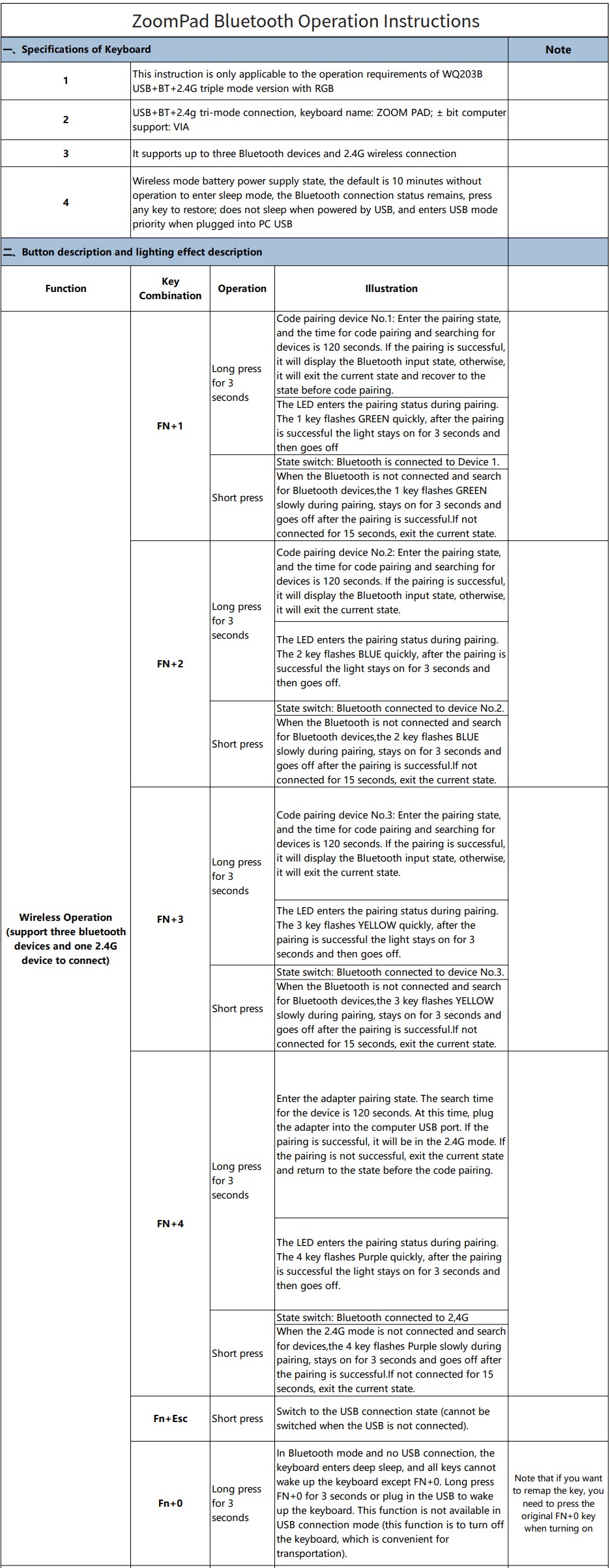
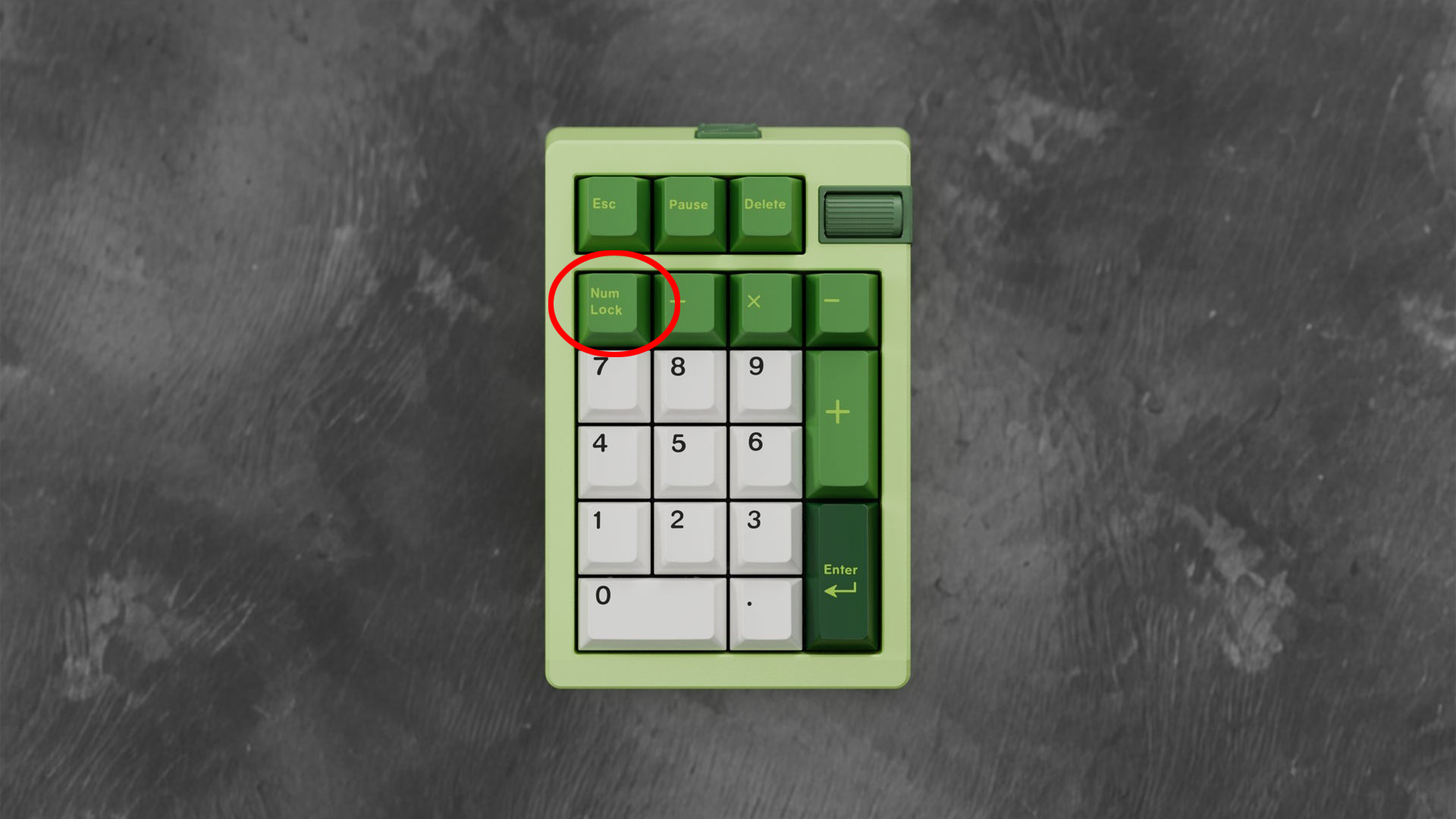
1. Layout mặc định
Nút FN mặc định của phím nằm tại vị trí này. Nút FN sẽ không có chức năng riêng lẻ mà sẽ phải kết hợp với một nút khác. Nút này bấm sẽ không thể hiện trên các trình test keyboard
2. Hướng dẫn kết nối
2.1. Kết Nối Bluetooth
| Phím | Thao tác | Chức năng | Hiển thị LED |
|---|---|---|---|
| FN + 1 | Nhấn giữ 3 giây | Vào chế độ ghép nối Bluetooth thiết bị 1 (thời gian tìm kiếm 120 giây). Nếu ghép nối thành công → chuyển sang trạng thái Bluetooth input. Nếu không → thoát chế độ. |
Phím 1 nhấp nháy XANH LÁ nhanh khi pairing. Kết nối thành công → sáng 3 giây rồi tắt. |
| Nhấn ngắn | Chuyển sang thiết bị Bluetooth 1. Nếu chưa kết nối → tự tìm thiết bị. Sau 15 giây không kết nối → thoát. |
Khi tìm kiếm → phím 1 nhấp nháy XANH LÁ chậm. Thành công → sáng 3 giây rồi tắt. |
|
| FN + 2 | Nhấn giữ 3 giây | Vào chế độ ghép nối Bluetooth thiết bị 2 (120 giây). | Phím 2 nhấp nháy XANH DƯƠNG nhanh khi pairing. Thành công → sáng 3 giây rồi tắt. |
| Nhấn ngắn | Chuyển sang thiết bị Bluetooth 2. Sau 15 giây không kết nối → thoát. | Khi tìm kiếm → phím 2 nhấp nháy XANH DƯƠNG chậm. Thành công → sáng 3 giây rồi tắt. |
|
| FN + 3 | Nhấn giữ 3 giây | Vào chế độ ghép nối Bluetooth thiết bị 3 (120 giây). | Phím 3 nhấp nháy VÀNG nhanh khi pairing. Thành công → sáng 3 giây rồi tắt. |
| Nhấn ngắn | Chuyển sang thiết bị Bluetooth 3. Sau 15 giây không kết nối → thoát. | Khi tìm kiếm → phím 3 nhấp nháy VÀNG chậm. Thành công → sáng 3 giây rồi tắt. |
| Phím | Thao tác | Chức năng | Ghi chú |
|---|---|---|---|
| Fn + Esc | Nhấn ngắn | Chuyển sang chế độ USB (chỉ hoạt động khi đã cắm USB). | Không thể chuyển nếu chưa cắm dây USB. |
| Fn + 0 | Nhấn giữ 3 giây | Trong chế độ Bluetooth (không cắm USB): đưa bàn phím vào Deep Sleep. Chỉ có Fn + 0 hoặc cắm USB mới có thể đánh thức bàn phím. |
Không khả dụng trong chế độ USB. Khi bật lại, cần nhấn đúng tổ hợp Fn + 0 gốc nếu đã remap phím. |
| Phím | Thao tác | Chức năng | Hiển thị LED |
|---|---|---|---|
| FN + 4 | Nhấn giữ 3 giây | Vào chế độ ghép nối Adapter 2.4G (120 giây). Cắm USB receiver vào máy để hoàn tất kết nối. Nếu thành công → chuyển sang chế độ 2.4G. Nếu thất bại → thoát và quay về trạng thái trước đó. | Phím 4 nhấp nháy TÍM nhanh khi pairing. Thành công → sáng 3 giây rồi tắt. |
| Nhấn ngắn | Chuyển sang chế độ 2.4G. Nếu không kết nối trong 15 giây → thoát. | Phím 4 nhấp nháy TÍM chậm khi tìm thiết bị. Thành công → sáng 3 giây rồi tắt. |
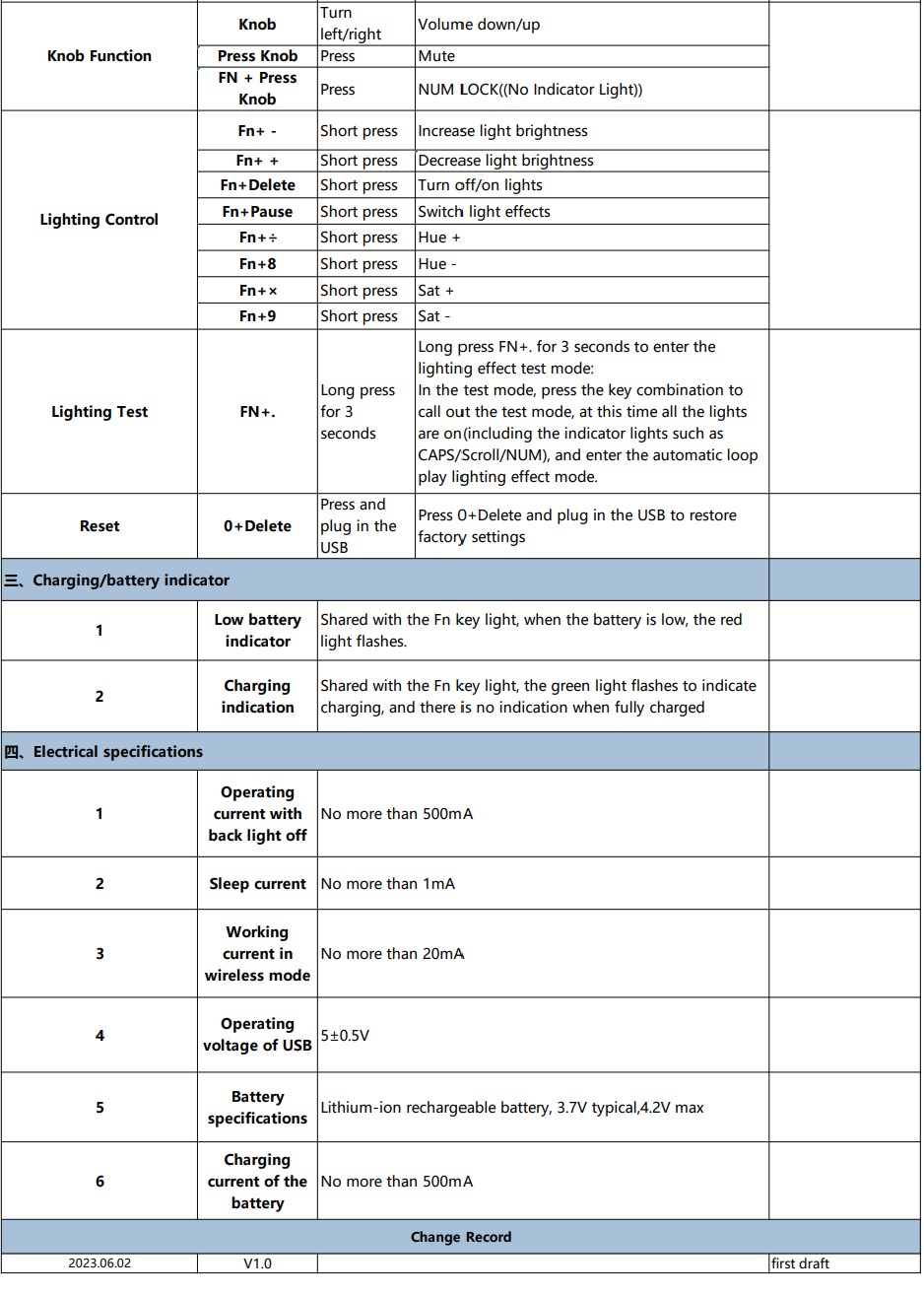
| Nhóm chức năng | Tổ hợp phím | Thao tác | Chức năng |
|---|---|---|---|
| Knob | Xoay trái/phải | Xoay | Giảm / Tăng âm lượng |
| Nhấn núm | Nhấn | Tắt/Bật tiếng (Mute) | |
| FN + Nhấn núm | Nhấn | NUM LOCK (không có đèn báo) | |
| Điều khiển đèn (Lighting Control) | FN + - | Nhấn ngắn | Tăng độ sáng |
| FN + + | Nhấn ngắn | Giảm độ sáng | |
| FN + Delete | Nhấn ngắn | Bật / Tắt đèn | |
| FN + Pause | Nhấn ngắn | Chuyển hiệu ứng đèn | |
| FN + ÷ | Nhấn ngắn | Hue + | |
| FN + 8 | Nhấn ngắn | Hue - | |
| FN + × | Nhấn ngắn | Saturation + | |
| FN + 9 | Nhấn ngắn | Saturation - | |
| Lighting Test | FN + . | Nhấn giữ 3 giây | Vào chế độ kiểm tra đèn. Tất cả đèn (bao gồm đèn báo như CAPS/Scroll/Num) sẽ sáng. Sau đó chuyển sang chế độ chạy hiệu ứng tự động. |
| Reset | 0 + Delete | Giữ và cắm USB | Khôi phục cài đặt gốc (Factory Reset) |
| STT | Chức năng | Mô tả |
|---|---|---|
| 1 | Đèn báo pin yếu | Dùng chung với đèn phím Fn. Khi pin yếu, đèn đỏ nhấp nháy. |
| 2 | Đèn báo sạc | Dùng chung với đèn phím Fn. Khi đang sạc, đèn xanh lá nhấp nháy để báo hiệu đang sạc. Khi sạc đầy sẽ không hiển thị đèn. |
5. Driver/Keymap/Phần mềm
ZoomPad Tiga hỗ trợ tùy chỉnh phím thông qua phần mềm VIA
- Link truy cập phần mềm VIA: https://www.usevia.app/
- Link tải file Firmware & Json:

