
Bài viết xem nhiều
Đang cập nhật bài viết
Bạn đã xem
HDSD Aula L99
Nguyễn Lê Anh Tâm | 19/06/2026
Mục lục bài viết
(Bấm vào để nhảy nhanh tới phần cần đọc)
1. Layout mặc định
2. Hướng dẫn kết nối
2.1. Cách kết nối dây
2.2. Cách kết nối Bluetooth
2.3. Cách kết nối 2.4 GHz
3. Các tổ hợp phím chức năng
4. Driver/Keymap/Phần mềm
Mua ngay sản phẩm bàn phím cơ Aula L99 tại Sói Gear: https://soigear.vn/ban-phim-co-aula-f99
1. Layout mặc định
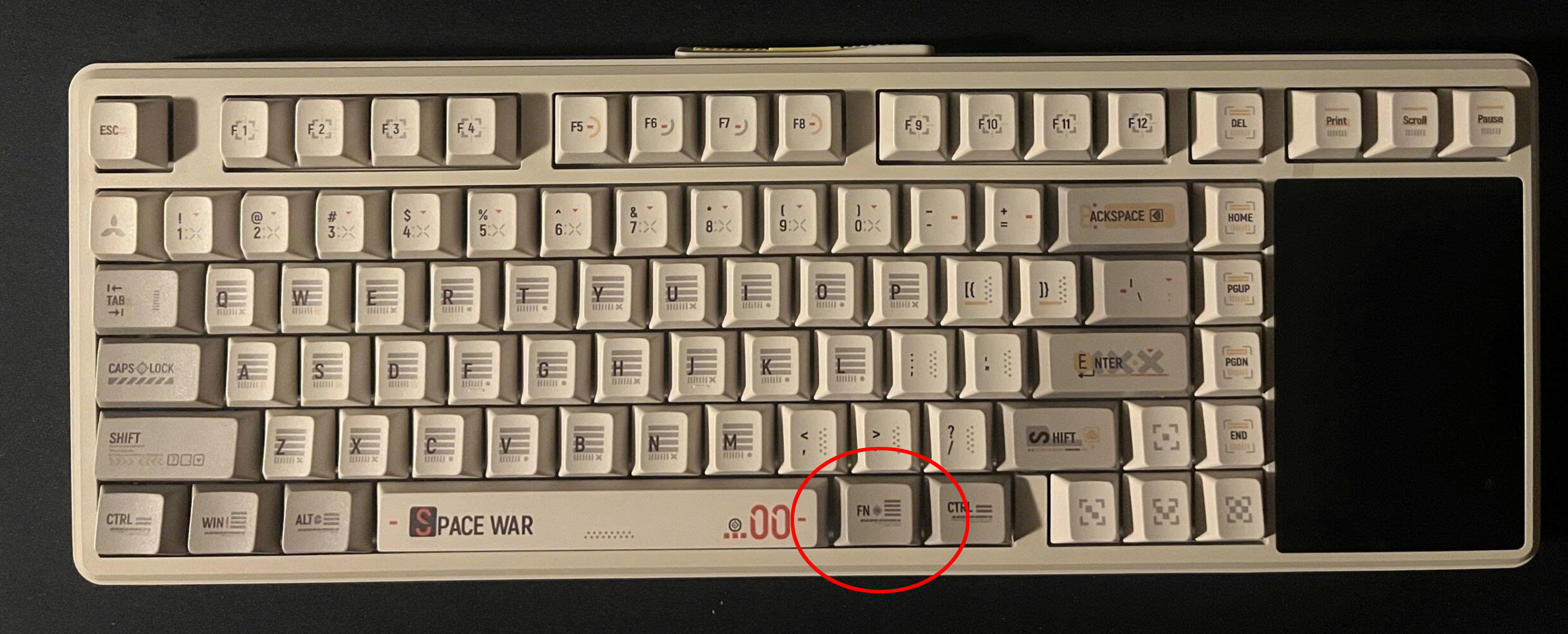
Nút FN mặc định của phím nằm tại vị trí này. Nút FN sẽ không có chức năng riêng lẻ mà sẽ phải kết hợp với một nút khác. Nút này bấm sẽ không thể hiện trên các trình test keyboard.
2. Hướng dẫn kết nối
2.1. Cách kết nối dây
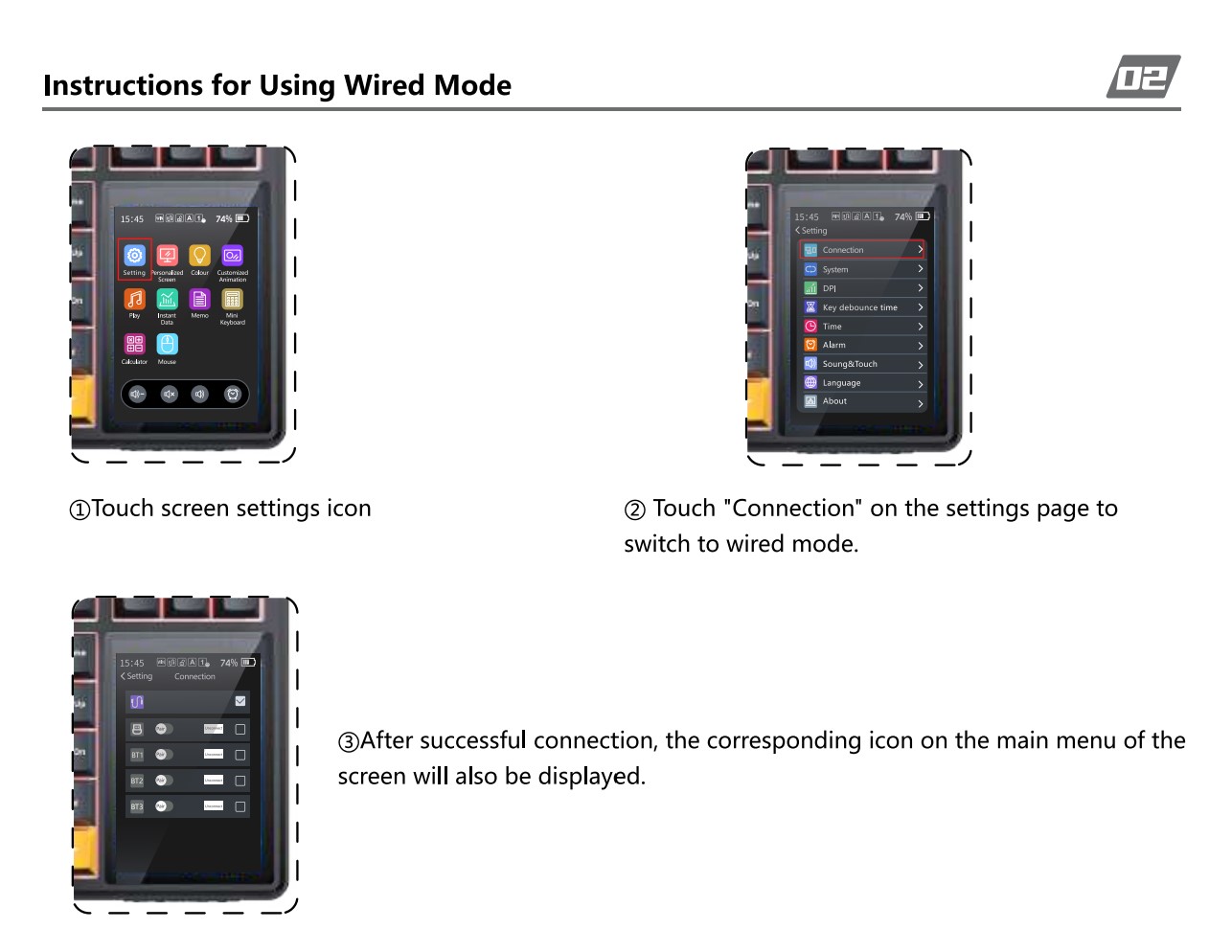
① Chạm vào biểu tượng Cài đặt (Settings) trên màn hình.
② Trong trang cài đặt, chọn "Connection" (Kết nối) và chuyển sang chế độ Wired.
③ Sau khi kết nối thành công, biểu tượng tương ứng sẽ hiển thị trên giao diện chính của màn hình.
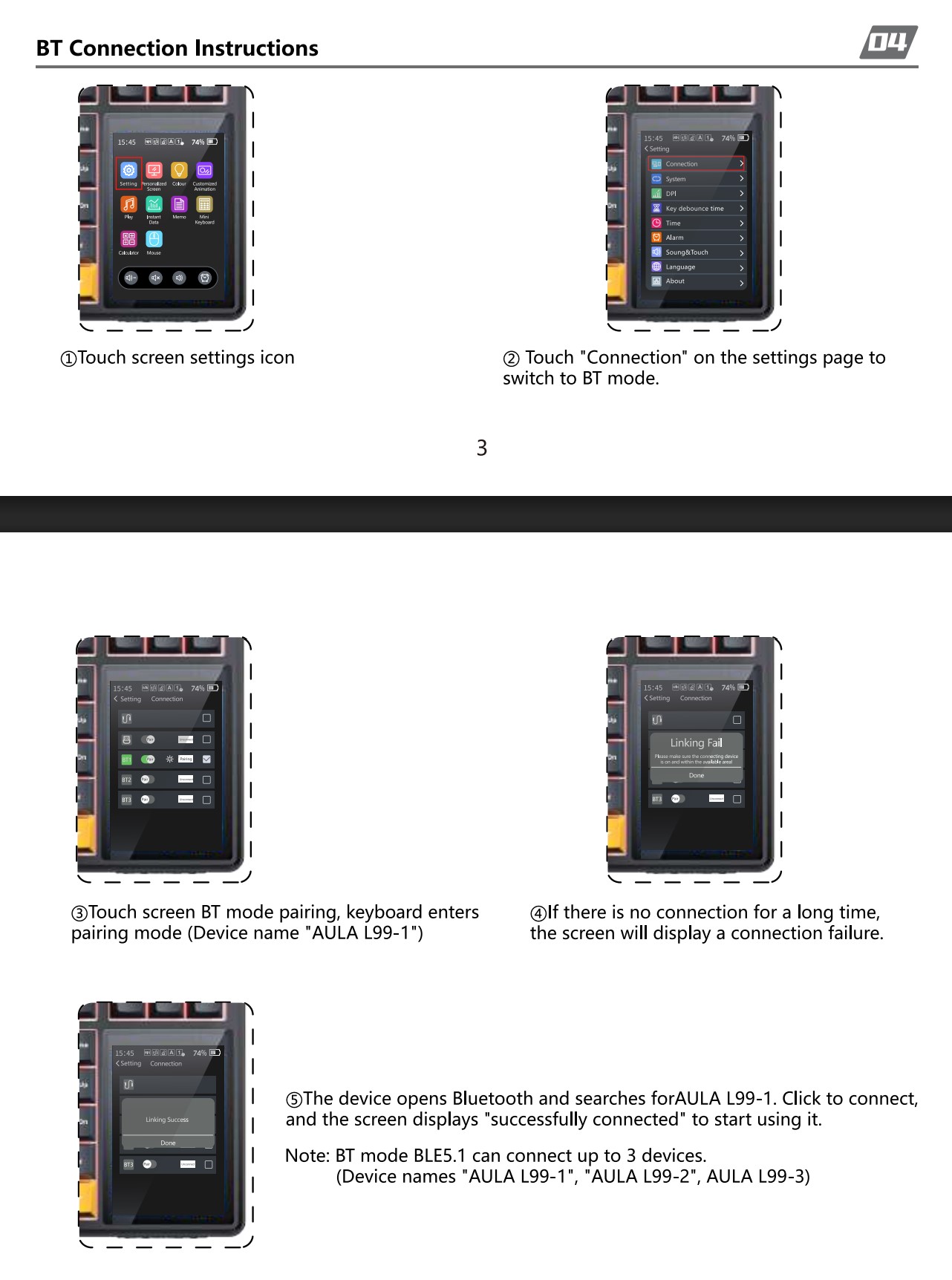
① Chạm vào biểu tượng Cài đặt (Settings) trên màn hình.
② Trong trang cài đặt, chọn "Connection" (Kết nối) và chuyển sang chế độ BT.
③ Chạm vào mục BT trên màn hình để đưa bàn phím vào chế độ ghép nối.
+ Tên thiết bị mặc định: AULA L99-1
④ Nếu trong thời gian dài không tìm thấy kết nối, màn hình sẽ hiển thị thông báo kết nối thất bại (Linking Fail).
⑤ Trên thiết bị cần kết nối, bật Bluetooth và tìm kiếm AULA L99-1, sau đó nhấn kết nối. Khi màn hình hiển thị "Successfully Connected", quá trình ghép nối hoàn tất và bàn phím đã sẵn sàng sử dụng.
Lưu ý: Bluetooth BLE 5.1 hỗ trợ kết nối tối đa 3 thiết bị.
- AULA L99-1
- AULA L99-2
- AULA L99-3
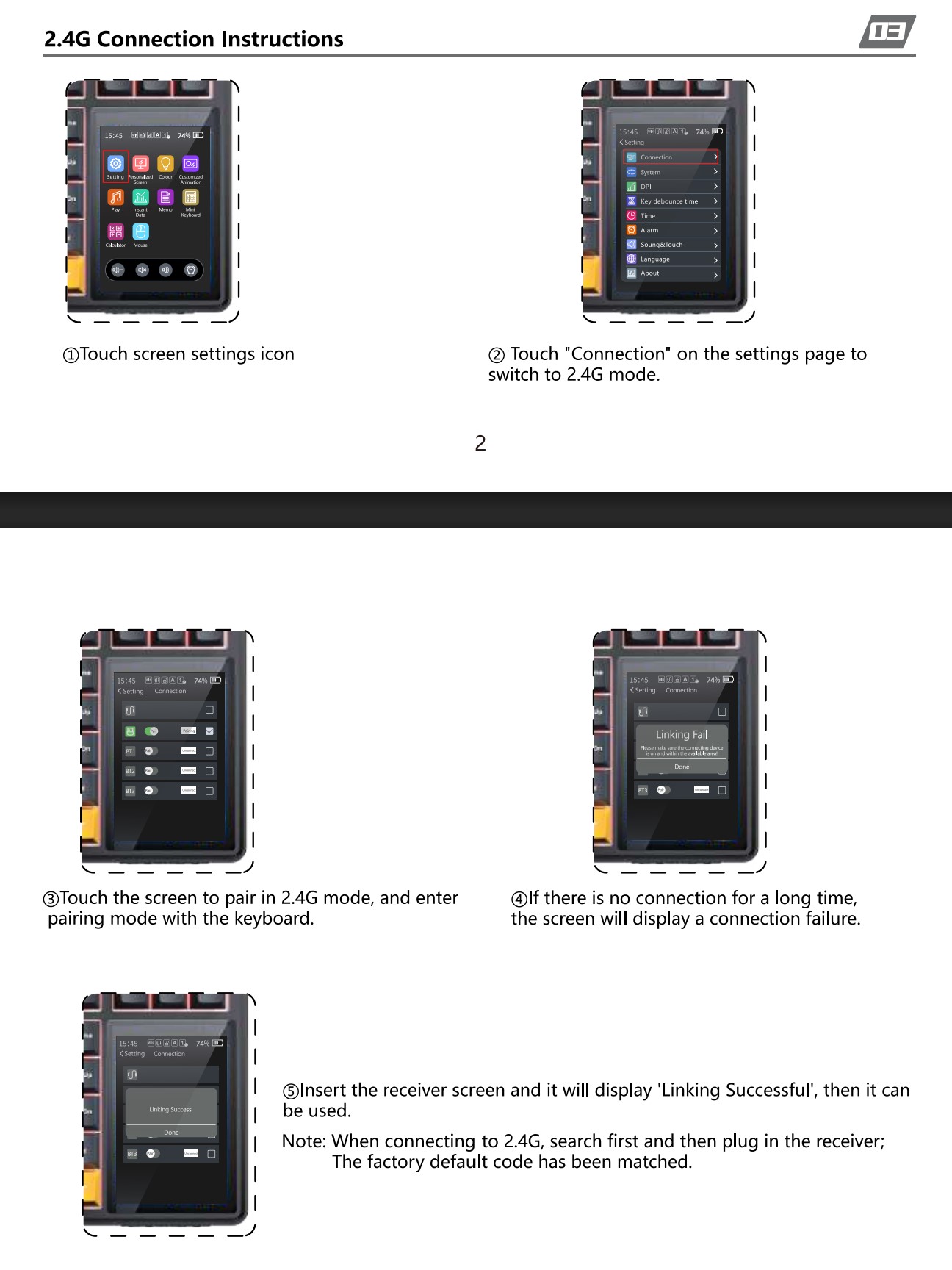
① Chạm vào biểu tượng Cài đặt (Settings) trên màn hình.
② Trong trang cài đặt, chọn "Connection" (Kết nối) và chuyển sang chế độ 2.4G.
③ Chạm vào mục 2.4G trên màn hình để đưa bàn phím vào chế độ ghép nối.
④ Nếu trong thời gian dài không tìm thấy kết nối, màn hình sẽ hiển thị thông báo kết nối thất bại (Linking Fail).
⑤ Cắm đầu thu USB 2.4GHz (receiver) vào thiết bị. Khi màn hình hiển thị "Linking Successful", kết nối đã hoàn tất và có thể sử dụng.
3. Các tổ hợp phím chức năng
* Phím tắt cơ bản
|
Tổ hợp phím |
Chức năng |
|---|---|
|
FN + ESC |
Khôi phục cài đặt mặc định |
|
FN + WIN (L-WIN) |
Khóa phím Windows |
|
FN + \ |
Chuyển hiệu ứng LED |
|
FN + TAB |
Chuyển màu hiệu ứng LED |
* Tổ hợp trên Window
|
Phím |
Nhấn trực tiếp |
FN + Phím |
|---|---|---|
|
F1 |
F1 |
Trang chủ (Homepage) |
|
F2 |
F2 |
|
|
F3 |
F3 |
Chuyển đổi cửa sổ |
|
F4 |
F4 |
File Explorer |
|
F5 |
F5 |
Giảm độ sáng đèn nền bàn phím |
|
F6 |
F6 |
Tăng độ sáng đèn nền bàn phím |
|
F7 |
F7 |
Bài trước |
|
F8 |
F8 |
Phát/Tạm dừng |
|
F9 |
F9 |
Bài tiếp theo |
|
F10 |
F10 |
Tắt tiếng |
|
F11 |
F11 |
Giảm âm lượng |
|
F12 |
F12 |
Tăng âm lượng |
* Tổ hợp trên MacOS
|
Phím |
Nhấn trực tiếp |
FN + Phím |
|---|---|---|
|
F1 |
Giảm độ sáng màn hình |
F1 |
|
F2 |
Tăng độ sáng màn hình |
F2 |
|
F3 |
Mission Control / Chuyển đổi cửa sổ |
|
|
F4 |
Hiển thị Desktop |
|
|
F5 |
Giảm độ sáng đèn nền bàn phím |
F5 |
|
F6 |
Tăng độ sáng đèn nền bàn phím |
F6 |
|
F7 |
Bài trước |
F7 |
|
F8 |
Phát/Tạm dừng |
F8 |
|
F9 |
Bài tiếp theo |
F9 |
|
F10 |
Tắt tiếng |
F10 |
|
F11 |
Giảm âm lượng |
F11 |
|
F12 |
Tăng âm lượng |
F12 |
Ghi chú
- Single Press = Nhấn trực tiếp phím F.
- FN + Phím = Giữ FN rồi nhấn phím F tương ứng.
- Chế độ Android, macOS và iOS mặc định ưu tiên các chức năng đa phương tiện.
- Chế độ Windows mặc định ưu tiên phím F1–F12 tiêu chuẩn, các chức năng mở rộng sử dụng cùng FN.
4. Driver/Keymap/Phần mềm
- Tải Driver cho Aula L99 TẠI ĐÂY

