
Bài viết xem nhiều
Đang cập nhật bài viết
Bạn đã xem
HDSD Aula F108 Pro
Nguyễn Lê Anh Tâm | 19/06/2026
Mục lục bài viết
(Bấm vào để nhảy nhanh tới phần cần đọc)
1. Layout mặc định
2. Hướng dẫn kết nối
2.1. Cách kết nối dây
2.2. Cách kết nối Bluetooth
2.3. Cách kết nối 2.4 GHz
3. Các tổ hợp phím chức năng
4. Driver/Keymap/Phần mềm
Mua ngay sản phẩm bàn phím cơ Aula F108 Pro tại Sói Gear: https://soigear.vn/aula-f108-pro
1. Layout mặc định
Nút FN mặc định của phím nằm tại vị trí này. Nút FN sẽ không có chức năng riêng lẻ mà sẽ phải kết hợp với một nút khác. Nút này bấm sẽ không thể hiện trên các trình test keyboard.
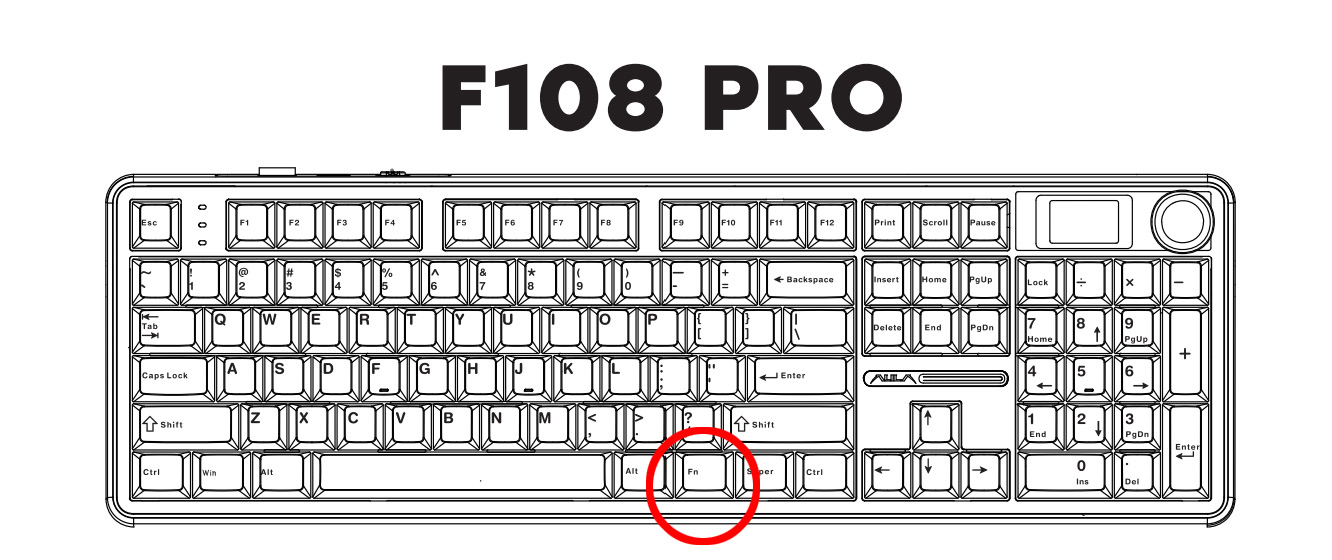
2. Hướng dẫn kết nối
2.1. Cách kết nối dây
- Xoay núm điều khiển màn hình, chọn Connection Method → Wired Mode.
- Khi màn hình hiển thị "USB mode, please connect USB cable":
- Cắm cáp Type-C vào bàn phím trong vòng 5 giây.
- Kết nối sẽ được thiết lập tự động.
- Xoay núm điều khiển màn hình, chọn Connection Method → Bluetooth.
- Khi màn hình hiển thị "BT1/BT2/BT3 in process of reconnection", hãy đảm bảo bàn phím đang ở chế độ Bluetooth.
- Các bước ghép nối
- Nhấn giữ núm xoay khoảng 5 giây cho đến khi màn hình hiển thị "BT1 in process of pairing".
- Trên thiết bị Bluetooth, tìm "AULA F108Pro-1/2/3" rồi kết nối.
- Khi màn hình hiển thị "BT1 pairing successful", quá trình kết nối hoàn tất.
- Xoay núm điều khiển màn hình, chọn Connection Method → 2.4G.
- Khi màn hình hiển thị "2.4G reconnection in process":
- Nhấn giữ núm xoay khoảng 5 giây cho đến khi màn hình hiển thị "2.4G pairing in process".
- Cắm đầu thu USB 2.4GHz (dongle) vào thiết bị.
- Khi màn hình hiển thị "2.4G pairing successful", kết nối hoàn tất.
3. Các tổ hợp phím chức năng
* Tổ hợp FN
| Tổ hợp phím | Windows | macOS |
|---|---|---|
| FN + F1 | Trang chủ (Homepage) | F1 |
| FN + F2 | F2 | |
| FN + F3 | Chuyển đổi cửa sổ | F3 |
| FN + F4 | File Explorer | F4 |
| FN + F5 | Giảm độ sáng đèn bàn phím | F5 |
| FN + F6 | Tăng độ sáng đèn bàn phím | F6 |
| FN + F7 | Bài trước | F7 |
| FN + F8 | Phát/Tạm dừng | F8 |
| FN + F9 | Bài tiếp theo | F9 |
| FN + F10 | Tắt tiếng | F10 |
| FN + F11 | Giảm âm lượng | F11 |
| FN + F12 | Tăng âm lượng | F12 |
| Tổ hợp phím | Chức năng |
|---|---|
| FN + ESC (giữ 3 giây) | Khôi phục cài đặt gốc |
| FN + Nhấn núm xoay (Knob) | Chuyển đổi chức năng núm xoay giữa điều khiển màn hình và điều chỉnh âm lượng |
| FN + WIN (chỉ Windows) | Khóa/Mở khóa phím Windows |
* Hiệu ứng đèn LED
| Tổ hợp phím | Chức năng |
|---|---|
| FN + TAB | Chuyển màu đèn nền |
| FN + \ | Chuyển hiệu ứng đèn nền |
| FN + ↑ | Tăng độ sáng đèn nền |
| FN + ↓ | Giảm độ sáng đèn nền |
| FN + ← | Giảm tốc độ hiệu ứng đèn nền |
| FN + → | Tăng tốc độ hiệu ứng đèn nền |
| FN + Shift trái | Chuyển hiệu ứng Lightbar |
| FN + Ctrl trái | Điều chỉnh tốc độ Lightbar |
| FN + Alt trái | Điều chỉnh độ sáng Lightbar |
| FN + Z | Chuyển màu Lightbar |
| FN + Shift phải | Chuyển hiệu ứng đèn hông (Sidelight) |
| FN + Ctrl phải | Điều chỉnh tốc độ đèn hông |
| FN + Alt phải | Điều chỉnh độ sáng đèn hông |
| FN + ? / | Chuyển màu đèn hông |
4. Driver/Keymap/Phần mềm
- Tải Driver của Aula F108 Pro TẠI ĐÂY

