
Bài viết xem nhiều
Đang cập nhật bài viết
Bạn đã xem
HDSD Chilkey SF60 HE
Nguyễn Lê Anh Tâm | 20/06/2026
Mục lục bài viết
(Bấm vào để nhảy nhanh tới phần cần đọc)
1. Layout mặc định
2. Hướng dẫn kết nối
3. Các tổ hợp phím chức năng
3.1. Chức Năng Phím Tắt & Hướng Dẫn Phím
3.2. Hiệu ứng đèn
3.3. Phím Đa Phương Tiện & Đèn Báo
Mua ngay sản phẩm bàn phím Chilkey SF60 HE tại Sói Gear: https://soigear.vn/chilkey-sf60-he
1. Layout mặc định
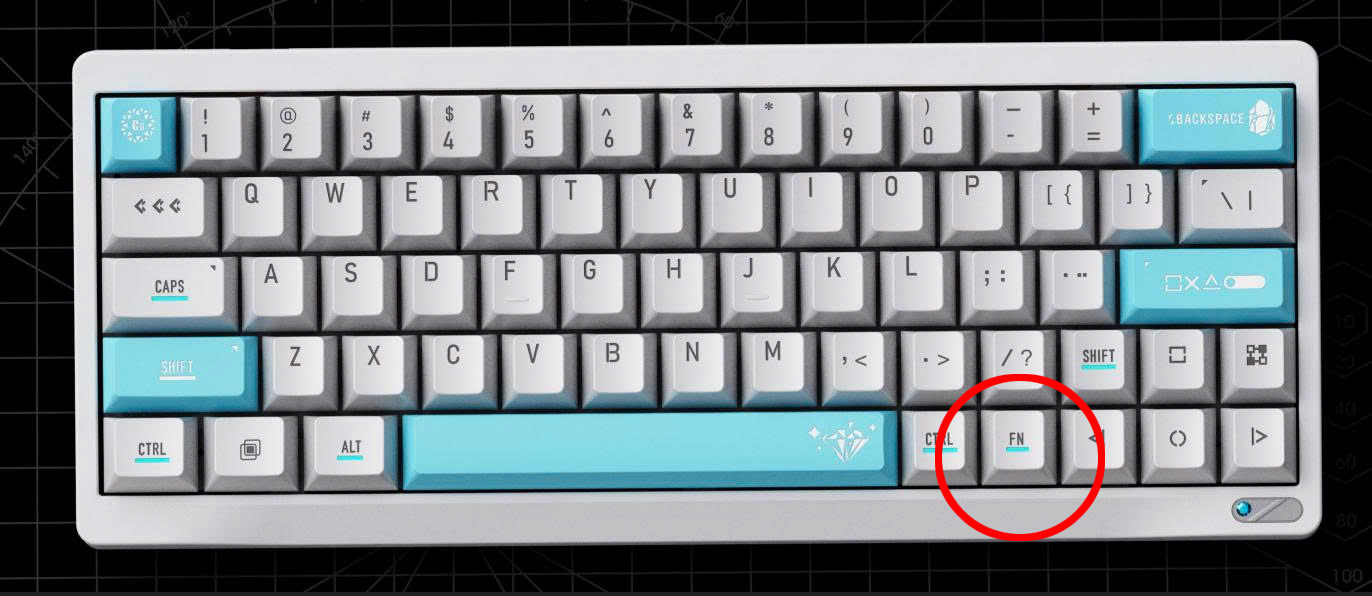
Nút FN mặc định của phím nằm tại vị trí này. Nút FN sẽ không có chức năng riêng lẻ mà sẽ phải kết hợp với một nút khác. Nút này bấm sẽ không thể hiện trên các trình test keyboard
2. Hướng dẫn kết nối
- Cắm dây và sử dụng
3. Các tổ hợp phím chức năng
3.1. Chức Năng Phím Tắt & Hướng Dẫn Phím
|
Tổ hợp phím |
Chức năng |
Mô tả |
|---|---|---|
|
FN + TAB |
Mở Web Driver |
Khi dùng bộ gõ tiếng Anh, Web Driver sẽ mở trực tiếp. Khi dùng bộ gõ tiếng Trung, cần nhấn phím xác nhận trước khi vào Driver. (Không hỗ trợ macOS) |
* Chuyển Profile
|
Tổ hợp phím |
Chức năng |
Đèn báo |
|---|---|---|
|
FN + Q |
Chuyển sang Profile 1 |
Đèn LED phím Q nhấp nháy màu trắng 3 lần |
|
FN + W |
Chuyển sang Profile 2 |
Đèn LED phím W nhấp nháy màu tím 3 lần |
|
FN + E |
Chuyển sang Profile 3 |
Đèn LED phím E nhấp nháy màu cam 3 lần |
|
FN + R |
Chuyển sang Profile 4 |
Đèn LED phím R nhấp nháy màu hồng 3 lần |
* Khôi phục cài đặt gốc
|
Tổ hợp phím |
Chức năng |
|---|---|
|
FN + ESC (giữ 3 giây) |
Khôi phục cài đặt gốc của bàn phím |
|
Tổ hợp phím |
Chức năng |
|---|---|
|
FN + \ |
Bật/Tắt đèn switch |
|
FN + " |
Bật đèn báo cấu hình (góc dưới bên phải) |
* Điều khiển đèn Switch
|
Tổ hợp phím |
Chức năng |
|---|---|
|
FN + P |
Chuyển vòng các hiệu ứng đèn |
|
FN + ↑ |
Tăng độ sáng |
|
FN + ↓ |
Giảm độ sáng |
|
FN + ← |
Giảm tốc độ hiệu ứng |
|
FN + → |
Tăng tốc độ hiệu ứng |
* Điều khiển đèn viền (Underglow)
|
Tổ hợp phím |
Chức năng |
|---|---|
|
FN + Right Shift + \ |
Bật/Tắt đèn viền (Underglow) |
|
FN + L |
Chuyển vòng các hiệu ứng đèn viền |
|
FN + { [ |
Tăng độ sáng đèn viền |
|
FN + ] } |
Giảm độ sáng đèn viền |
3.3. Phím Đa Phương Tiện & Đèn Báo
* Chuyển bố cục Win/Mac
|
Tổ hợp phím |
Chức năng |
|---|---|
|
FN + A |
Chuyển sang bố cục Windows mặc định. Đèn LED phím A nhấp nháy màu trắng 2 lần rồi trở lại trạng thái bình thường |
|
FN + S |
Chuyển sang bố cục Mac. Đèn LED phím S nhấp nháy màu trắng 2 lần rồi trở lại trạng thái bình thường |
Hỗ trợ ghi nhớ chế độ Windows sau khi tắt nguồn.
* Hàng phím chức năng
|
Tổ hợp phím |
Kết quả |
|---|---|
|
FN + 1 |
F1 |
|
FN + 2 |
F2 |
|
FN + 3 |
F3 |
|
FN + 4 |
F4 |
|
FN + 5 |
F5 |
|
FN + 6 |
F6 |
|
FN + 7 |
F7 |
|
FN + 8 |
F8 |
|
FN + 9 |
F9 |
|
FN + 0 |
F10 |
|
FN + - |
F11 |
|
FN + = |
F12 |
* Khóa phím Window
|
Tổ hợp phím |
Chức năng |
|---|---|
|
FN + Win |
Khóa/Mở khóa phím Windows |
4. Driver/Keymap/Phần mềm
- Đăng nhập và kết nối
- Người dùng lần đầu cần đăng ký tài khoản trước khi đăng nhập.
- Ở chế độ có dây:
-
Mở trang: https://driveshid.ndnhkey.cn bằng Microsoft Edge hoặc Google Chrome.
-
Tại trang chủ, vào Device Hub.
-
Chọn bàn phím của bạn.
-
Nhấn Connect để truy cập Driver.

