
Bài viết xem nhiều
Đang cập nhật bài viết
Bạn đã xem
HDSD MMD KM40 V2
Nguyễn Lê Anh Tâm | 22/06/2026
Mục lục bài viết
(Bấm vào để nhảy nhanh tới phần cần đọc)
1. Layout mặc định
2. Hướng dẫn kết nối
3. Các tổ hợp phím chức năng
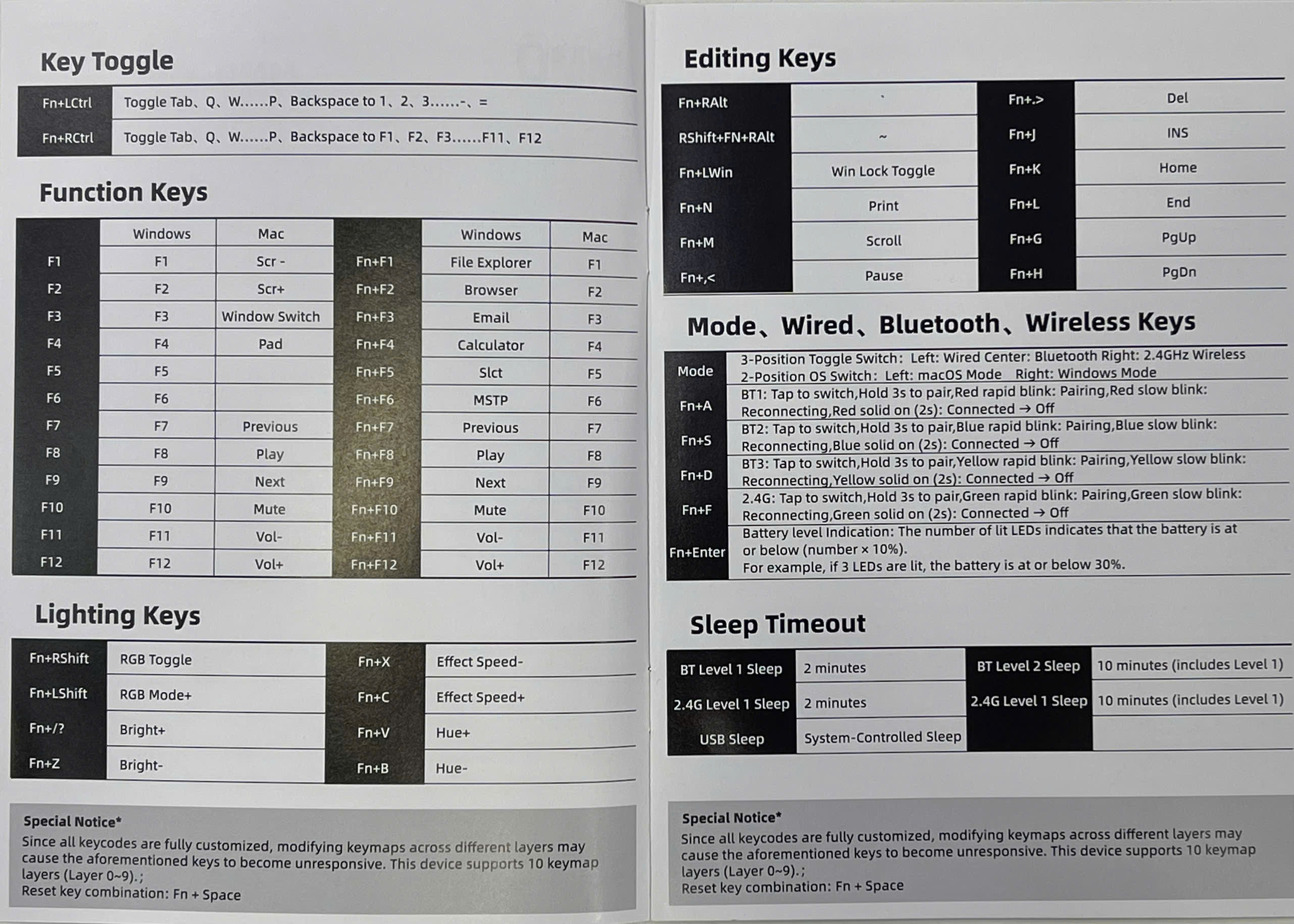
3.1. Chuyển đổi hàng phím (Key Toggle)
3.2. Phím chức năng (Function Keys)
3.3. Điều khiển LED (Lighting Keys)
3.4. Phím chỉnh sửa (Editing Keys)
3.5. Kiểm tra pin
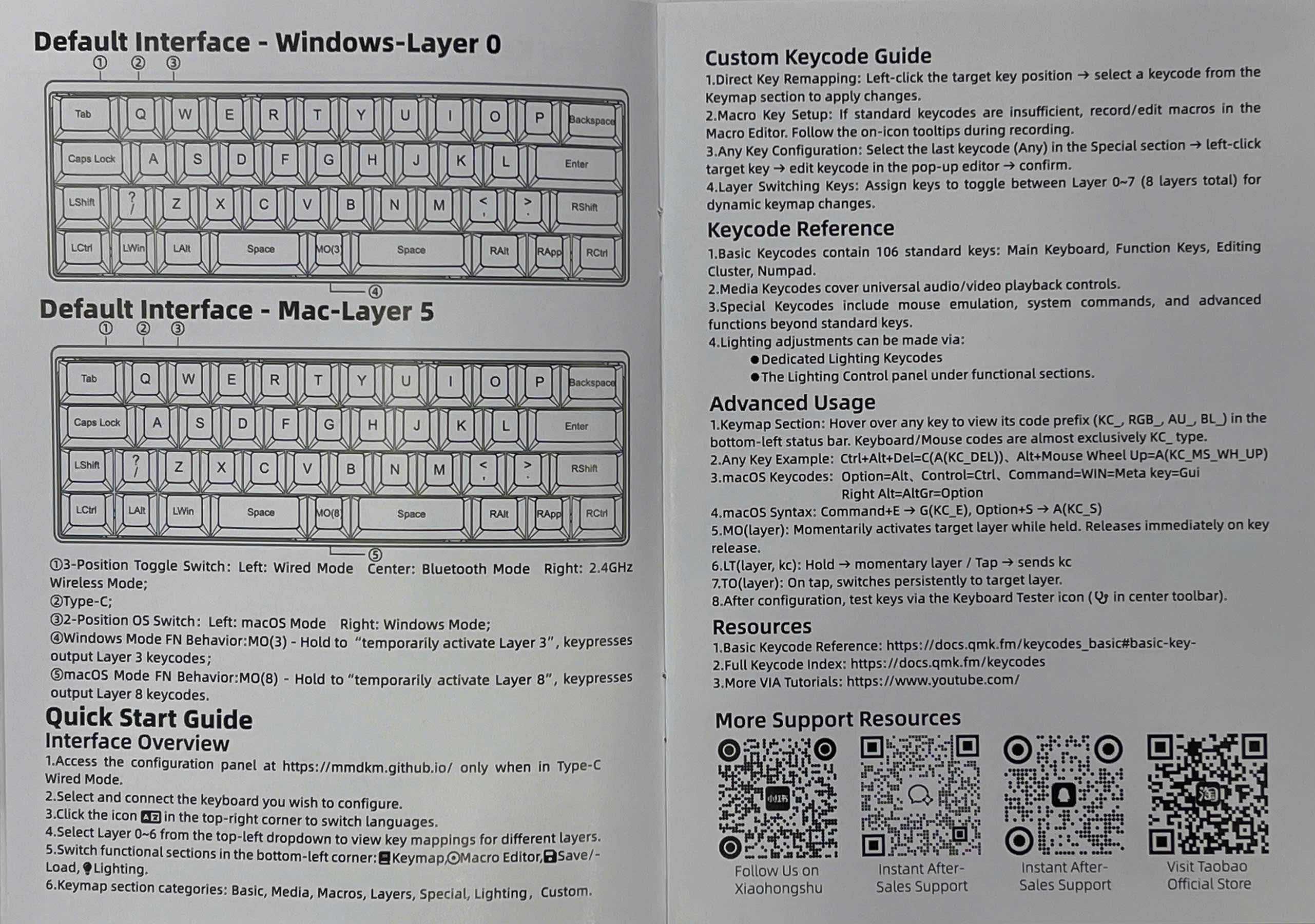
4. Giao diện mặc định
5. Driver/Keymap/Phần mềm
Mua ngay sản phẩm bàn phím MMD KM40 V2 tại Sói Gear: https://soigear.vn/ban-phim-co-mmd-km40-v2
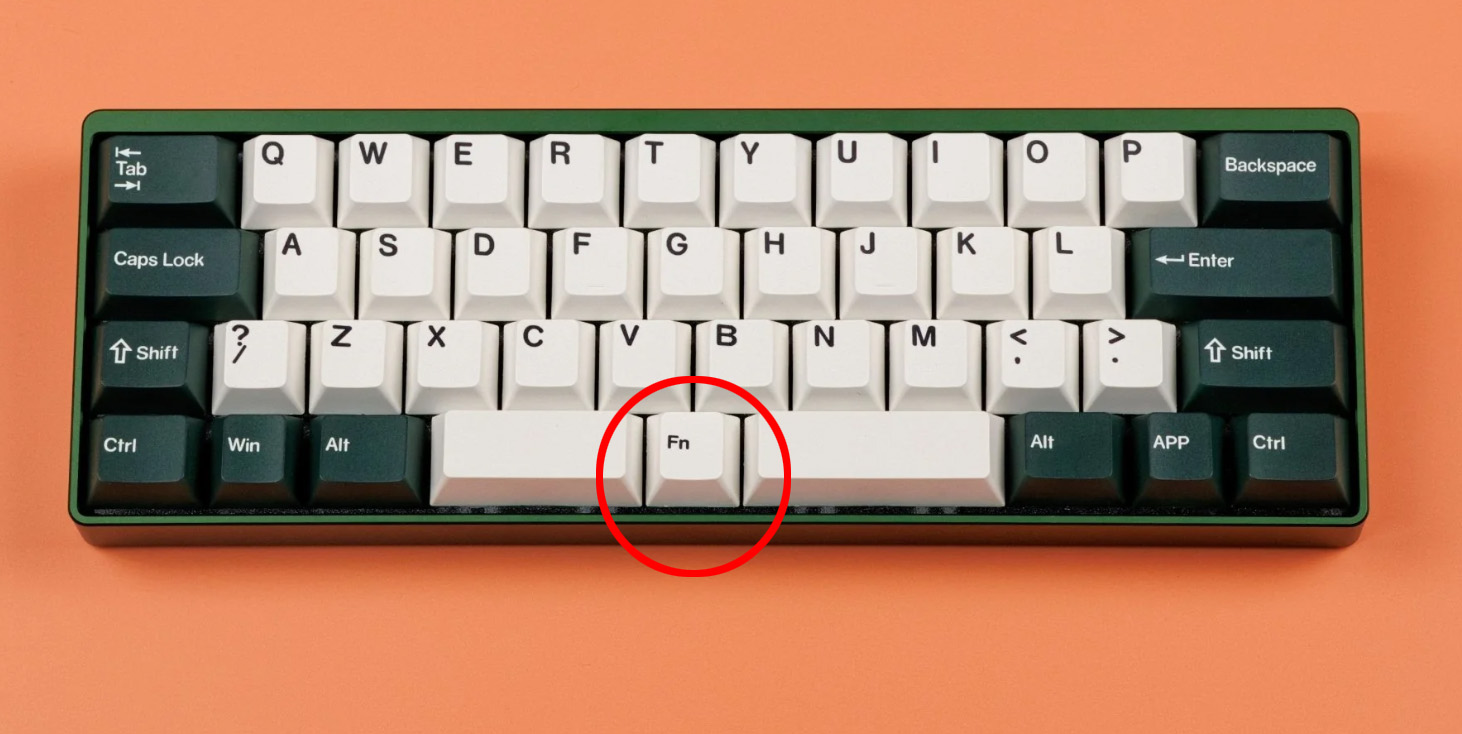
1. Layout mặc định
Nút FN mặc định của phím nằm tại vị trí này. Nút FN sẽ không có chức năng riêng lẻ mà sẽ phải kết hợp với một nút khác. Nút này bấm sẽ không thể hiện trên các trình test keyboard
2. Hướng dẫn kết nối
2.1. Cách kết nối dây
- Gạt công tắc qua trái Wired (Có dây)
- Cắm dây và sử dụng
2.2. Cách kết nối Bluetooth
- Gạt giữa: Bluetooth
| Phím | Chức năng |
|---|---|
| Fn + A | BT1 - Nhấn để chuyển, giữ 3 giây để ghép nối |
| Fn + S | BT2 - Nhấn để chuyển, giữ 3 giây để ghép nối |
| Fn + D | BT3 - Nhấn để chuyển, giữ 3 giây để ghép nối |
| Fn + F | 2.4GHz - Nhấn để chuyển, giữ 3 giây để ghép nối |
2.3. Cách kết nối 2.4 GHz
- Gạt công tắc qua chế độ 2.4G
- Nhấn FN+F trong vòng 3s và cắm RCV kết nối (Nhấn giữ để Pair, nhấn nhanh để chuyển)
3. Các tổ hợp phím chức năng
3.1. Chuyển đổi hàng phím (Key Toggle)
| Phím tắt | Chức năng |
|---|---|
| Fn + LCtrl | Chuyển hàng phím Tab, Q~P, Backspace thành 1, 2, 3... = |
| Fn + RCtrl | Chuyển hàng phím Tab, Q~P, Backspace thành F1, F2, F3... F12 |
3.2. Phím chức năng (Function Keys)
* Chế độ Windows / Mac
| Phím | Windows | Mac |
|---|---|---|
| F1 | F1 | Giảm độ sáng màn hình |
| F2 | F2 | Tăng độ sáng màn hình |
| F3 | F3 | Chuyển cửa sổ |
| F4 | F4 | Launchpad |
| F5 | F5 | - |
| F6 | F6 | - |
| F7 | F7 | Bài trước |
| F8 | F8 | Phát / Tạm dừng |
| F9 | F9 | Bài tiếp theo |
| F10 | F10 | Tắt tiếng |
| F11 | F11 | Giảm âm lượng |
| F12 | F12 | Tăng âm lượng |
| Phím | Windows | Mac |
|---|---|---|
| Fn+F1 | File Explorer | F1 |
| Fn+F2 | Trình duyệt | F2 |
| Fn+F3 | F3 | |
| Fn+F4 | Máy tính Calculator | F4 |
| Fn+F5 | Select | F5 |
| Fn+F6 | MSTP | F6 |
| Fn+F7 | Bài trước | F7 |
| Fn+F8 | Phát/Tạm dừng | F8 |
| Fn+F9 | Bài tiếp theo | F9 |
| Fn+F10 | Tắt tiếng | F10 |
| Fn+F11 | Giảm âm lượng | F11 |
| Fn+F12 | Tăng âm lượng | F12 |
3.3. Điều khiển LED (Lighting Keys)
| Phím tắt | Chức năng |
|---|---|
| Fn + RShift | Bật/Tắt RGB |
| Fn + LShift | Chuyển hiệu ứng RGB |
| Fn + ? / | Tăng độ sáng |
| Fn + Z | Giảm độ sáng |
| Fn + X | Giảm tốc độ hiệu ứng |
| Fn + C | Tăng tốc độ hiệu ứng |
| Fn + V | Tăng màu (Hue+) |
| Fn + B | Giảm màu (Hue-) |
Lưu ý
- Toàn bộ phím có thể tùy chỉnh, việc thay đổi keymap ở nhiều layer có thể làm các tổ hợp phím trên không còn hoạt động.
- Bàn phím hỗ trợ 10 layer keymap (Layer 0~9).
- Khôi phục mặc định: Fn + Space
3.4. Phím chỉnh sửa (Editing Keys)
| Phím tắt | Chức năng |
|---|---|
| Fn + RAlt | ~ |
| RShift + Fn + RAlt | ~ |
| Fn + LWin | Khóa phím Windows |
| Fn + N | Print Screen |
| Fn + M | Scroll Lock |
| Fn + < | Pause |
| Fn + > | Delete |
| Fn + ] | Insert |
| Fn + K | Home |
| Fn + L | End |
| Fn + G | Page Up |
| Fn + H | Page Down |
- Nhấn Fn + Enter
Số lượng LED sáng tương ứng với mức pin còn lại.
Ví dụ:
+ 3 LED sáng = Pin khoảng 30% hoặc thấp hơn.
* Windows - Layer 0
- Công tắc 3 chế độ:
+ Trái: Có dây
+ Giữa: Bluetooth
+ Phải: 2.4GHz
* Mac - Layer 5
- Công tắc OS:
+ Trái: macOS
+ Phải: Windows
* Hành vi phím Fn
+ Windows: MO(3) → Giữ để kích hoạt tạm thời Layer 3.
+ macOS: MO(8) → Giữ để kích hoạt tạm thời Layer 8.
- Truy cập trang cấu hình: https://mmdkm.github.io/ (chỉ dùng khi kết nối USB-C).
- Chọn bàn phím cần cấu hình.
- Nhấn biểu tượng ở góc trên bên phải để đổi ngôn ngữ.
- Chọn Layer 0~6 ở góc trên bên trái để xem keymap.
- Chuyển các mục chức năng phía dưới:
+ Keymap
+ Macro Editor
+ Save/Load
+ Lighting
- Các nhóm thiết lập:
+ Basic
+ Media
+ Macros
+ Layers
+ Special
+ Lighting
+ Custom

