
Bài viết xem nhiều
Đang cập nhật bài viết
Bạn đã xem
HDSD CIDOO QK75
Nguyễn Lê Anh Tâm | 23/04/2026
Mục lục bài viết
(Bấm vào để nhảy nhanh tới phần cần đọc)
1. Layout mặc định
2. Hướng dẫn kết nối
2.1. Kết Nối Bluetooth
2.2. Kết Nối USB-C (có dây)
2.3. Kết Nối 2.4GHz
3.1. Thiết lập LED Backlights
3.2. Phím đa phương tiện
3.3. Lệnh hệ thống
Mua ngay sản phẩm bàn phím cơ CIDOO QK75 tại Sói Gear: https://soigear.vn/in-stock-ban-phim-co-cidoo-qk75
1. Layout mặc định
Nút FN mặc định của phím nằm tại vị trí này. Nút FN sẽ không có chức năng riêng lẻ mà sẽ phải kết hợp với một nút khác. Nút này bấm sẽ không thể hiện trên các trình test keyboard
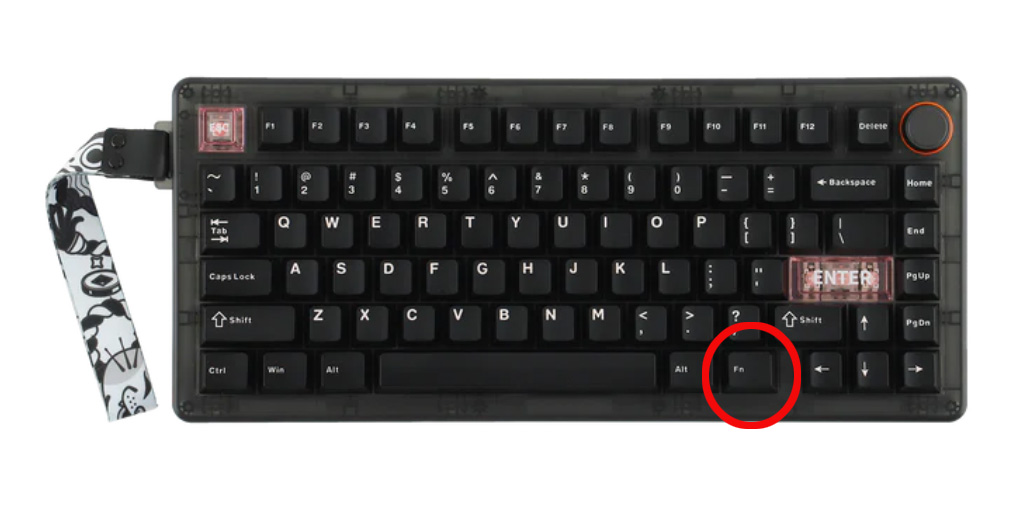
2. Hướng dẫn kết nối
2.1. Kết Nối Bluetooth
- Gạt công tắc trên bàn phím sang chế độ Bluetooth (thường nằm ở mặt đáy hoặc cạnh bên).
- Nhấn giữ tổ hợp phím Bluetooth (ví dụ: Fn + 1 / 2 / 3 để kết nối với các thiết bị khác nhau) cho đến khi đèn báo nhấp nháy nhanh.
- Trên thiết bị của bạn, bật Bluetooth và tìm kiếm, sau đó chọn “CIDOO QK75”.
- Khi kết nối thành công, đèn báo sẽ sáng cố định.
2.2. Kết Nối USB-C (có dây)
- Kết nối bàn phím với máy tính bằng cáp USB-C đi kèm.
- Bàn phím sẽ tự động được nhận diện và hoạt động ngay ở chế độ có dây.
2.3. Kết Nối 2.4GHz
- Gạt công tắc sang chế độ 2.4GHz.
- Cắm USB receiver 2.4GHz (đi kèm) vào máy tính.
- Nhấn giữ tổ hợp phím (ví dụ: Fn + 4) cho đến khi đèn báo nhấp nháy nhanh.
- Bàn phím sẽ tự động kết nối với receiver, đèn báo sẽ sáng cố định khi hoàn tất.
3. Các tổ hợp phím chức năng
3.1. Thiết lập LED Backlights
- Sử dụng các tổ hợp phím sau để điều chỉnh đèn RGB:
+ Fn + ` (phím ~): Chuyển đổi các chế độ hiệu ứng đèn
+ Fn + ↑ / ↓: Tăng / giảm độ sáng
+ Fn + ← / →: Tăng / giảm tốc độ hiệu ứng
+ Fn + Ctrl (phải): Bật / tắt đèn RGB
Lưu ý: Các tổ hợp phím chọn màu cụ thể có thể khác nhau tùy phiên bản.
3.2. Phím đa phương tiện
- Các phím F1–F12 có chức năng đa phương tiện phụ. Nhấn Fn + phím F tương ứng để sử dụng:
| Tổ hợp phím | Chức năng |
|---|---|
| Fn + F1 | Phát / Tạm dừng nhạc |
| Fn + F2 | Bài trước |
| Fn + F3 | Bài tiếp theo |
| Fn + F4 | Tắt âm (Mute) |
| Fn + F5 | Giảm âm lượng |
| Fn + F6 | Tăng âm lượng |
| Fn + F7 | Mở Email |
| Fn + F8 | Về trang chủ (Home) |
| Fn + F9 | Mở trình duyệt |
| Fn + F10 | Mở máy tính (Calculator) |
| Fn + F11 | Khoá màn hình |
| Fn + F12 | Tìm kiếm |
3.3. Lệnh hệ thống
- Sử dụng các tổ hợp phím sau cho thao tác hệ thống:
| Tổ hợp phím | Chức năng |
|---|---|
| Fn + Backspace | Delete |
| Fn + Win | Khoá / mở khoá phím Windows |
| Fn + Shift (trái) | Ctrl trái |
| Fn + Shift (phải) | Ctrl phải |
| Fn + Ctrl (trái) | Alt trái |
| Fn + Ctrl (phải) | Alt phải |
4. Driver/Keymap/Phần mềm
- Phần mềm keymap
+ Phần mềm keymap: https://usevia.app/ (cần load file json)
+ Firmware + Json

