Bài viết xem nhiều
Đang cập nhật bài viết
Bạn đã xem
HDSD CIDOO V68
Nguyễn Lê Anh Tâm | 23/04/2026
Mục lục bài viết
(Bấm vào để nhảy nhanh tới phần cần đọc)
1. Layout mặc định
2. Hướng dẫn kết nối
2.1. Kết Nối Bluetooth
2.2. Kết Nối USB-C (có dây)
2.3. Kết Nối 2.4GHz
3.1. Phím nóng mặc định
3.2. Cài đặt đèn nền LED
Mua ngay sản phẩm bàn phím cơ CIDOO V68 tại Sói Gear: https://soigear.vn/in-stock-kit-ban-phim-co-cidoo-v68-white

1. Layout mặc định
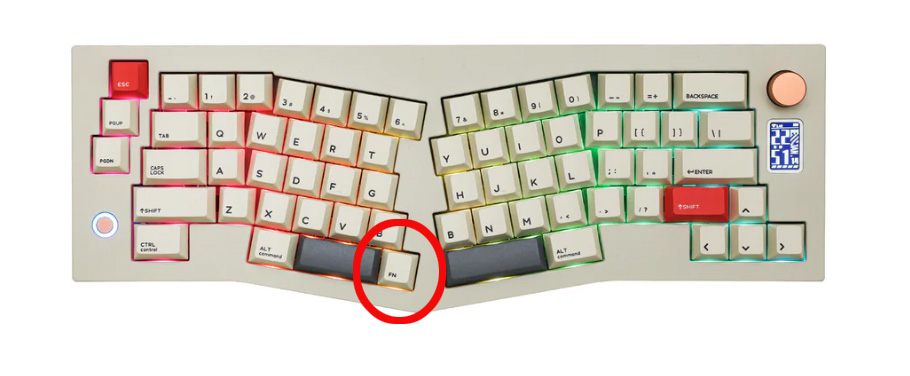
Nút FN mặc định của phím nằm tại vị trí này. Nút FN sẽ không có chức năng riêng lẻ mà sẽ phải kết hợp với một nút khác. Nút này bấm sẽ không thể hiện trên các trình test keyboard
2. Hướng dẫn kết nối
2.1. Kết Nối Bluetooth
- Chuyển nút chuyển chế độ sang chế độ Bluetooth.
- Nhấn và giữ FN + Q hoặc FN + W hoặc FN + E trong 3-5 giây để vào chế độ ghép nối.
- Bàn phím sẽ biểu thị trạng thái sẵn sàng bằng cách nhấp nháy các biểu tượng BT1/BT2/BT3.
2.2. Kết Nối USB-C (có dây)
- Chuyển nút chuyển chế độ sang giữa (chế độ có dây).
- Cắm cáp USB vào máy tính của bạn.
- Màn hình LCD sáng lên báo hiệu kết nối thành công.
2.3. Kết Nối 2.4GHz
- Vui lòng chuyển công tắc chế độ sang chế độ 2.4 GHz. Từ trái sang phải là BT→ Có dây→2.4GHz. Màn hình sẽ nháy nhanh biểu tượng 2.4G
- Cắm đầu thu vào cổng USB của thiết bị, biểu tượng 2.4g sẽ ngừng nhấp nháy và sáng lên nghĩa là đã kết nối thành công.
3. Các tổ hợp phím chức năng
3.1. Phím nóng mặc định
| Tổ hợp phím | Chức năng |
|---|---|
| FN + A | Chế độ Windows |
| FN + S | Chế độ macOS |
| FN + 1 | F1 |
| FN + 2 | F2 |
| FN + 3 | F3 |
| FN + 4 | F4 |
| FN + 5 | F5 |
| FN + 6 | F6 |
| FN + 7 | F7 |
| FN + 8 | F8 |
| FN + 9 | F9 |
| FN + 0 | F10 |
| FN + - | F11 |
| FN + = | F12 |
| FN + Win | Khoá / mở khoá phím Windows |
| FN + Page Up | Insert |
| FN + Page Down | Delete |
| FN + ESC (giữ 3s) | Reset bàn phím về mặc định |
| FN + Enter | Chuyển đổi LCD profile |
| FN + X | Bật / tắt LCD |
| Tổ hợp phím | Chức năng |
|---|---|
| FN + ↑ | Tăng độ sáng LED |
| FN + ↓ | Giảm độ sáng LED |
| FN + { | Giảm tốc độ hiệu ứng |
| FN + } | Tăng tốc độ hiệu ứng |
| FN + Backspace | Bật / tắt đèn nền |
| FN + | | Chuyển chế độ LED |
| FN + → | Tăng màu (hue) |
| FN + ← | Giảm màu (hue) |
| FN + : | Tăng độ bão hòa |
| FN + " | Giảm độ bão hòa |
| FN + K | Chuyển chế độ LED logo |
| FN + L | Chuyển màu LED logo |
4. Cài đặt LCD
4.1. Cài đặt hình nền
CIDOO V68 hỗ trợ tùy chỉnh hình ảnh động và hình ảnh tĩnh. Tổng cộng 2 bộ có thể được tùy chỉnh.
- Bước 1 :Vui lòng tải xuống Công cụ tùy chỉnh hình ảnh từ nhà phân phối và cài đặt nó vào PC của bạn.
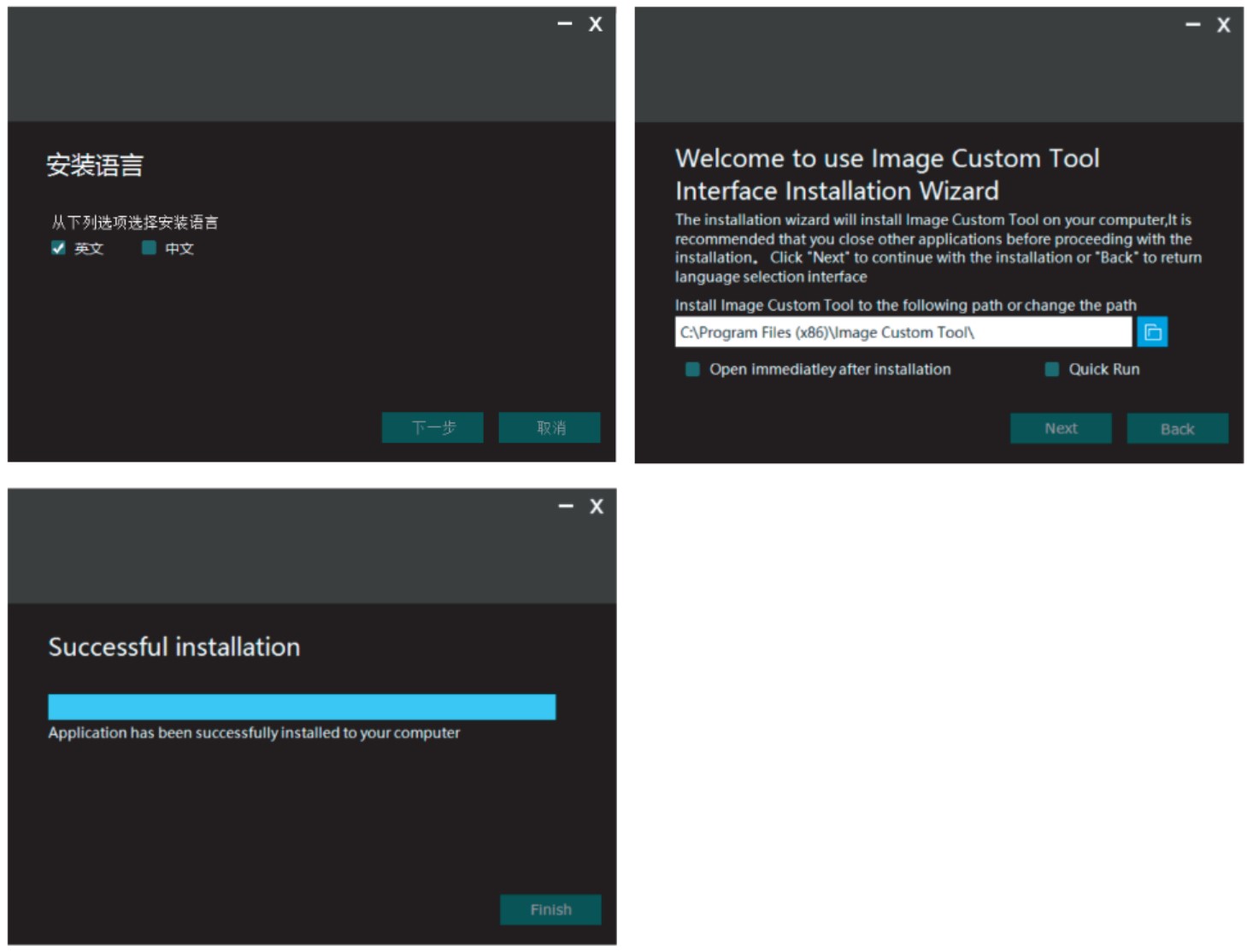
- Bước 2 : Mở Ứng dụng Công cụ Tùy chỉnh Hình ảnh và nhấp vào Ảnh hoặc Hoạt ảnh, chọn nó và mở, sau đó nhấp vào tải lên tất cả khung. Xem bên dưới :
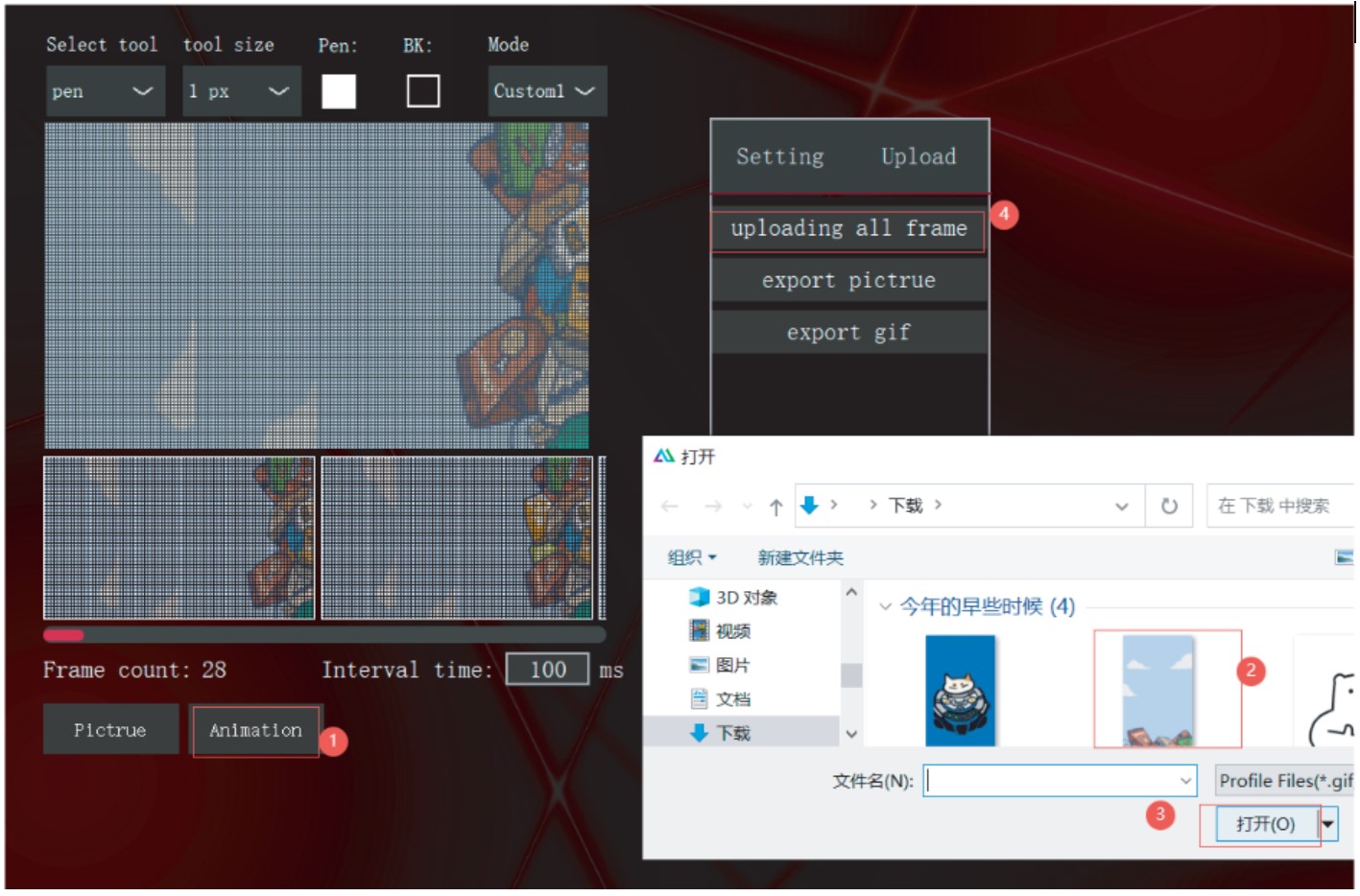
- Ngoài việc nhập các hình ảnh và hoạt ảnh hiện có, bạn cũng có thể sử dụng bút để vẽ bức tranh bạn muốn và tải chúng lên LCD. Xem các bước sau:
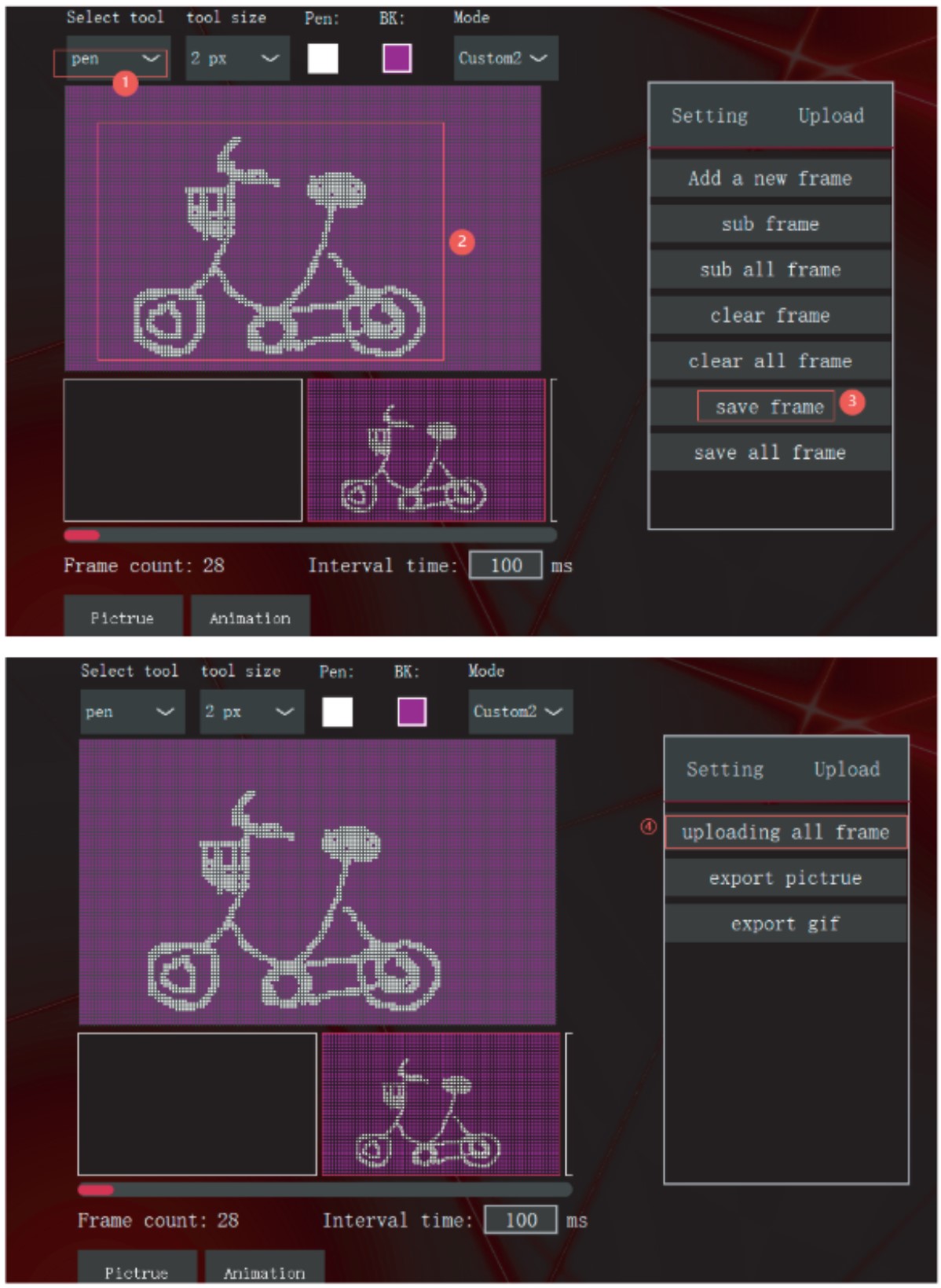
Ghi chú: Nếu bạn cần hiệu chỉnh thời gian của LCD, Đồng bộ hóa thời gian sẽ được thực hiện sau khi mở Ứng dụng Công cụ tùy chỉnh hình ảnh.
5. Driver/Keymap/Phần mềm
- CIDOO V68 hỗ trợ sử dụng chương trình VIA để thay đổi bố cục phím
Ghi chú: Đảm bảo bàn phím của bạn được cắm đúng cách vào máy tính.
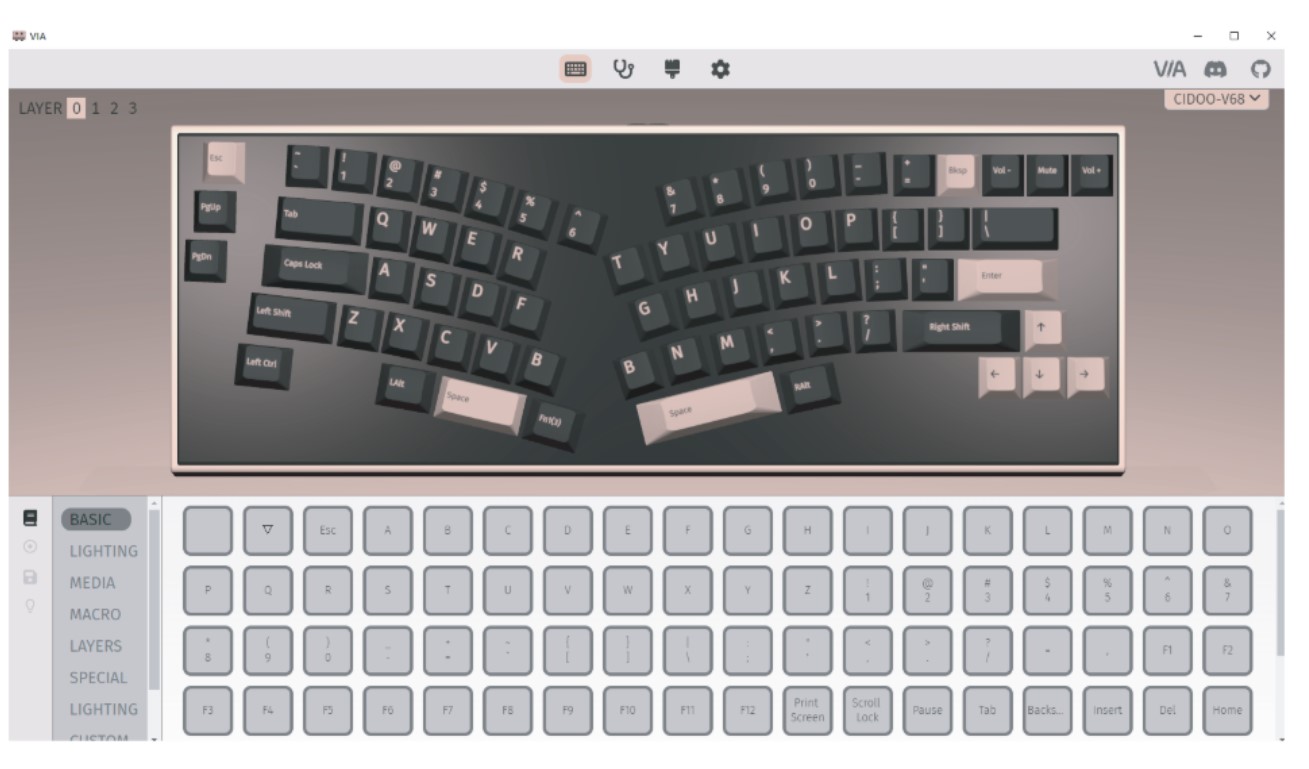
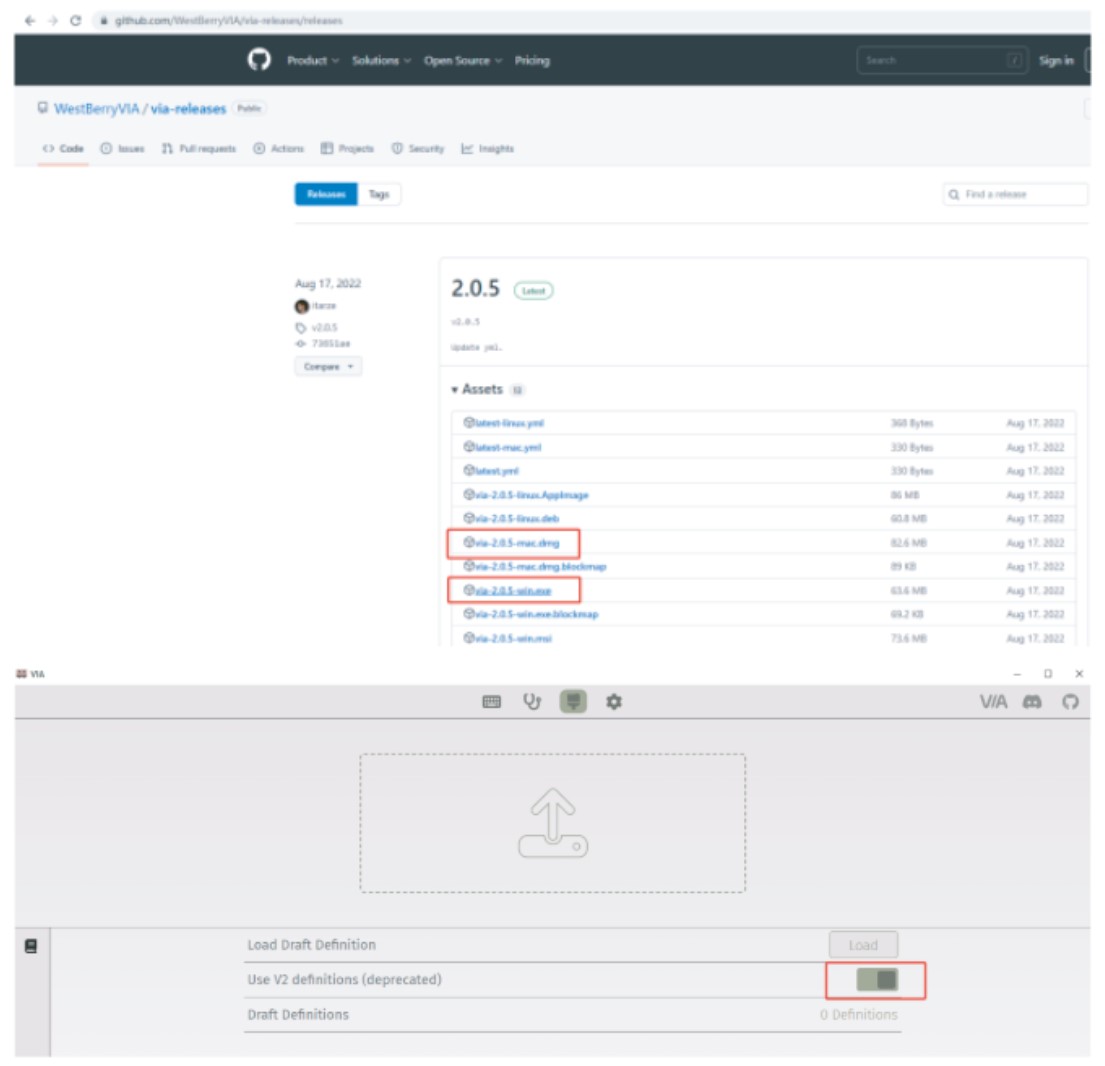
- Bước 1: Xin vui lòng truy cập https://github.com/WestBerryVIA/via-releases/releases để tải ứng dụng VIA mới nhất cho hệ điều hành máy tính tại đây. Mở phần mềm VIA và vui lòng nhấp vào Sử dụng định nghĩa V2 (không dùng nữa). Như ảnh sau Như ảnh sau hiển thị:
- Bước 2: Tải xuống CIDOO V68-2.4G.JSON và CIDOO V68-USB.JSON file thông qua nhà phân phối và tải file. (2.4G nếu ở chế độ 2.4g hoặc USB nếu ở chế độ có dây)
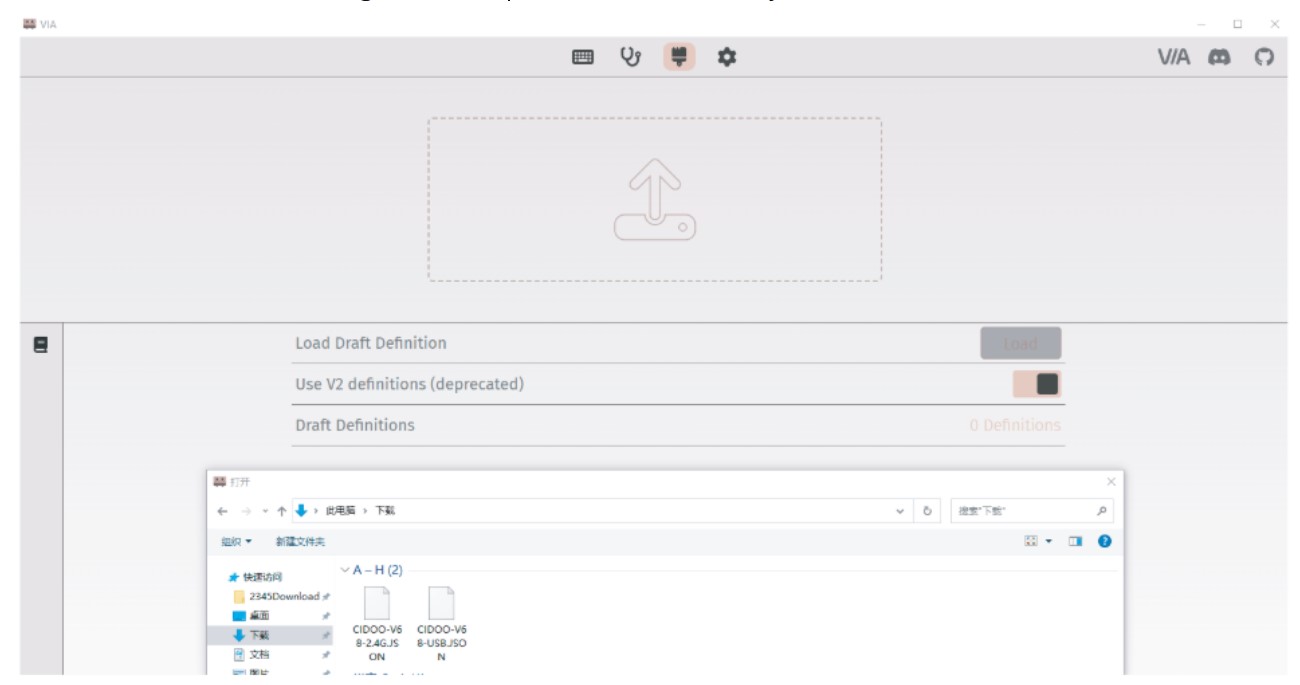
- Bước 3: Quá trình cài đặt hoàn tất và phần mềm VIA được kết nối thành công nếu hiển thị bên dưới hình ảnh.