
Bài viết xem nhiều
Đang cập nhật bài viết
Bạn đã xem
HDSD Furycube M30 HE
Nguyễn Lê Anh Tâm | 19/06/2026
Mục lục bài viết
(Bấm vào để nhảy nhanh tới phần cần đọc)
1. Layout mặc định
2. Hướng dẫn kết nối
3. Tùy Chỉnh Chế Độ Switch Nam Châm (Rapid Trigger & Actuation Point)
4. Tổ hợp phím chức năng
4.1.Tổ Hợp Phím Điều Chỉnh Đèn LED Nền (Backlight)
4.2. Tổ Hợp Phím Điều Chỉnh LED Viền (Side Light)
4.3. Các Phím Chức Năng Cơ Bản & Reset Bàn Phím
Mua ngay sản phẩm bàn phím cơ Furycube M30 HE tại Sói Gear: https://soigear.vn/ban-phim-co-m30-he
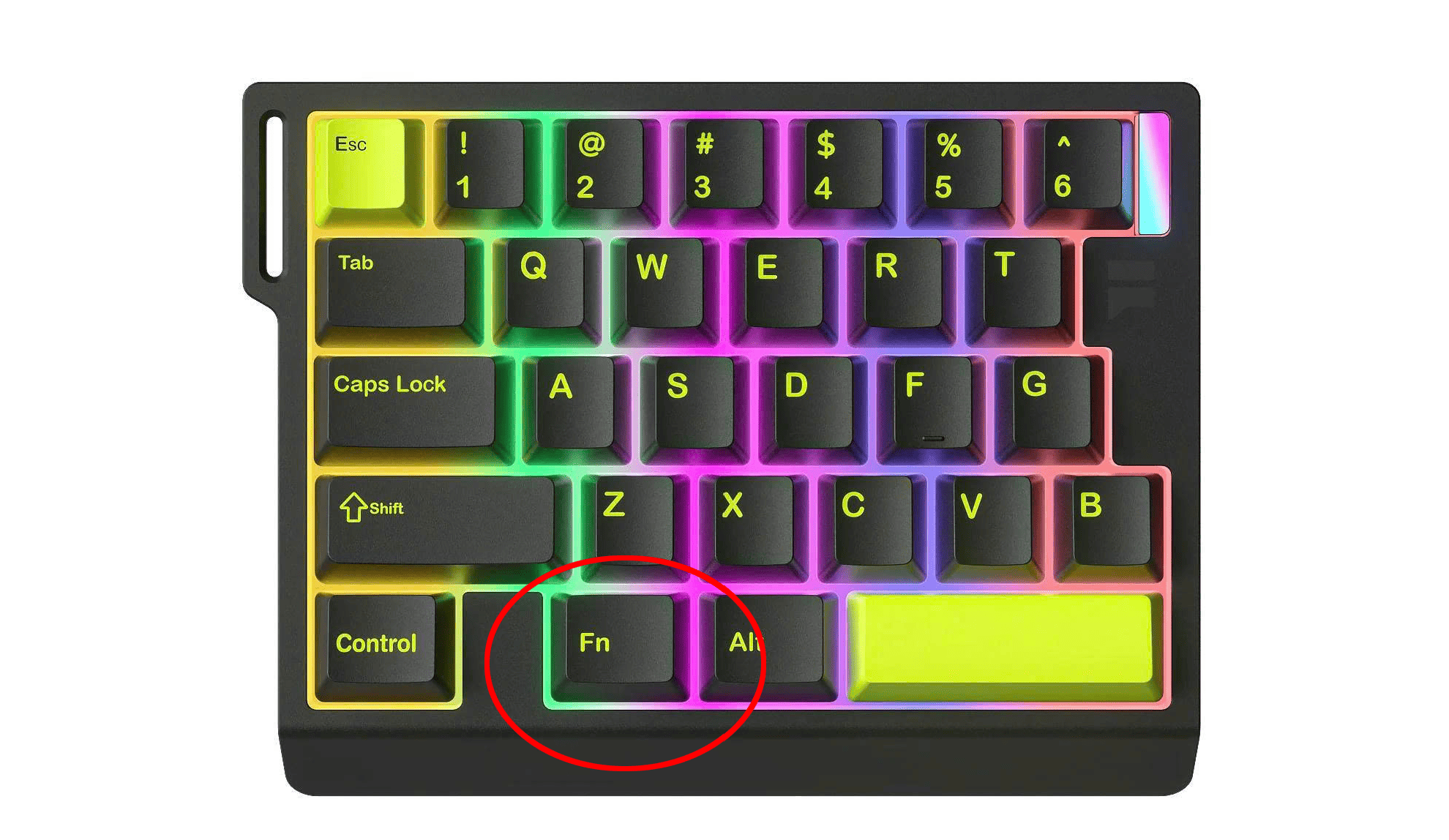
1. Layout mặc định
Nút FN mặc định của phím nằm tại vị trí này. Nút FN sẽ không có chức năng riêng lẻ mà sẽ phải kết hợp với một nút khác. Nút này bấm sẽ không thể hiện trên các trình test keyboard.
2. Hướng dẫn kết nối
- Cắm dây và sử dụng
3. Tùy Chỉnh Chế Độ Switch Nam Châm (Rapid Trigger & Actuation Point)
Điểm ăn tiền nhất của M30 HE là khả năng thay đổi độ nhạy trực tiếp bằng phím tắt. Bạn sử dụng tổ hợp Fn + [Phím tương ứng] để chuyển đổi nhanh các Profile (G1, G2, G3):
- Fn + Q (Chế độ G1 - Normal Mode): Chế độ gõ thông thường. Điểm nhận lệnh (Triggered stroke) ở mức 2.0mm. Tính năng nhả phím nhanh Rapid Trigger (RT) tắt theo mặc định (nếu bật, RT ở mức 0.2mm).
- Fn + W (Chế độ G2 - Game Mode): Chế độ chơi game. Điểm nhận lệnh ngắn lại còn 1.5mm. Rapid Trigger (RT) kích hoạt ở mức 0.2mm giúp thao tác nhanh hơn.
- Fn + E (Chế độ G3 - Competitive Mode): Chế độ thi đấu Esport. Độ nhạy cực cao với điểm nhận lệnh chỉ 1.0mm và Rapid Trigger siêu nhạy ở mức 0.1mm.
- Fn + B (Hiệu chuẩn lại Switch): Trong quá trình sử dụng, nếu switch nam châm bị loạn hoặc sai hành trình, hãy nhấn và giữ tổ hợp Fn + B trong 5 giây cho đến khi đèn nền nháy màu Đỏ. Bàn phím sẽ tự động khôi phục lại trạng thái nhận diện cảm biến ban đầu.
4. Tổ hợp phím chức năng
4.1.Tổ Hợp Phím Điều Chỉnh Đèn LED Nền (Backlight)
| Tổ hợp phím | Chức năng |
|---|---|
| Fn + D | Bật / Tắt đèn LED nền |
| Fn + C | Chuyển đổi qua lại giữa các chế độ/hiệu ứng LED |
| Fn + A | Thay đổi màu sắc của hiệu ứng LED hiện tại |
| Fn + S | Thay đổi tốc độ nháy của hiệu ứng LED |
| Fn + X | Tăng độ sáng đèn LED |
| Fn + Z | Giảm độ sáng đèn LED |
4.2. Tổ Hợp Phím Điều Chỉnh LED Viền (Side Light)
| Tổ hợp phím | Chức năng |
|---|---|
| Fn + G | Bật / Tắt dải đèn LED viền |
| Fn + T | Thay đổi hiệu ứng nháy của dải LED viền |
| Fn + R | Điều chỉnh độ sáng của dải LED viền (5 mức độ sáng, mặc định là sáng nhất; nhấn liên tục để thay đổi theo chu kỳ) |
4.3. Các Phím Chức Năng Cơ Bản & Reset Bàn Phím
| Tổ hợp phím | Chức năng |
|---|---|
| Fn + 1 ~ Fn + 6 | Tương ứng với các phím F1 đến F6 |
| Fn + ESC | Gõ ra ký tự ~ |
| Fn + Tab | Khôi phục cài đặt gốc (Factory Reset) cho bàn phím |
- Hệ điều hành hỗ trợ: Windows 8 / 10 / 11 (Driver không tương thích với Windows 7 trở xuống và hệ điều hành MacOS).
- Kết nối: Cổng USB (Hỗ trợ 2.0 / 3.0 / 3.1 / 3.2).
- Cách cài đặt: Khi cắm phím vào máy tính lần đầu, hãy đợi một chút để máy tính tự động nhận diện và cài đặt driver cơ bản. Để tinh chỉnh chuyên sâu các chức năng của switch nam châm (như điểm nhận lệnh, độ nhạy), bạn cần tải phần mềm của hãng.
- Link tải Driver chính thức: https://driver.furycube.com/

