
Bài viết xem nhiều
Đang cập nhật bài viết
Bạn đã xem
HDSD QK65 MK3
Nguyễn Lê Anh Tâm | 17/06/2026
Mục lục bài viết
(Bấm vào để nhảy nhanh tới phần cần đọc)
1. Layout mặc định
2. Hướng dẫn build phím
3. Tổng quan bàn phím
4. Hướng dẫn kết nối
4.1. Kết Nối Bluetooth
4.2. Kết Nối USB-C (có dây)
4.3. Kết Nối 2.4GHz
5. Cách tùy biến và sử dụng màn hình
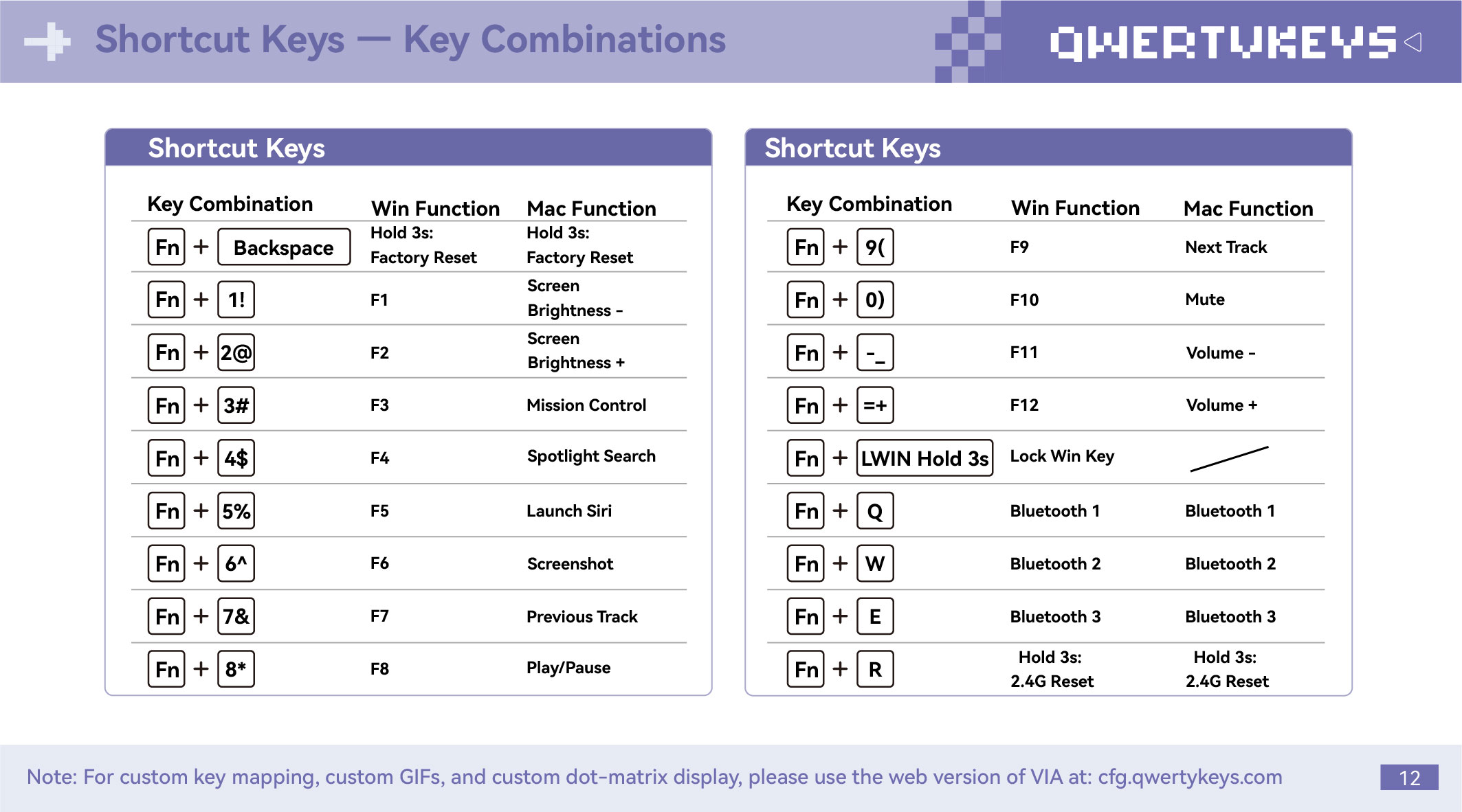
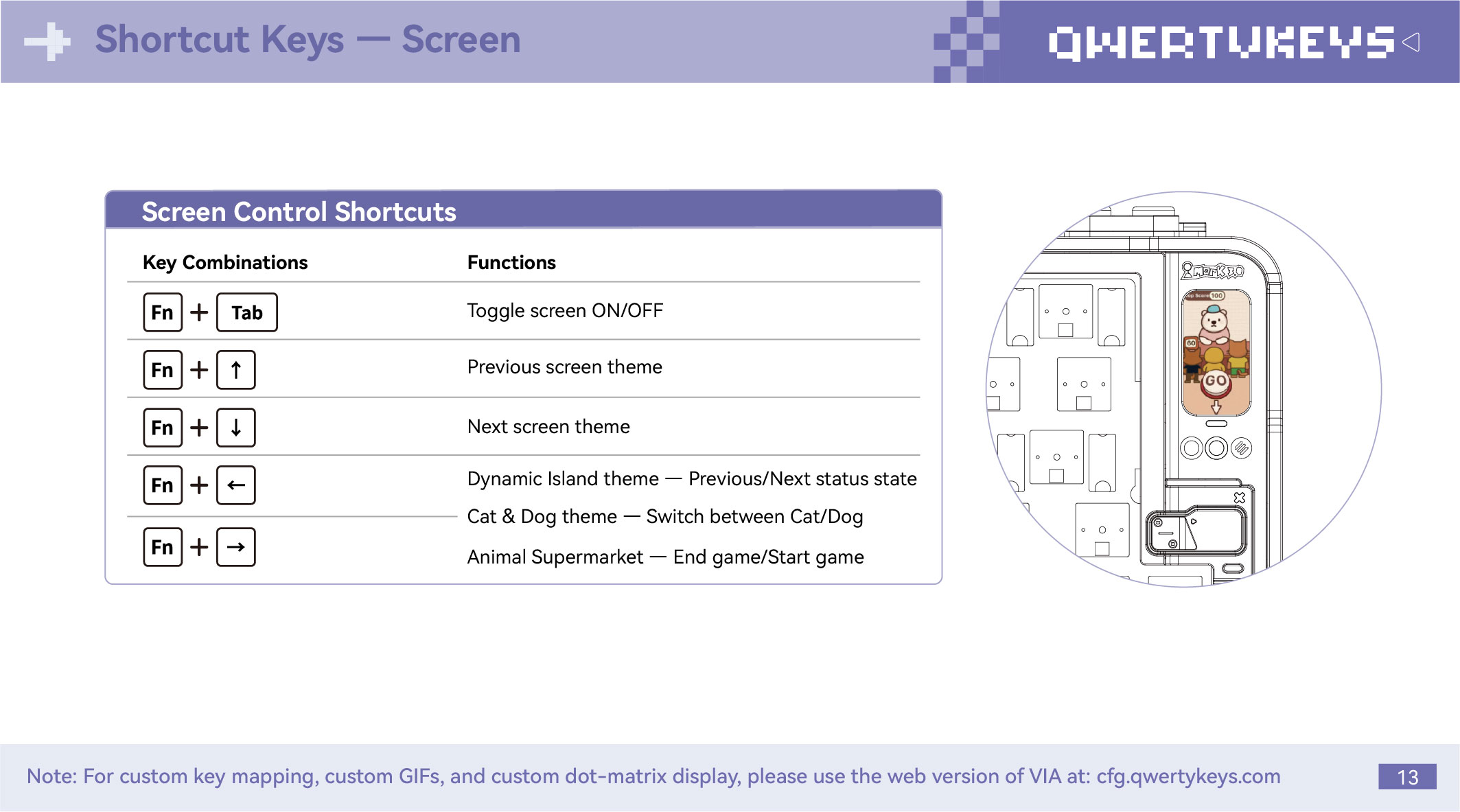
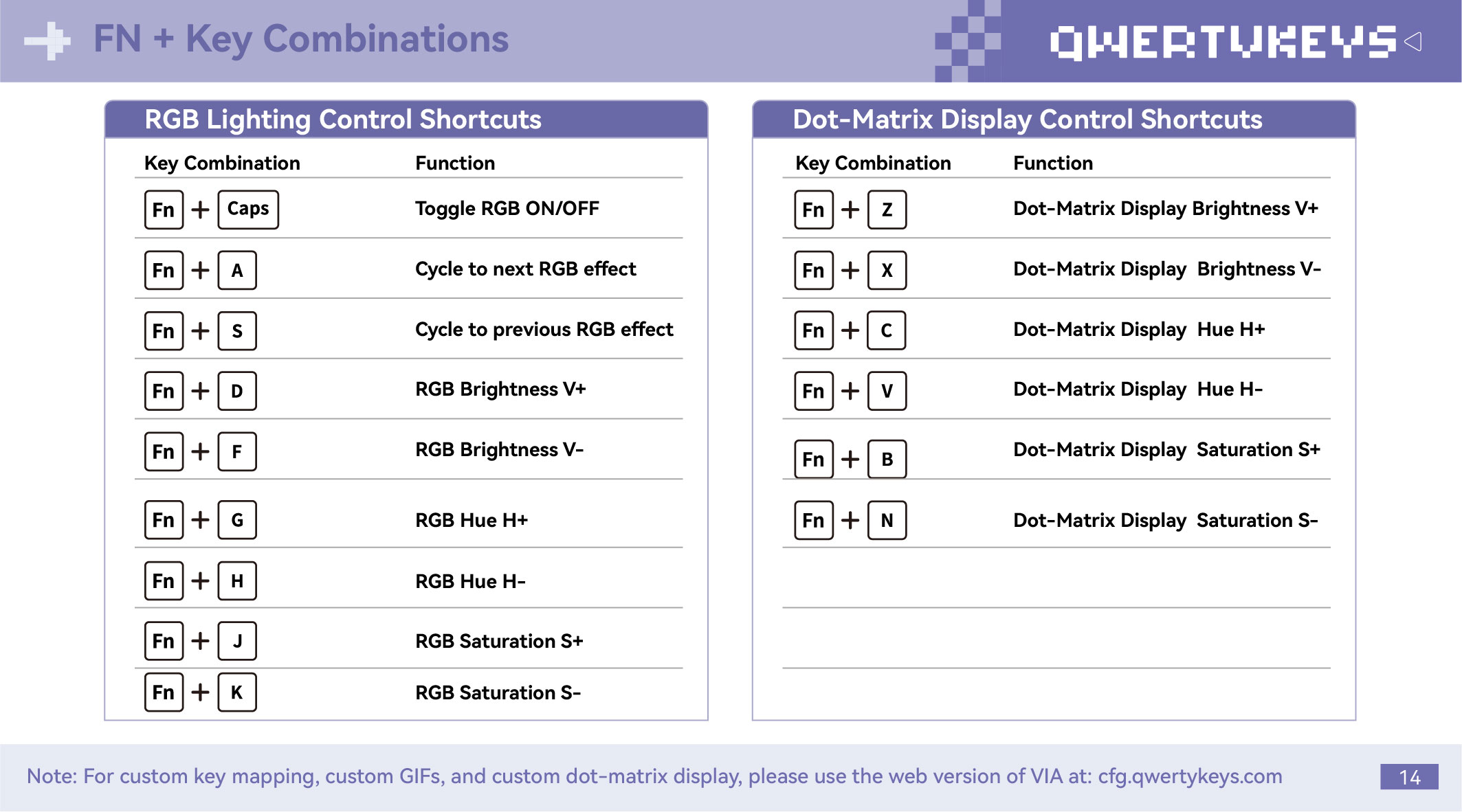
6. Tổ hợp phím chức năng
7. Driver/Keymap/Phần mềm
Mua ngay sản phẩm bàn phím cơ QK65 MK3 tại Sói Gear: https://soigear.vn/search?query=qk65+mk3&type=product
1. Layout mặc định
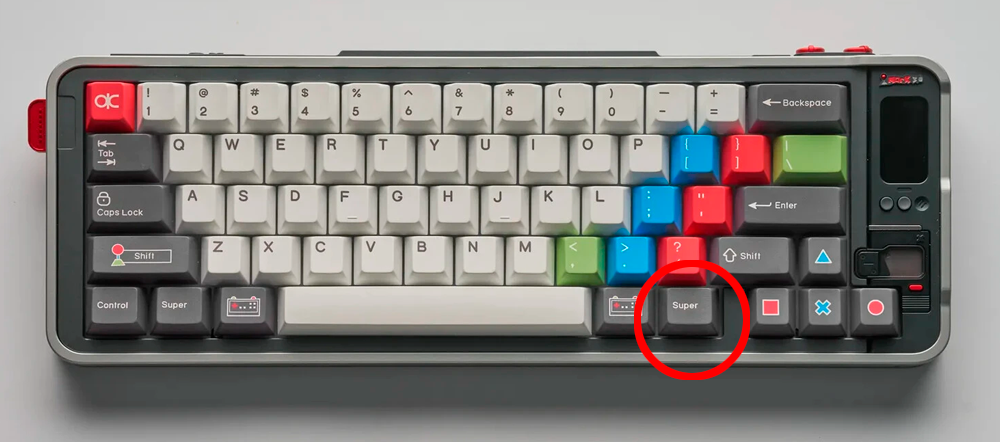
Nút FN mặc định của phím nằm tại vị trí này. Nút FN sẽ không có chức năng riêng lẻ mà sẽ phải kết hợp với một nút khác. Nút này bấm sẽ không thể hiện trên các trình test keyboard
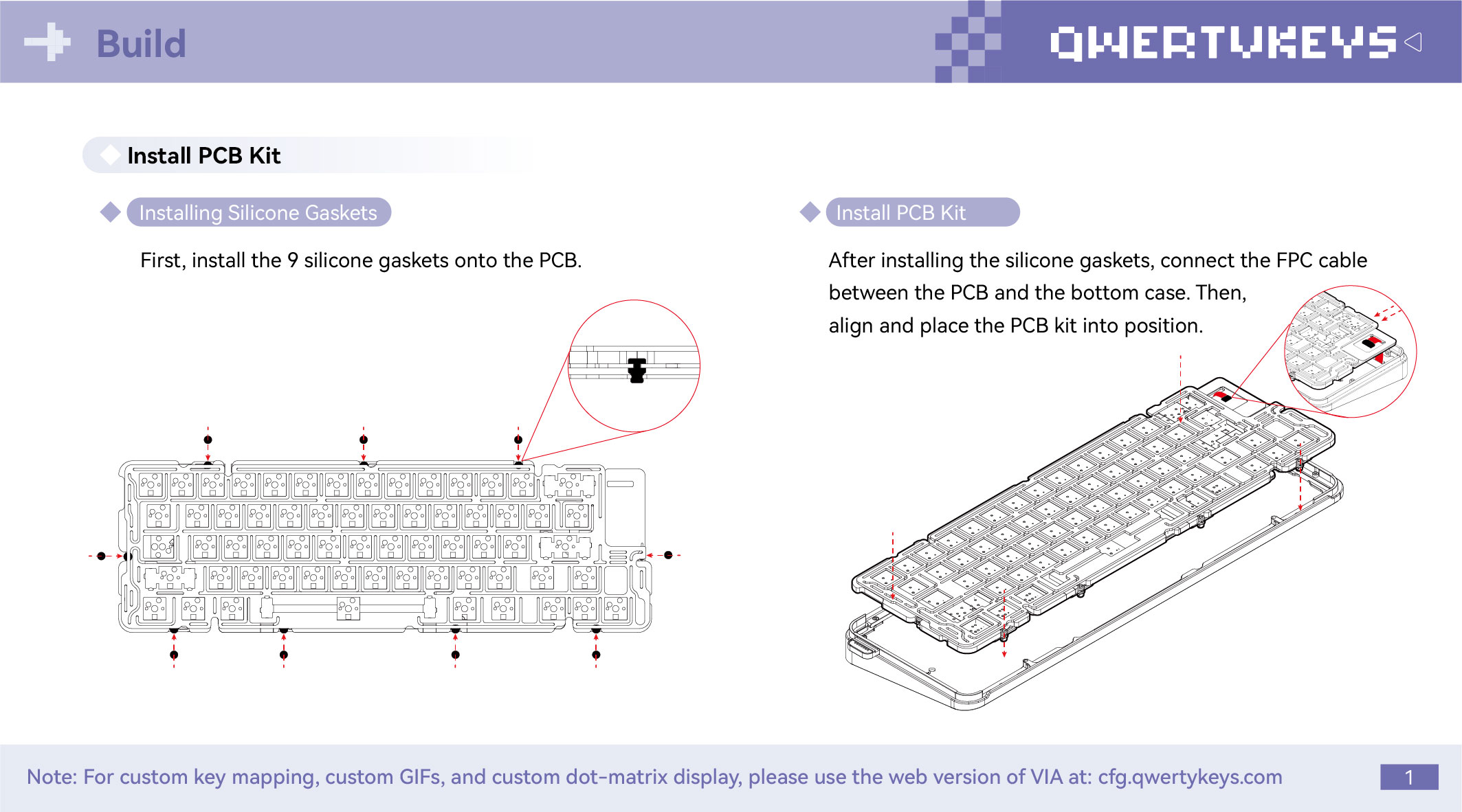
🔧 Cài Đặt Bộ PCB (Install PCB Kit)
🔹 Lắp Đặt Đệm Silicone (Installing Silicone Gaskets)
Trước tiên, lắp 9 đệm silicone (gasket) vào PCB
🧩 Lắp Đặt Bộ PCB (Install PCB Kit)
Sau khi lắp các đệm silicone, kết nối cáp FPC giữa PCB và phần vỏ đáy (Bottom Case). Sau đó, căn chỉnh và đặt cụm PCB vào đúng vị trí.
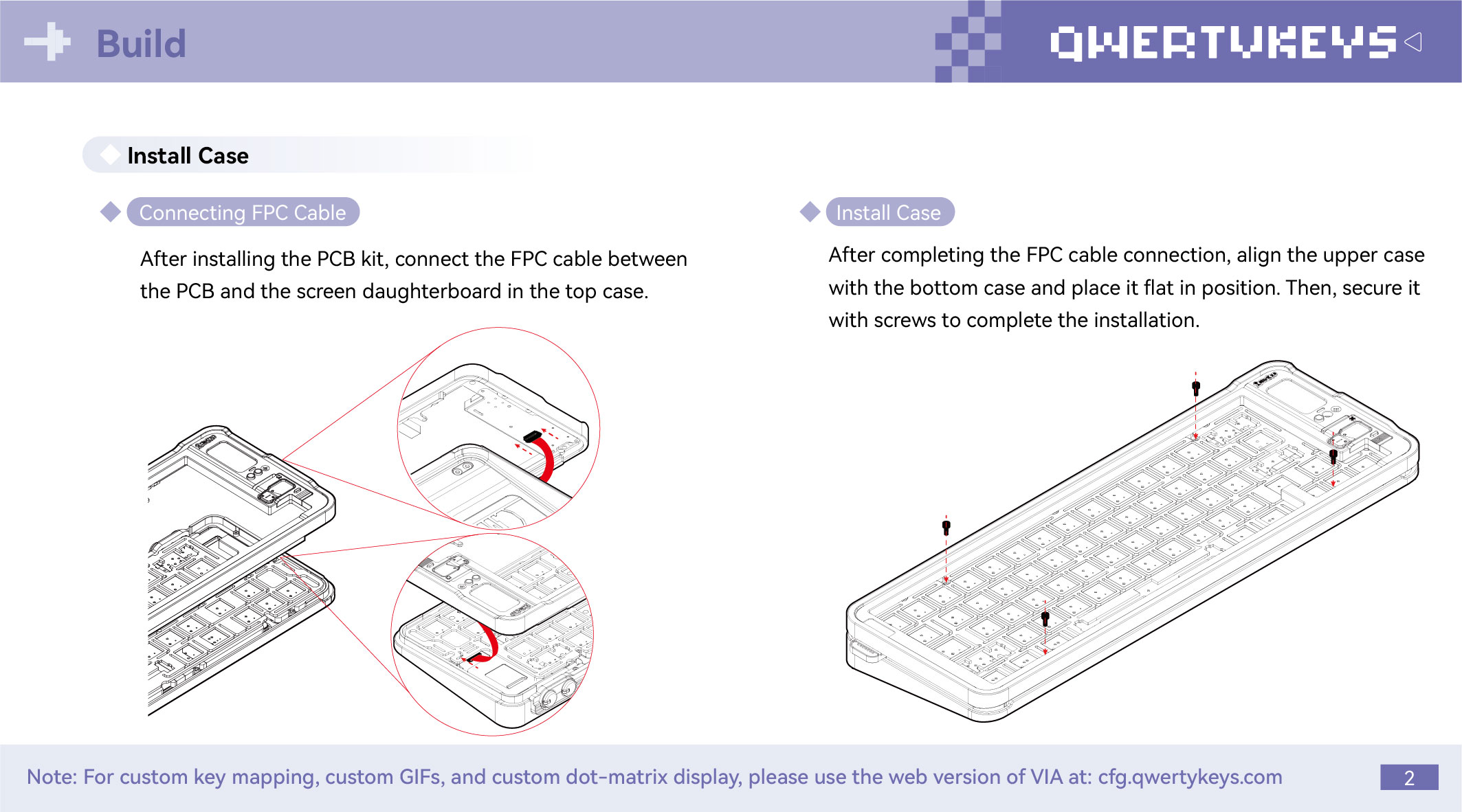
🏗️ Lắp Đặt Vỏ (Install Case)
🔌 Kết Nối Cáp FPC (Connecting FPC Cable)
Sau khi lắp cụm PCB, kết nối cáp FPC giữa PCB và bo mạch màn hình (Screen Daughterboard) nằm trong phần vỏ trên.
🧱 Lắp Đặt Vỏ (Install Case)
Sau khi hoàn tất việc kết nối cáp FPC, căn chỉnh phần vỏ trên với phần vỏ dưới và đặt phẳng vào đúng vị trí. Sau đó, siết các ốc vít để hoàn tất quá trình lắp đặt.
3. Tổng quan bàn phím
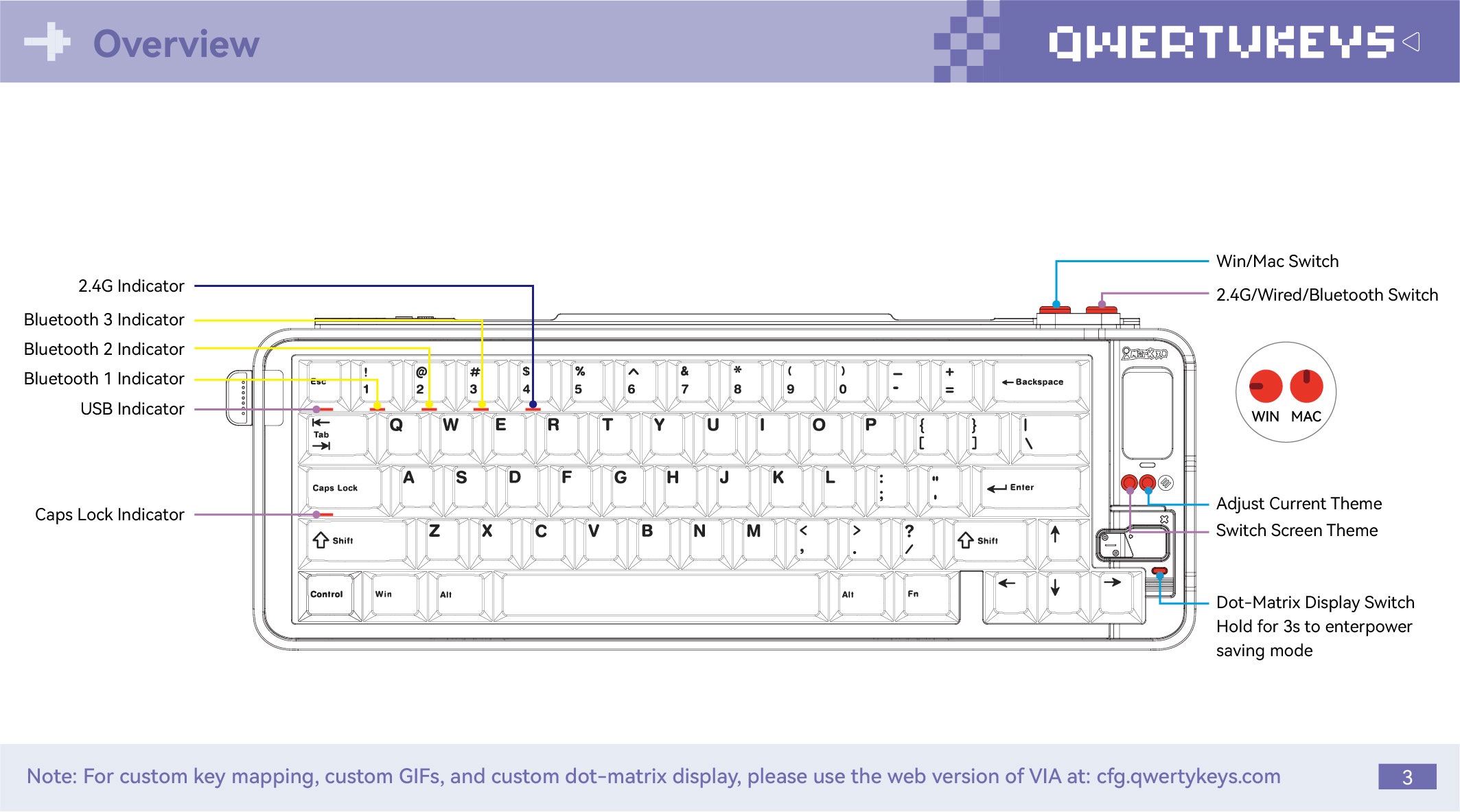
4. Hướng dẫn kết nối
4.1. Kết Nối Bluetooth
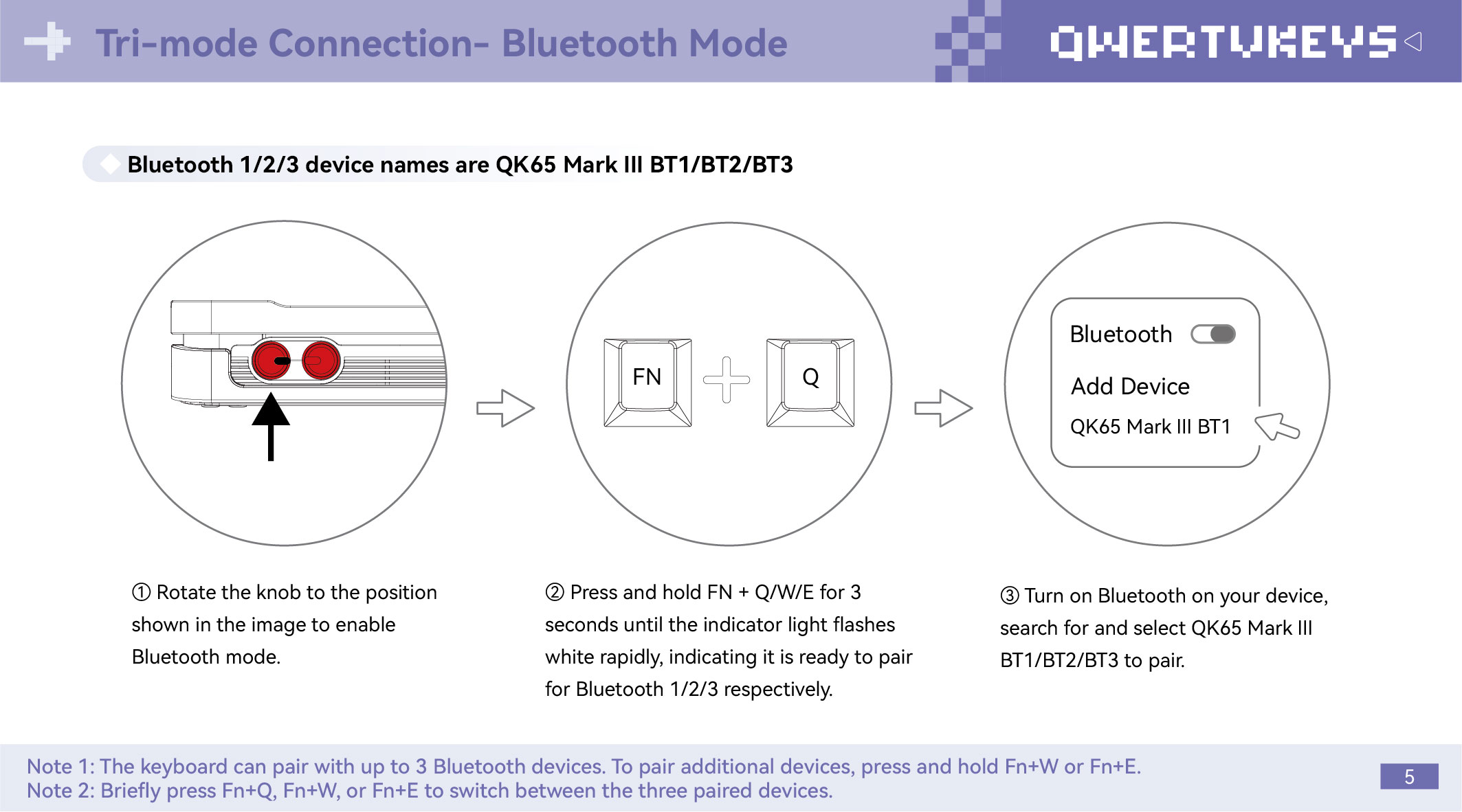
① Bật Chế Độ Bluetooth
Xoay núm điều khiển đến vị trí như trong hình để kích hoạt chế độ Bluetooth.
② Chọn Kênh Bluetooth
Nhấn giữ FN + Q/W/E trong 3 giây cho đến khi đèn báo nhấp nháy màu trắng liên tục. Điều này cho biết bàn phím đã sẵn sàng ghép nối với:
- FN + Q → Bluetooth 1 (BT1)
- FN + W → Bluetooth 2 (BT2)
- FN + E → Bluetooth 3 (BT3)
③ Ghép Nối Thiết Bị
Bật Bluetooth trên thiết bị của bạn, tìm kiếm và chọn:
- QK65 Mark III BT1
- QK65 Mark III BT2
- QK65 Mark III BT3
tương ứng với kênh Bluetooth bạn muốn sử dụng để hoàn tất ghép nối.
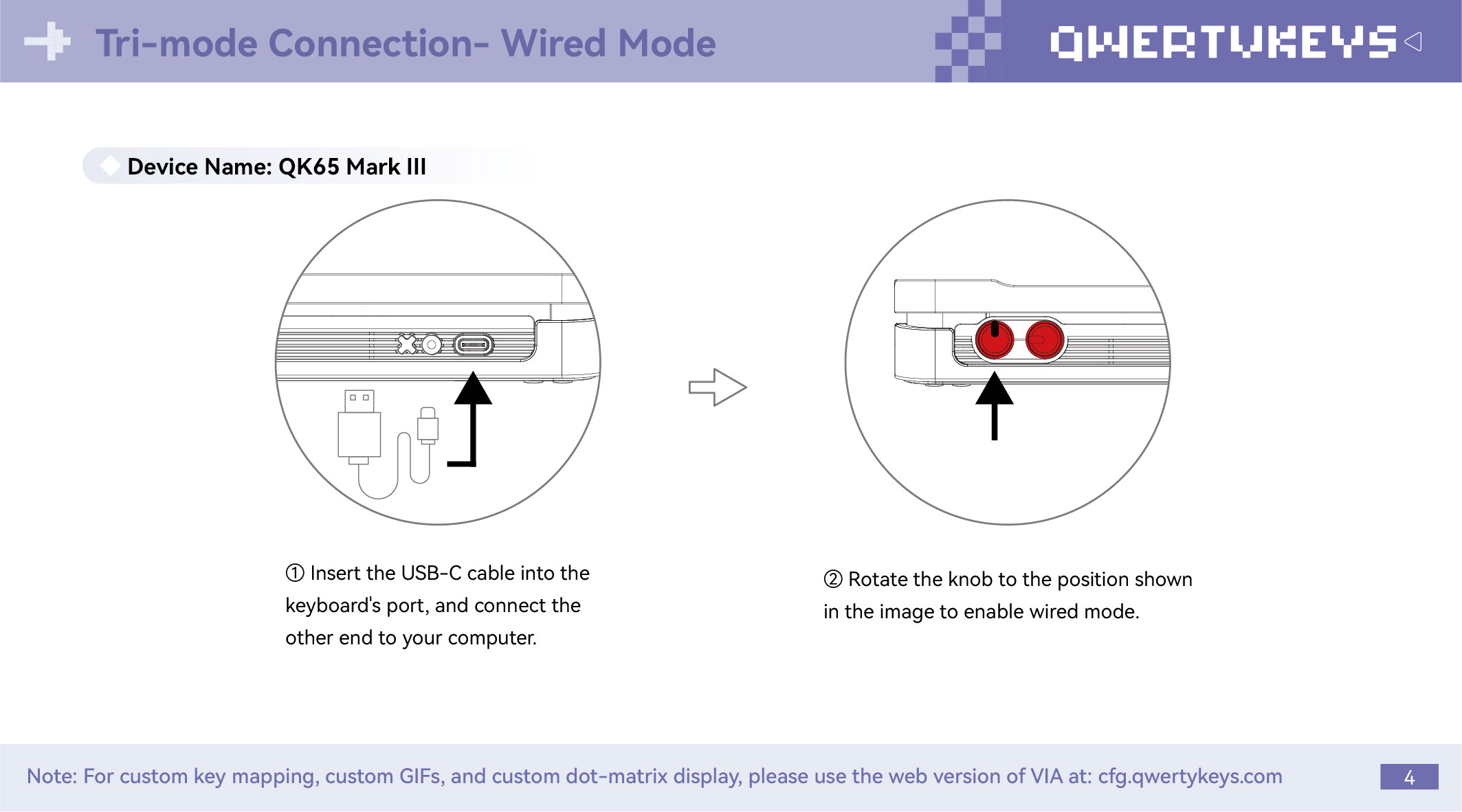
① Kết Nối Cáp USB
Cắm cáp USB-C vào cổng kết nối của bàn phím, sau đó kết nối đầu còn lại với máy tính.
② Bật Chế Độ Có Dây
Xoay núm điều khiển đến vị trí như trong hình để kích hoạt chế độ kết nối có dây.
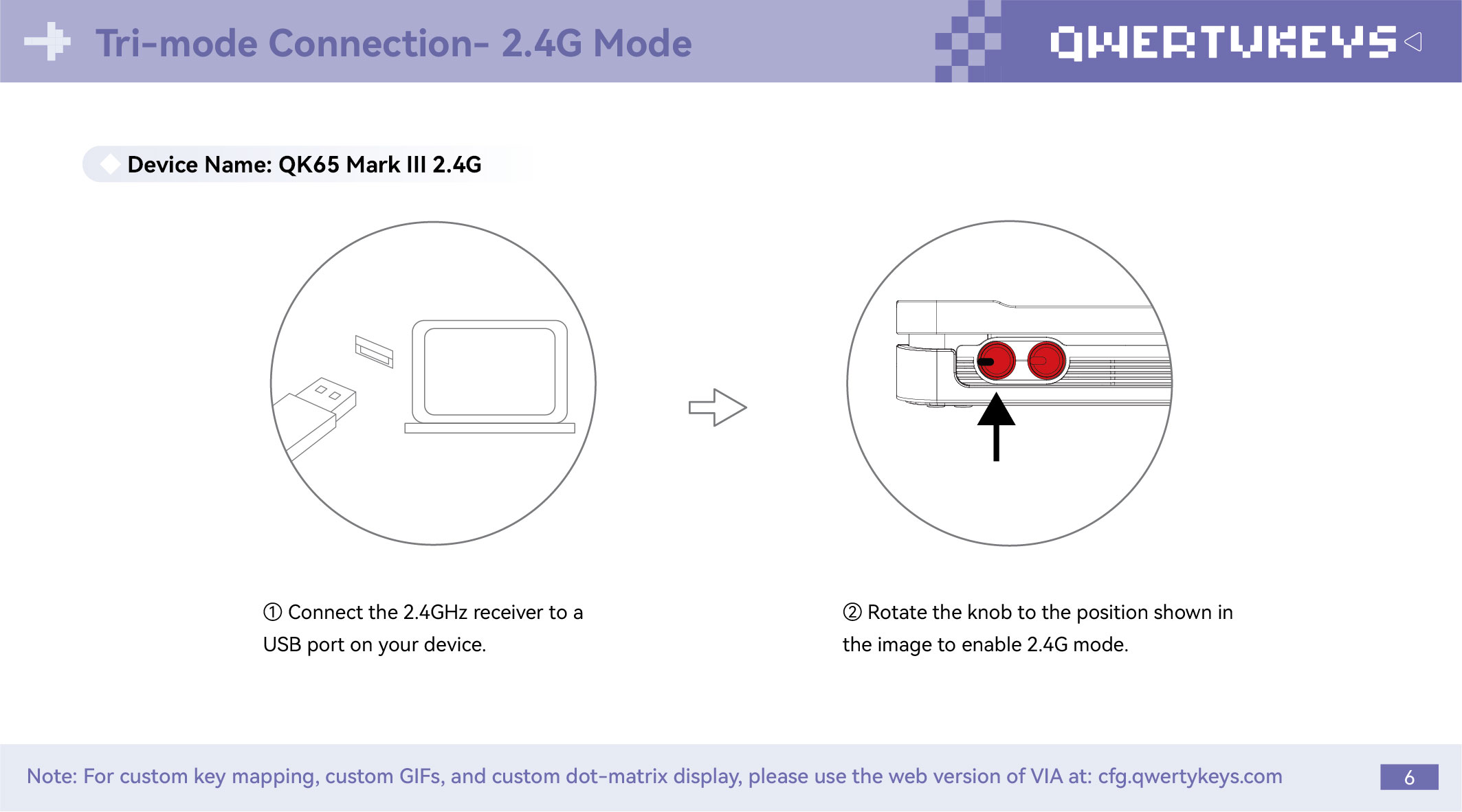
① Kết Nối Receiver 2.4GHz
Cắm receiver 2.4GHz vào cổng USB trên thiết bị của bạn.
② Bật Chế Độ 2.4G
Xoay núm điều khiển đến vị trí như trong hình để kích hoạt chế độ kết nối 2.4GHz.
5. Cách tùy biến và sử dụng màn hình
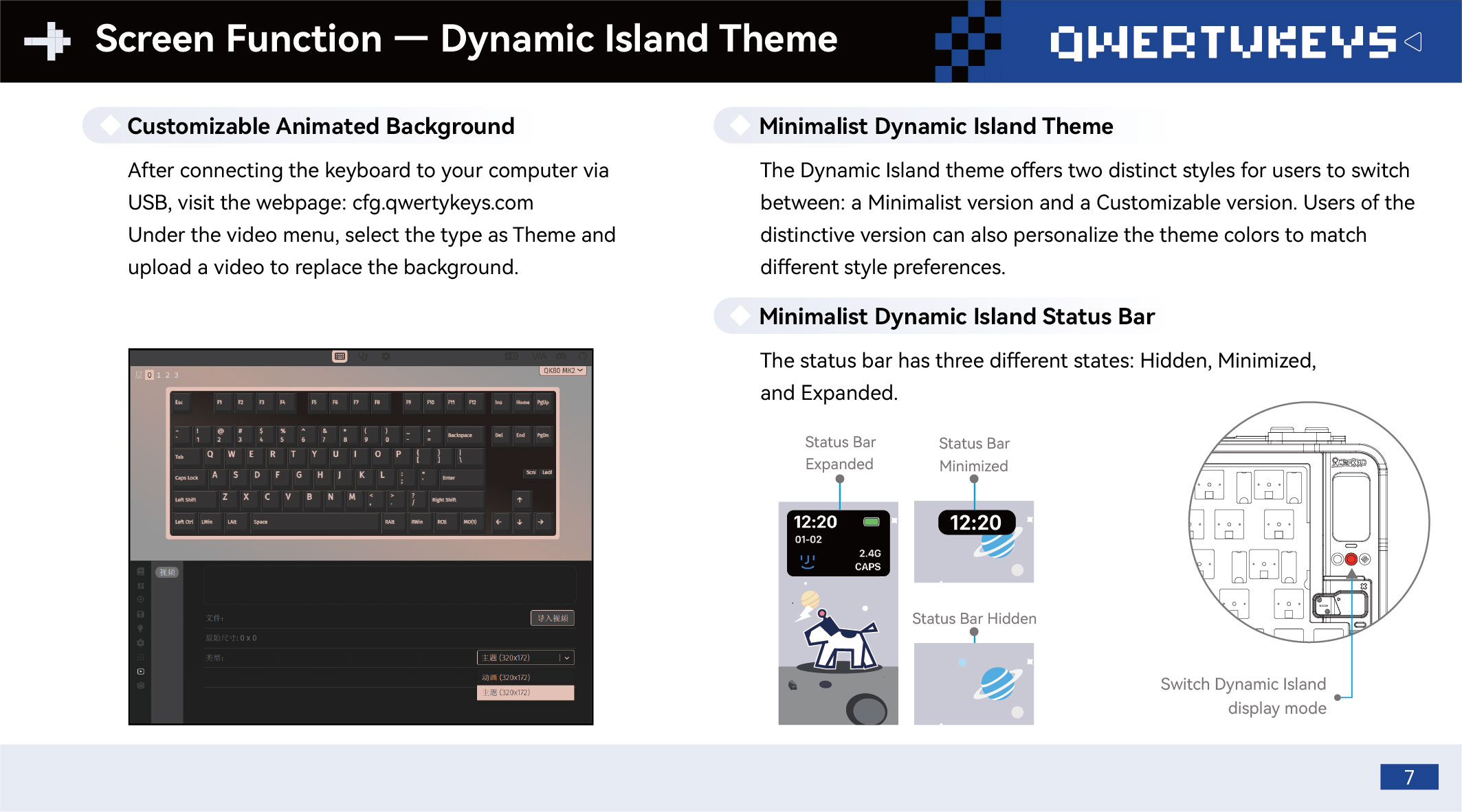
🎞️ Hình Nền Động Tùy Chỉnh (Customizable Animated Background)
Sau khi kết nối bàn phím với máy tính qua USB, truy cập trang web: cfg.qwertykeys.com
Trong mục Video, chọn loại hiển thị là Theme, sau đó tải lên một video để thay thế hình nền mặc định.
🏝️ Giao Diện Dynamic Island Tối Giản (Minimalist Dynamic Island Theme)
Chủ đề Dynamic Island cung cấp hai phong cách hiển thị để người dùng lựa chọn:
- Minimalist Version (Phiên bản tối giản)
- Customizable Version (Phiên bản tùy chỉnh)
Ngoài ra, người dùng sử dụng phiên bản tùy chỉnh còn có thể cá nhân hóa màu sắc giao diện để phù hợp với sở thích của mình.
📊 Thanh Trạng Thái Dynamic Island Tối Giản (Minimalist Dynamic Island Status Bar)
Thanh trạng thái hỗ trợ 3 chế độ hiển thị khác nhau:
- Hidden – Ẩn hoàn toàn
- Minimized – Thu gọn
- Expanded – Mở rộng toàn bộ nội dung hiển thị
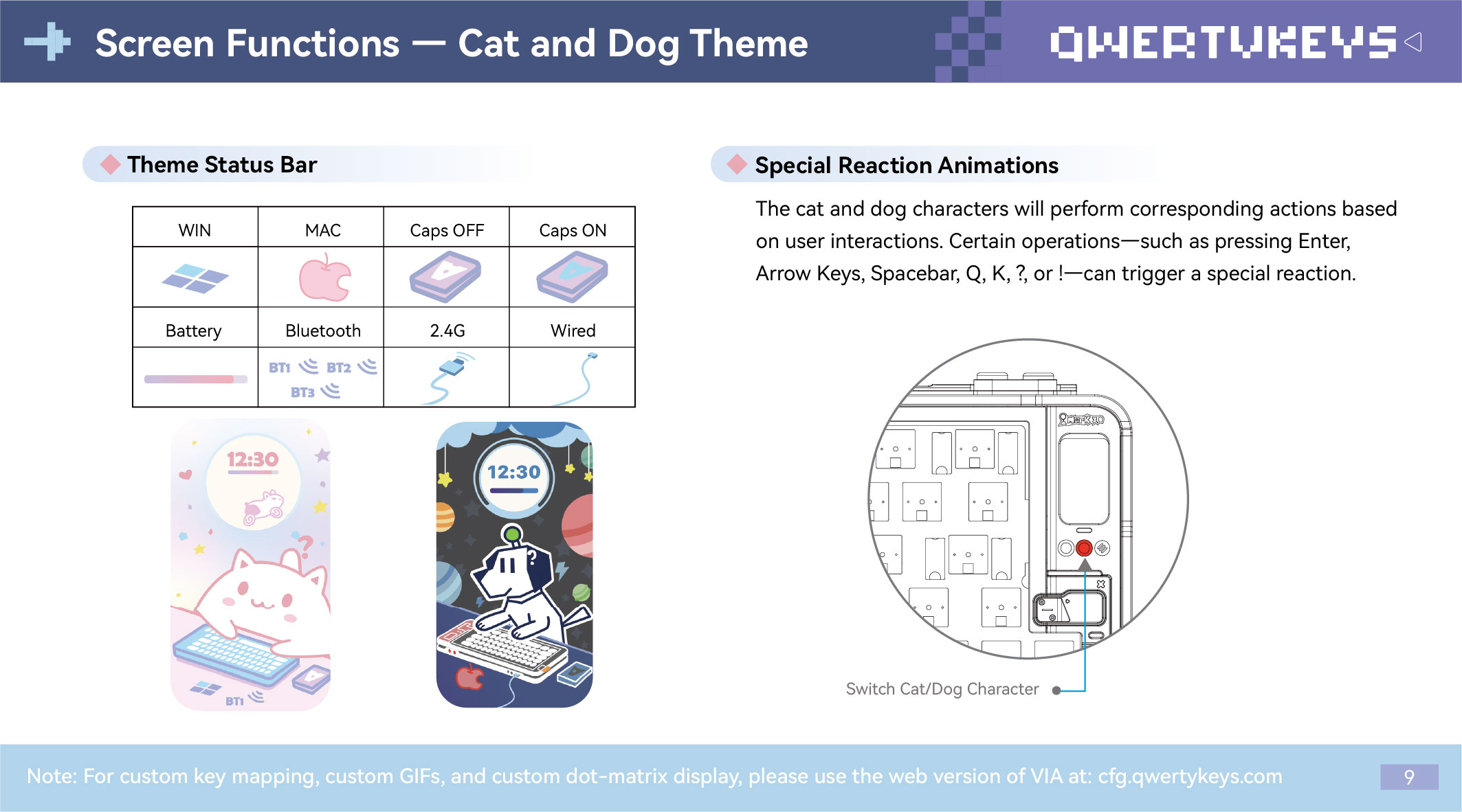
🐶 Chức năng hiển thị trên màn hình — Chủ đề Mèo và Chó
* Thanh trạng thái
|
WIN |
MAC |
Caps OFF |
Caps ON |
|---|---|---|---|
|
Windows |
Mac |
Tắt Caps Lock |
Bật Caps Lock |
|
Battery |
Bluetooth |
2.4G |
Wired |
|---|---|---|---|
|
Pin |
Bluetooth |
Kết nối không dây 2.4G |
Kết nối có dây |
🎨 Hiệu ứng hoạt ảnh phản ứng đặc biệt
Các nhân vật mèo và chó sẽ thực hiện những hành động tương ứng dựa trên thao tác của người dùng. Một số thao tác nhất định — chẳng hạn như nhấn Enter, phím mũi tên (Arrow Keys), phím cách (Spacebar), Q, K, ? hoặc ! — có thể kích hoạt một hiệu ứng phản ứng đặc biệt.
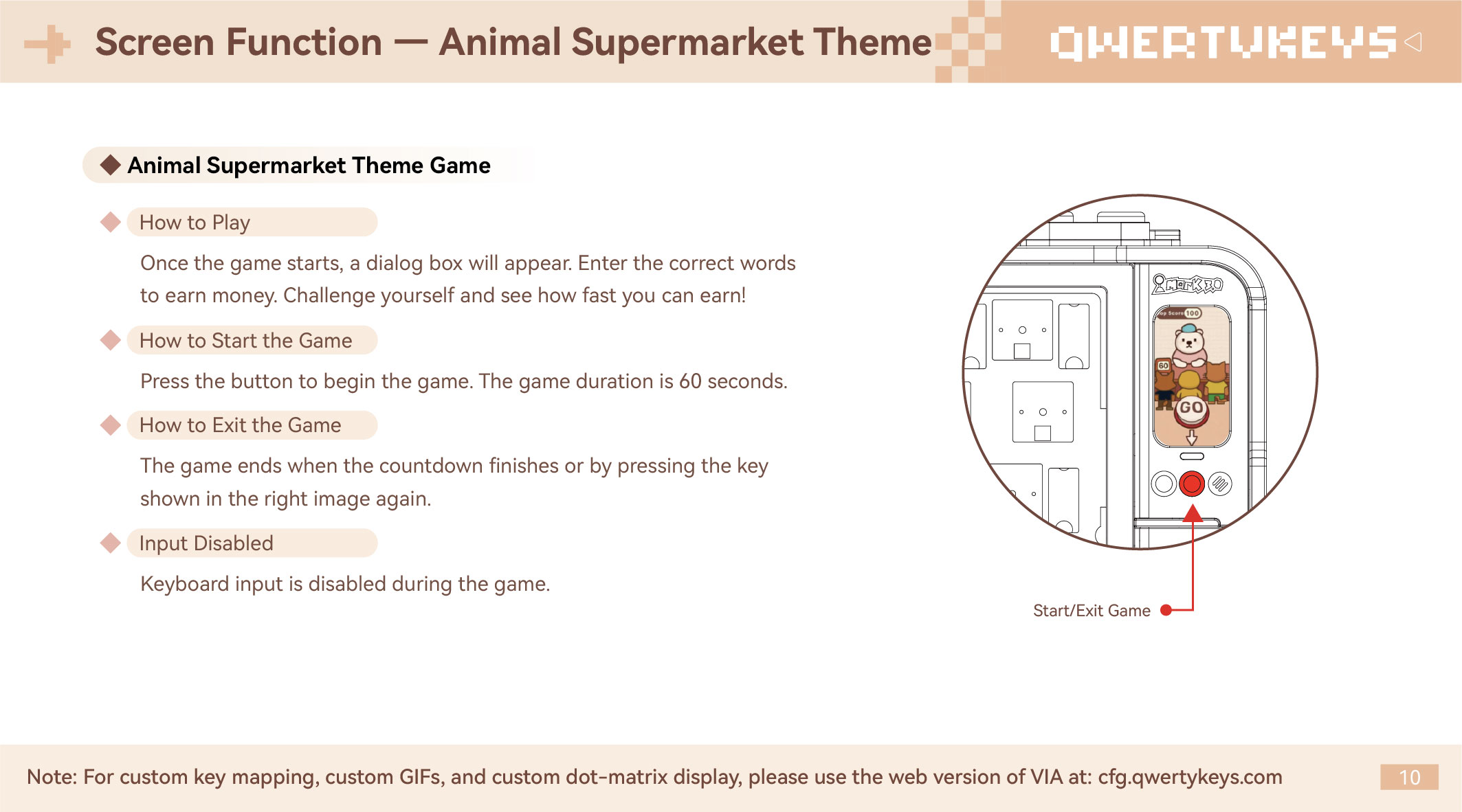
🐾 Chức năng hiển thị trên màn hình — Chủ đề Siêu thị Động vật
🛒 Trò chơi Chủ đề Siêu thị Động vật
🎮 Cách chơi
Khi trò chơi bắt đầu, một hộp thoại sẽ xuất hiện. Hãy nhập đúng các từ được hiển thị để kiếm tiền 💰. Thử thách bản thân và xem bạn có thể kiếm được bao nhiêu trong thời gian ngắn nhất!
▶️ Cách bắt đầu trò chơi
Nhấn nút khởi động để bắt đầu chơi. ⏱️ Thời gian của mỗi ván chơi là 60 giây.
⏹️ Cách thoát trò chơi
Trò chơi sẽ kết thúc khi:
- ⌛ Bộ đếm thời gian về 0, hoặc
- 🔑 Nhấn lại phím kích hoạt được hiển thị trong hình bên phải.
🚫 Tạm khóa bàn phím
Trong khi trò chơi đang diễn ra, ⌨️ các chức năng nhập liệu thông thường của bàn phím sẽ bị vô hiệu hóa để tránh ảnh hưởng đến quá trình chơi.
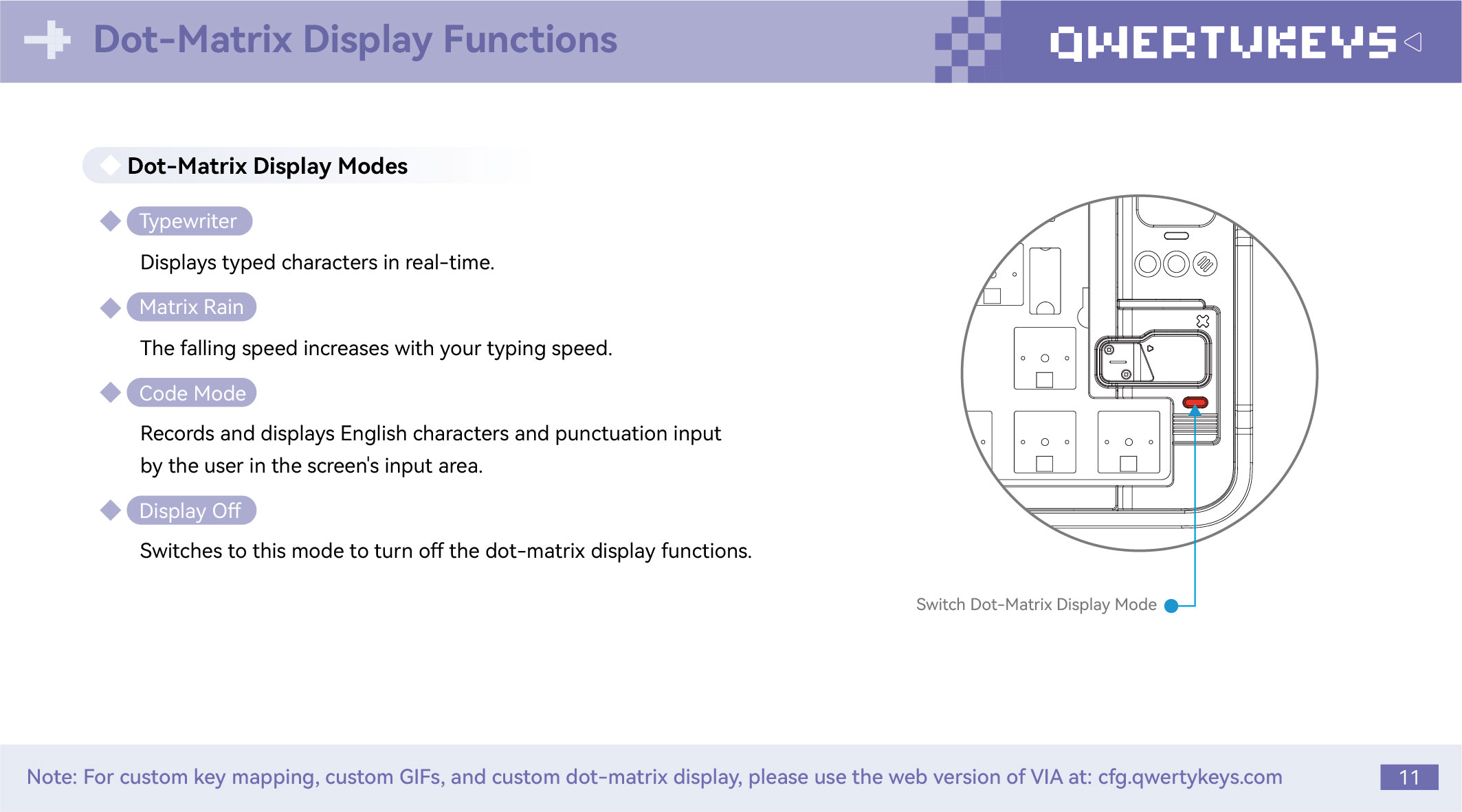
⌨️ Chế độ Máy đánh chữ (Typewriter)
Hiển thị các ký tự bạn gõ theo thời gian thực trên màn hình.
🌧️ Chế độ Mưa Ma Trận (Matrix Rain)
Các ký tự sẽ rơi xuống giống hiệu ứng "mưa mã". Tốc độ rơi sẽ tăng theo tốc độ gõ phím của bạn.
💻 Chế độ Lập trình (Code Mode)
Ghi lại và hiển thị các ký tự tiếng Anh cùng dấu câu mà người dùng nhập trong vùng nhập liệu trên màn hình.
🚫 Tắt Hiển Thị (Display Off)
Chuyển sang chế độ này để tắt toàn bộ chức năng hiển thị của màn hình ma trận điểm.
7. Driver/Keymap/Phần mềm
QK65 MK3 sử dụng phần mềm keymap: https://cfg.qwertykeys.com/ (không cần load file JSON)

