
Bài viết xem nhiều
Đang cập nhật bài viết
Bạn đã xem
HDSD Keycool Y75
Nguyễn Lê Anh Tâm | 08/04/2026
Mục lục bài viết
(Bấm vào để nhảy nhanh tới phần cần đọc)
1. Layout mặc định
2. Hướng dẫn kết nối
2.1. Kết Nối Bluetooth
2.2. Kết Nối USB-C (có dây)
2.3. Kết Nối 2.4GHz
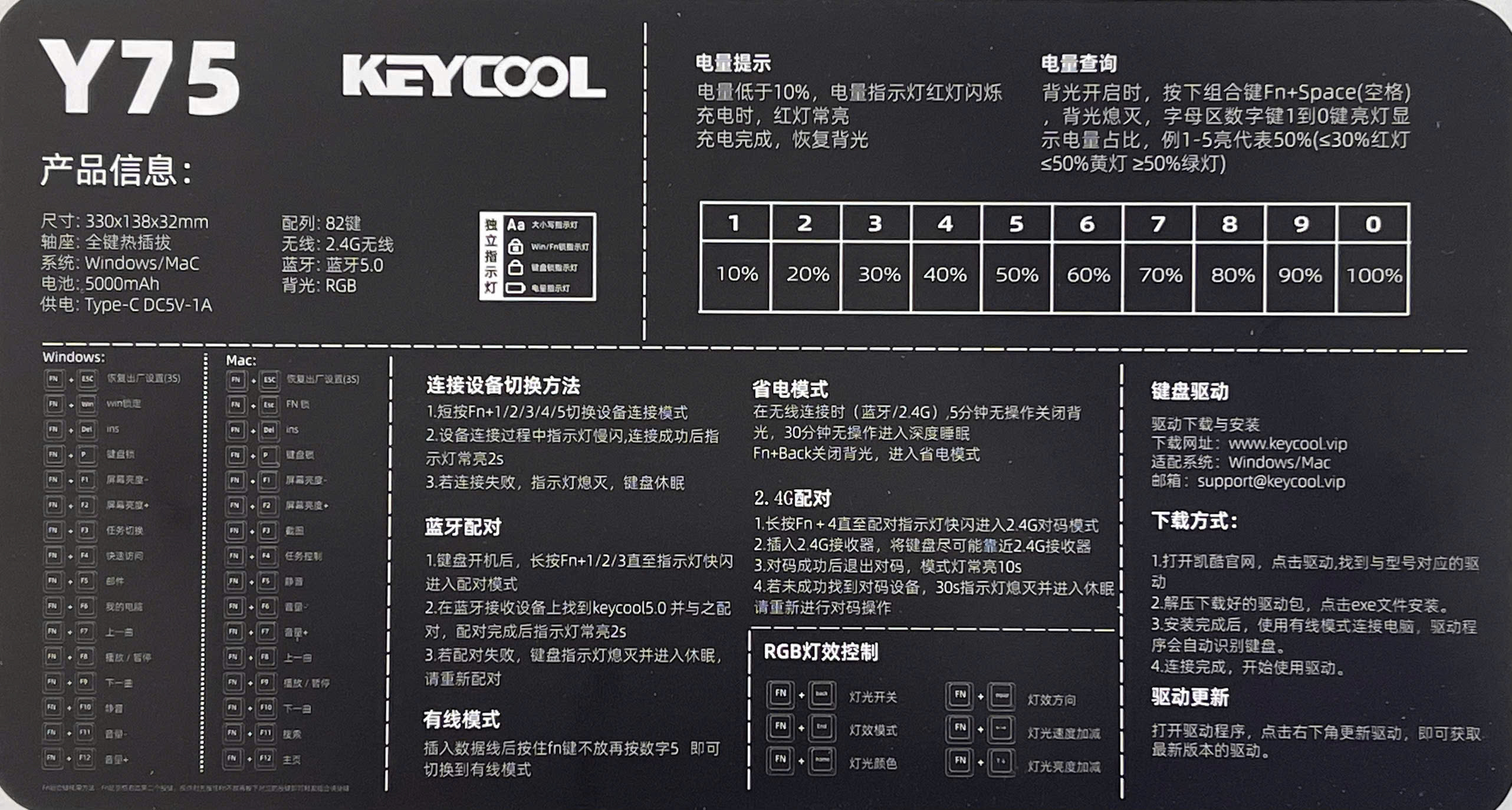
3.1. Hiển thị dung lượng pin
3.2. Kiểm tra dung lượng pin
3.3. Chuyển đổi thiết bị kết nối
3.4. Chế độ tiết kiệm pin
3.5. Điều khiển đèn RGB
Mua ngay sản phẩm bàn phím cơ Keycool Y75 tại Sói Gear: https://soigear.vn/ban-phim-co-keycool-y75
Lưu ý: Y75 có chức năng KHÓA phím để không gõ được nữa. Phím tắt đó là Fn + P
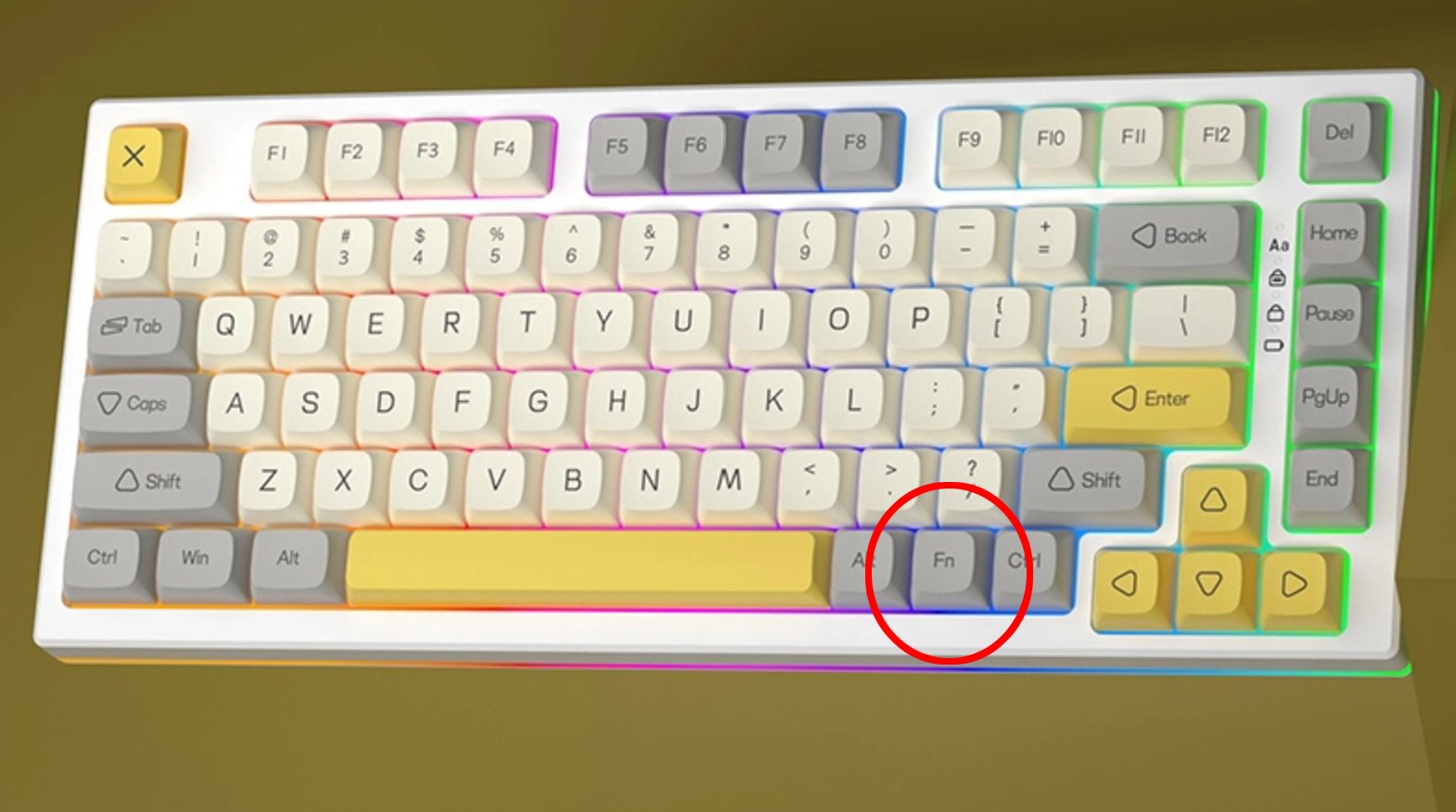
1. Layout mặc định
Nút FN mặc định của phím nằm tại vị trí này. Nút FN sẽ không có chức năng riêng lẻ mà sẽ phải kết hợp với một nút khác. Nút này bấm sẽ không thể hiện trên các trình test keyboard
2. Hướng dẫn kết nối
2.1. Kết Nối Bluetooth
- Bật bàn phím, nhấn giữ FN + 1/2/3 đến khi đèn nhấp nháy nhanh (vào chế độ pairing)
- Trên thiết bị, tìm Keycool 5.0 để ghép nối
- Kết nối thành công: đèn sáng 2 giây
- Nếu thất bại: đèn tắt và vào chế độ ngủ → cần ghép lại
- Cắm cáp dữ liệu, nhấn giữ Fn (không cần số) → chuyển sang chế độ có dây
- Nhấn giữ FN + 4 để vào chế độ ghép 2.4G (đèn nhấp nháy nhanh)
- Cắm receiver vào máy tính, đưa bàn phím lại gần
- Kết nối thành công: đèn sáng 2 giây
- Nếu không thành công: sau 30s đèn tắt → cần thử lại
- Khi pin < 10%: đèn đỏ nhấp nháy
- Khi đang sạc: đèn đỏ sáng liên tục
- Sạc đầy: quay lại hiệu ứng đèn nền
- Khi đèn nền đang bật, nhấn FN + Space
- Đèn nền tắt, các phím số từ 1 → 0 sáng lên để hiển thị % pin
Ví dụ: phím 1–5 sáng = 50%
≤ 50%: đèn vàng
> 50%: đèn xanh
3.3. Chuyển đổi thiết bị kết nối
- Nhấn nhanh FN + 1/2/3/4/5 để đổi chế độ kết nối
- Khi đang kết nối: đèn báo nhấp nháy, kết nối thành công sẽ sáng 2 giây
- Nếu thất bại: đèn tắt và bàn phím chuyển sang chế độ ngủ
3.4. Chế độ tiết kiệm pin
- Khi dùng không dây (Bluetooth / 2.4G):
+ Sau 5 phút không dùng → tắt đèn nền
+ Sau 30 phút không dùng → vào chế độ ngủ sâu
- Nhấn FN + Backspace để tắt đèn và vào chế độ tiết kiệm
- FN + Ins: Bật/Tắt đèn
- FN + End: Chuyển hiệu ứng
- FN + Home: Đổi màu
- FN + ← / →: Chỉnh hướng hiệu ứng
- FN + ↑ / ↓: Tăng/Giảm độ sáng
4. Driver/Keymap/Phần mềm
Keycool Y75 hỗ trợ tùy chỉnh phím thông qua phần mềm VIA
- Phần mềm VIA: https://usevia.app/

