
Bài viết xem nhiều
Đang cập nhật bài viết
Bạn đã xem
HDSD Monsgeek M2 V5
Nguyễn Lê Anh Tâm | 17/04/2026
Mục lục bài viết
(Bấm vào để nhảy nhanh tới phần cần đọc)
1. Layout mặc định
2. Hướng dẫn kết nối
2.1. Kết Nối Bluetooth
2.2. Kết Nối USB-C (có dây)
2.3. Kết Nối 2.4GHz
Mua ngay sản phẩm bàn phím cơ Monsgeek M2 V5 tại Sói Gear: https://soigear.vn/ban-phim-monsgeek-m2-v5


1. Layout mặc định
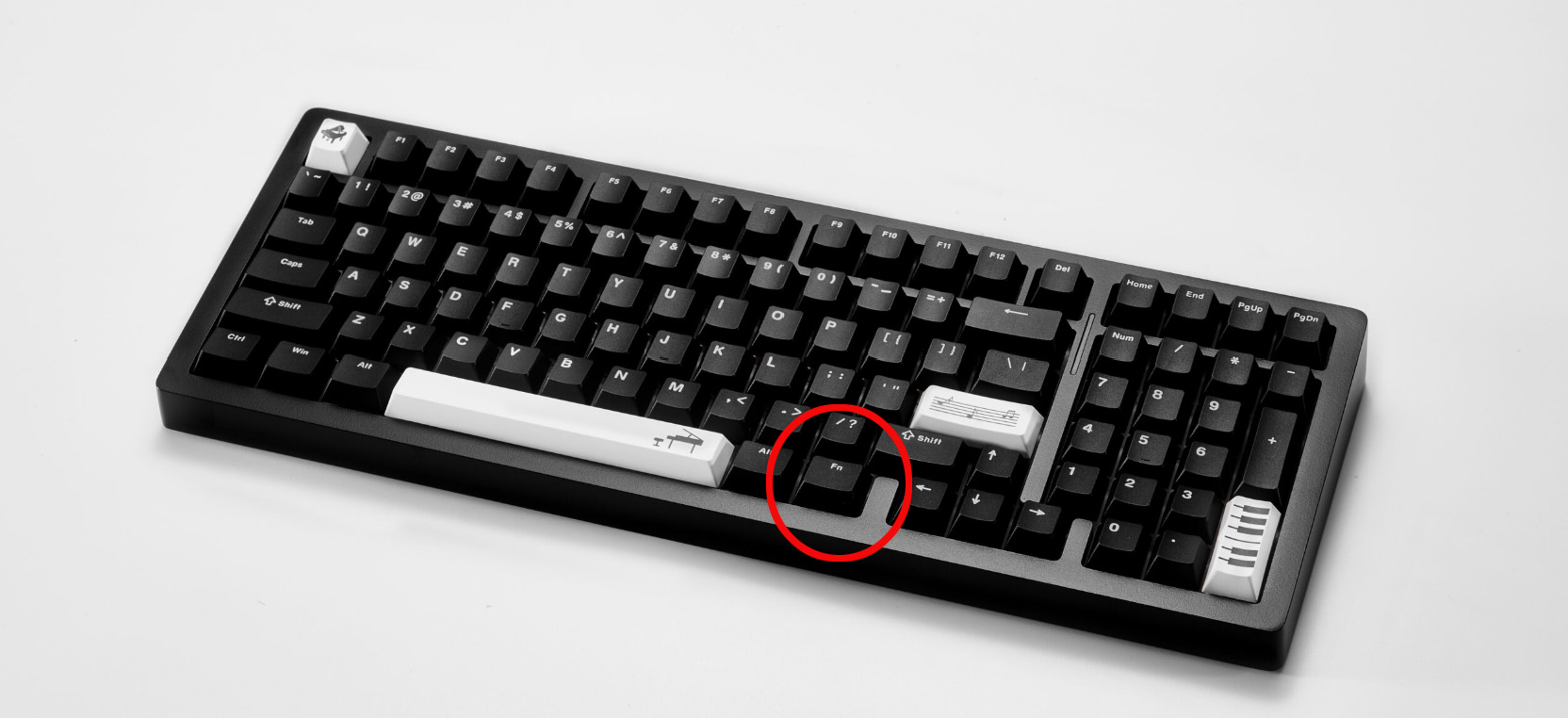
Nút FN mặc định của phím nằm tại vị trí này. Nút FN sẽ không có chức năng riêng lẻ mà sẽ phải kết hợp với một nút khác. Nút này bấm sẽ không thể hiện trên các trình test keyboard
2. Hướng dẫn kết nối
2.1. Kết Nối Bluetooth
- Sau khi bật bàn phím, nhấn Fn + E/R/T để vào chế độ Bluetooth.
- Nhấn giữ tổ hợp đó để bắt đầu ghép nối (đèn sẽ nháy nhanh).
2.2. Kết Nối USB-C (có dây)
- Gạt công tắc về giữa (USB) và cắm cáp USB-C.
2.3. Kết Nối 2.4GHz
- Gạt công tắc về biểu tượng sóng 2.4G và cắm đầu thu USB vào máy tính.
- Sau khi bật bàn phím, nhấn Fn + Y để vào chế độ 2.4G.
- Nhấn giữ tổ hợp đó để ghép nối với đầu thu USB.
3. Các tổ hợp phím chức năng
* Hệ thống và Đa phương tiện
| Tổ hợp | Chức năng (Windows) | Chức năng (Mac) |
| Fn + F1 | Máy tính (Calculator) | Độ sáng màn hình - |
| Fn + F2 | Độ sáng màn hình + | |
| Fn + F3 | Tìm kiếm | Chuyển đổi ứng dụng (Mission Control) |
| Fn + F4 | Trang chủ trình duyệt | Siri |
| Fn + F5 | Trình phát nhạc | N/A |
| Fn + F6 | Phát/Tạm dừng | N/A |
| Fn + F7 | Bài trước | Bài trước |
| Fn + F8 | Bài tiếp theo | Phát/Tạm dừng |
| Fn + F9 | N/A | Bài tiếp theo |
* Điều khiển LED và Hệ thống khác
| Tổ hợp phím | Chức năng chi tiết |
| Fn + L | Bật hoặc Tắt đèn LED |
| Fn + ↑ | Tăng độ sáng đèn nền |
| Fn + ↓ | Giảm độ sáng đèn nền |
| Fn + ← | Chuyển về màu sắc phía trước (Toggle previous color) |
| Fn + → | Chuyển sang màu sắc tiếp theo (Switch to next color) |
| Fn + - | Giảm tốc độ hiệu ứng đèn LED |
| Fn + = | Tăng tốc độ hiệu ứng đèn LED |
| Fn + O | Thay đổi các chế độ hiệu ứng LED khác nhau |
| Fn + ~ (giữ 5s) | Reset: Khôi phục cài đặt gốc của bàn phím |
| Fn + ? | Eco: Chế độ tiết kiệm năng lượng |
| Fn + M | Tắt tiếng (Mute) |
| Fn + < | Giảm âm lượng |
| Fn + > | Tăng âm lượng |
| Fn + C | Mở ứng dụng Máy tính (Calculator) |
| Fn + I | Phím Insert |
| Fn + G | Thay đổi hiệu ứng đèn trang trí |
| Fn + W | Hoán đổi vị trí phím WASD và các phím mũi tên |
| Fn + L_Win | Khóa/Mở khóa phím Windows |
| Fn + B | Kiểm tra dung lượng pin |
4. Driver/Keymap/Phần mềm
Monsgeek M2 V5 hỗ trợ tùy chỉnh phím thông qua phần mềm VIA
- Phần mềm VIA: https://usevia.app/
- JSON

