
Bài viết xem nhiều
Đang cập nhật bài viết
Bạn đã xem
HDSD Mchose G75 V2
Nguyễn Lê Anh Tâm | 07/05/2026
Mục lục bài viết
(Bấm vào để nhảy nhanh tới phần cần đọc)
1. Layout mặc định
2. Hướng dẫn kết nối
2.1. Cách kết nối dây
2.2. Cách kết nối Bluetooth
2.3. Cách kết nối 2.4 GHz
3. Các tổ hợp phím chức năng
4. Driver/Keymap/Phần mềm
Mua ngay sản phẩm bàn phím cơ Mchose G75 V2 tại Sói Gear: https://soigear.vn/pre-order-mchose-g75-v2
1. Layout mặc định
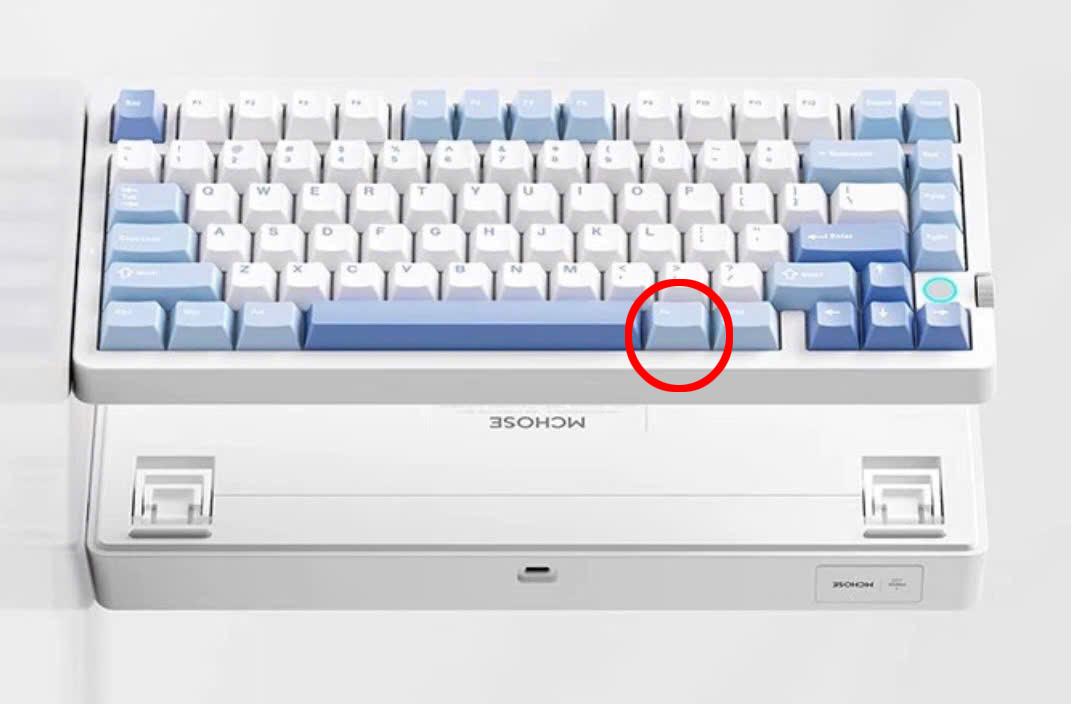
Nút FN mặc định của phím nằm tại vị trí này. Nút FN sẽ không có chức năng riêng lẻ mà sẽ phải kết hợp với một nút khác. Nút này bấm sẽ không thể hiện trên các trình test keyboard.
2. Hướng dẫn kết nối
2.1. Cách kết nối dây
- Cắm dây và sử dụng.
2.2. Cách kết nối Bluetooth
- Nhấn và giữ đồng thời phím FN + ( 1 or 2 or 3 ) trong 3 giây.
- Mở thiết bị cần kết nối Bluetooth (chẳng hạn như điện thoại di động, máy vi tính).
- Tìm tên G75v2 3.0 hoặc G75v2 5.0 và kết nối.
2.3. Cách kết nối 2.4 GHz
- Hãng thiết kế chỗ để đầu thu wireless ở ngay ở cạnh chỗ công tắc BT
- Cắm đầu thu vào cổng USB máy tính là có thể sử dụng.
| Tổ hợp phím | Chức năng |
|---|---|
| FN + A | Chế độ WIN |
| FN + S | Chế độ MAC |
| FN + ESC | Reset lại phím |
| FN + WIN (bên trái) | Khóa / mở khóa phím WIN |
| FN + | | Thay đổi chế độ LED trên bàn phím |
| FN + = + | Thay đổi màu LED |
| FN + ↑ | Tăng độ sáng LED |
| FN + ↓ | Giảm độ sáng LED |
| FN + ← | Giảm tốc độ nháy LED |
| FN + → | Tăng tốc độ nháy LED |
| FN + Shift phải | Thay đổi chế độ LED vòng tròn |
| FN + ? / | Thay đổi màu LED vòng tròn |
| FN + > . | Tăng độ sáng LED vòng tròn |
| FN + < , | Giảm độ sáng LED vòng tròn |
| FN + B | Ấn giữ để check pin, nếu sáng đến số 6 thì là 60% pin |
4. Driver/Keymap/Phần mềm
MCHOSE G75 V2 sở hữu bộ điều khiển M HUB do chính hãng phát triển, cho phép tùy chỉnh nâng cao, bao gồm Đồng bộ hóa Ánh sáng Thần thánh, Nhịp điệu Âm nhạc 2.0 và hiệu ứng ánh sáng GIF.
- Link MCHOSE HUB
M HUB Software Driver
- Link: https://www.maicong.cn/support/hub/

