
Bài viết xem nhiều
Đang cập nhật bài viết
Bạn đã xem
HDSD Mchose G7
Nguyễn Lê Anh Tâm | 07/05/2026
Mục lục bài viết
(Bấm vào để nhảy nhanh tới phần cần đọc)
1.1. Cách kết nối dây
1.2. Cách kết nối Bluetooth
1.3. Cách kết nối 2.4 GHz
Mua ngay sản phẩm bàn phím cơ Mchose G7 tại Sói Gear: https://soigear.vn/chuot-mchose-g7-wireless
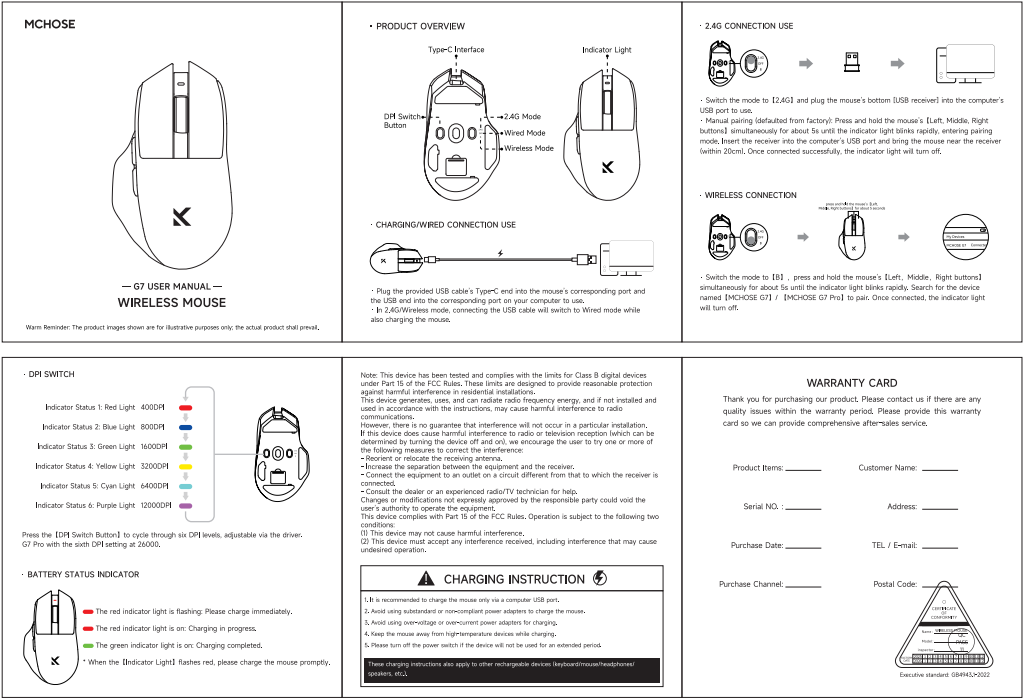
1. Hướng dẫn kết nối
1.1. Cách kết nối dây
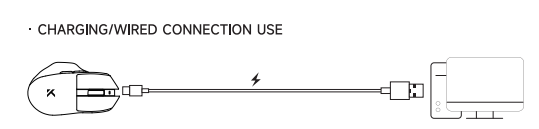
- Cắm cáp USB Type-C đi kèm vào cổng Type-C của chuột và đầu USB còn lại vào cổng USB trên máy tính để sử dụng.
1.2. Cách kết nối Bluetooth
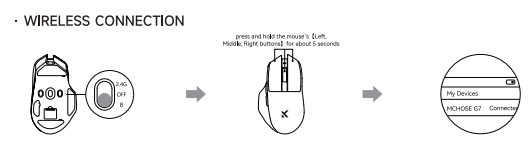
- Gạt công tắc sang chế độ [BT], nhấn giữ đồng thời nút trái, nút giữa và nút phải cho đến khi đèn báo nhấp nháy nhanh, sau đó tìm thiết bị có tên [MCHOSE G7] / [MCHOSE G7 Pro] để ghép nối. Khi kết nối thành công, đèn báo sẽ tắt.
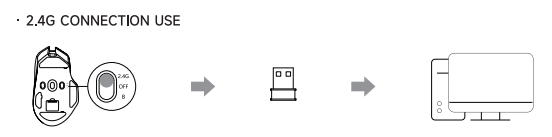
- Gạt công tắc sang chế độ [2.4G] và cắm receiver USB ở đáy chuột vào cổng USB của máy tính để sử dụng.
- Ghép nối thủ công (mặc định đã ghép sẵn từ nhà máy): Nhấn giữ đồng thời nút trái, nút giữa và nút phải khoảng 5 giây cho đến khi đèn báo nhấp nháy nhanh, sau đó cắm receiver vào máy tính trong vòng 20cm để hoàn tất ghép nối. Khi kết nối thành công, đèn báo sẽ tắt.
- Trạng thái đèn báo 1: Đỏ — 400 DPI
- Trạng thái đèn báo 2: Xanh dương — 800 DPI
- Trạng thái đèn báo 3: Xanh lá — 1600 DPI
- Trạng thái đèn báo 4: Vàng — 3200 DPI
- Trạng thái đèn báo 5: Xanh ngọc — 6400 DPI
- Trạng thái đèn báo 6: Tím — 12000 DPI
Nhấn nút [DPI Switch] để chuyển đổi giữa 6 mức DPI, có thể tùy chỉnh thông qua driver.
G7 Pro hỗ trợ DPI tối đa lên tới 26000.
- Đèn đỏ nhấp nháy: Vui lòng sạc ngay.
- Đèn đỏ sáng liên tục: Đang sạc.
- Đèn xanh sáng liên tục: Đã sạc đầy.
- Khi đèn báo nhấp nháy, vui lòng sạc chuột kịp thời.
- Khuyến nghị sạc chuột thông qua cổng USB của máy tính.
- Tránh sử dụng adapter sạc không đạt chuẩn hoặc không tương thích.
- Tránh sử dụng nơi quá nóng hoặc sạc quá lâu.
- Tránh đặt chuột xa thiết bị nhiệt độ cao khi sạc.
- Vui lòng tắt công tắc nguồn nếu không sử dụng thiết bị trong thời gian dài.

