
Bài viết xem nhiều
Đang cập nhật bài viết
Bạn đã xem
HDSD MOD007 V5 HE
Nguyễn Lê Anh Tâm | 18/03/2026
Mục lục bài viết
(Bấm vào để nhảy nhanh tới phần cần đọc)
1. Layout mặc định
2. Hướng dẫn kết nối
2.1. Cách kết nối Bluetooth
2.2. Cách kết nối 2.4 GHz
3. Cách kiểm tra Pin
4. Ý nghĩa đèn LED
5. Cách chuyển đổi Windows / macOS
6. Các tổ hợp phím chức năng
7. Driver/Keymap/Phần mềm
Mua ngay sản phẩm bàn phím cơ MOD007 V5 HE tại Sói Gear: https://soigear.vn/ban-phim-co-mod007-v5-he
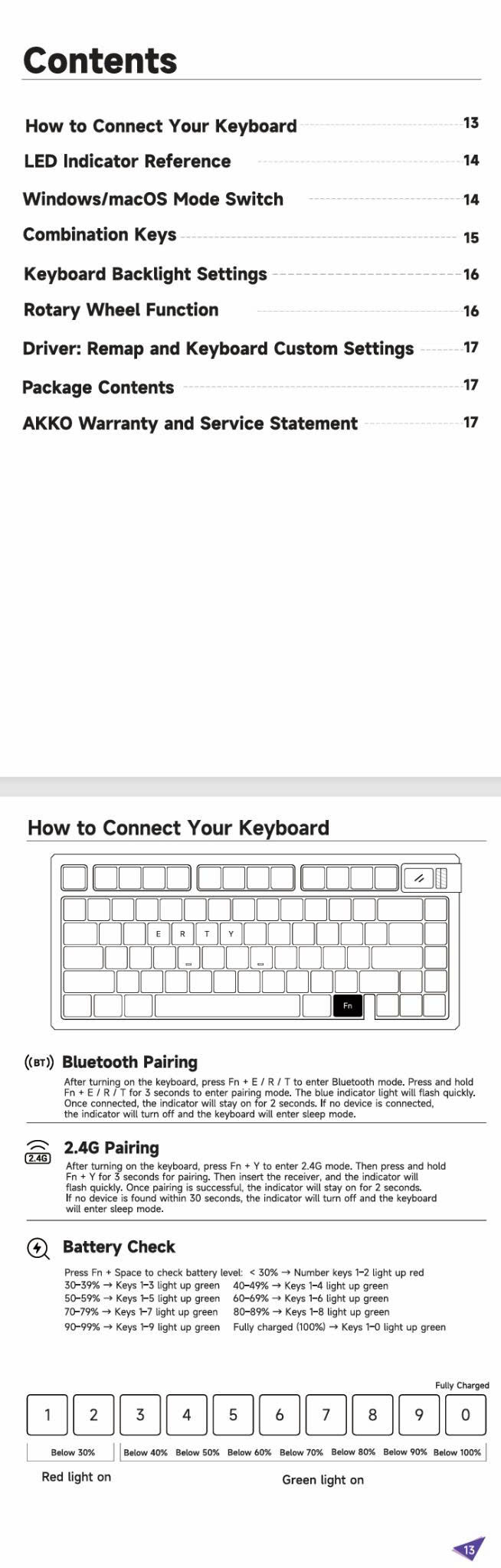
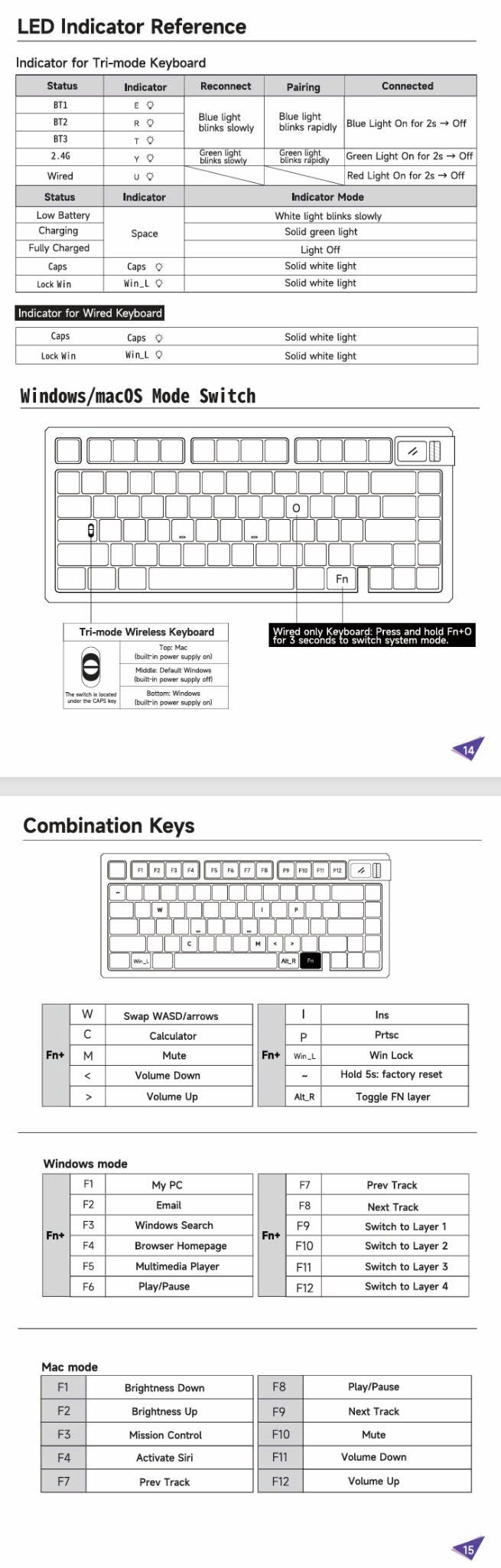
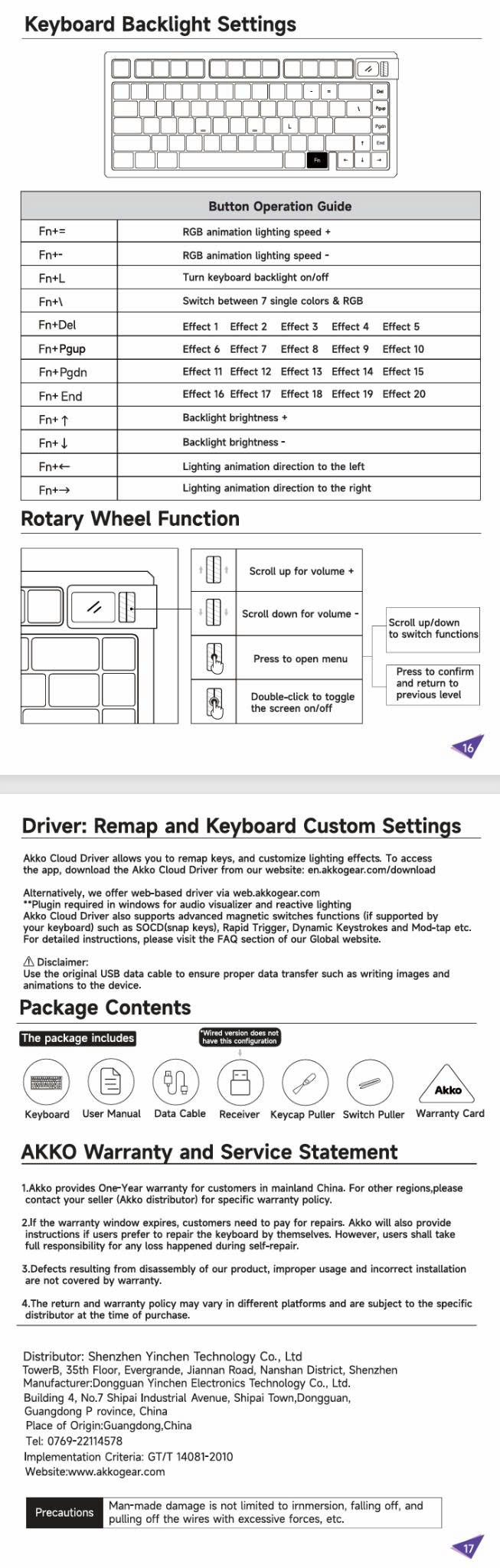
1. Layout mặc định
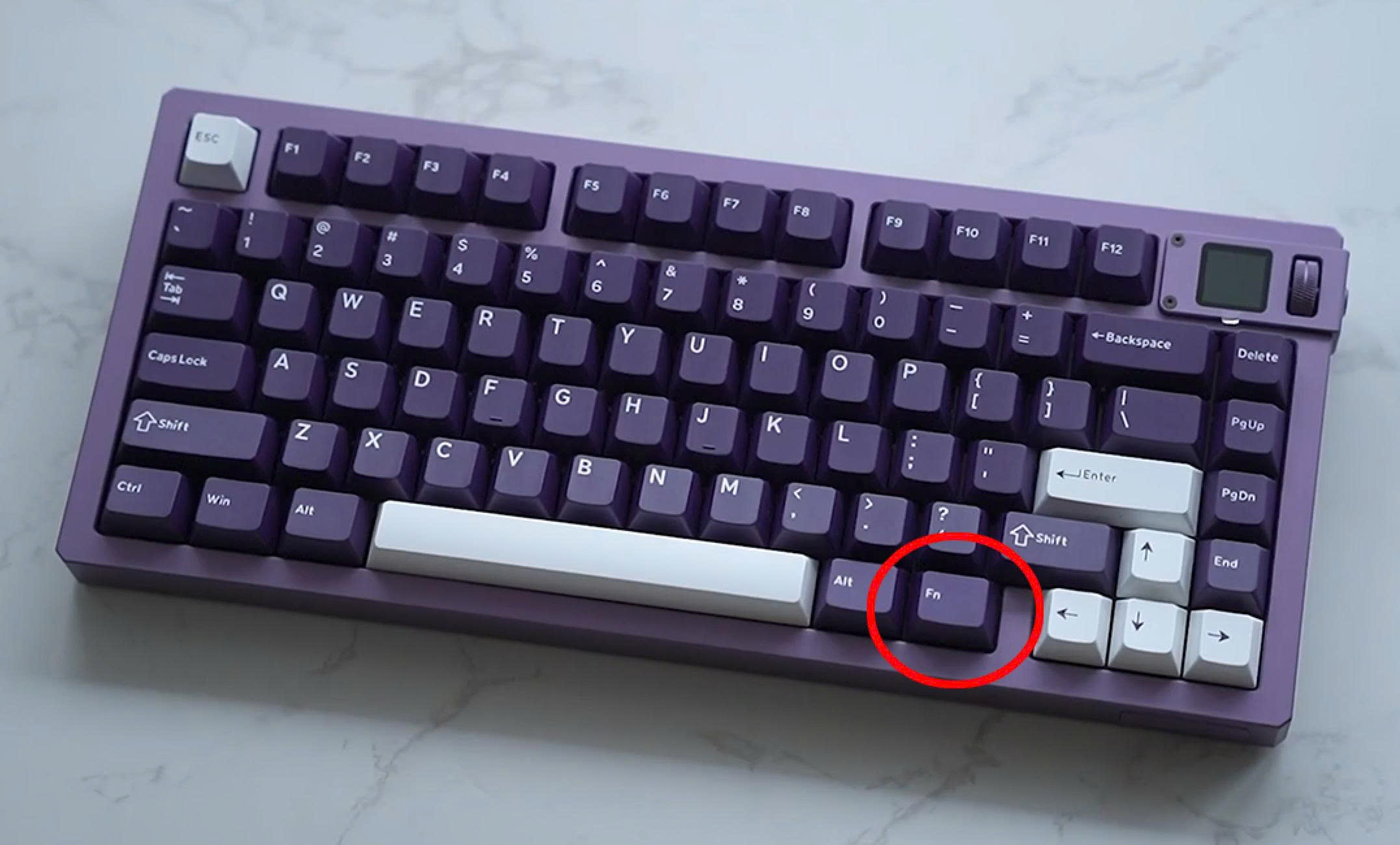
Nút FN mặc định của phím nằm tại vị trí này. Nút FN sẽ không có chức năng riêng lẻ mà sẽ phải kết hợp với một nút khác. Nút này bấm sẽ không thể hiện trên các trình test keyboard.
2. Hướng dẫn kết nối
2.1. Cách kết nối Bluetooth
- Bước 1: Bật bàn phím → nhấn Fn + E / R / T để chọn chế độ Bluetooth
- Bước 2: Giữ Fn + E / R / T trong 3 giây để vào ghép nối
- Bước 3: Đèn xanh dương nhấp nháy nhanh
✔ Kết nối thành công: đèn sáng 2 giây rồi tắt
❌ Không kết nối: đèn tắt, bàn phím vào sleep
- Bước 1: Bật bàn phím → nhấn Fn + Y
- Bước 2: Giữ Fn + Y 3 giây để pair
- Bước 3: Cắm receiver → đèn nhấp nháy nhanh
✔ Kết nối thành công: đèn sáng 2 giây
❌ Không tìm thấy trong 30s: tự sleep
3. Cách kiểm tra Pin
Nhấn Fn + Space
|
Mức pin |
Hiển thị |
|---|---|
|
<30% |
1–2 phím sáng đỏ |
|
30–39% |
1–3 phím xanh |
|
40–49% |
1–4 phím xanh |
|
50–59% |
1–5 phím xanh |
|
60–69% |
1–6 phím xanh |
|
70–79% |
1–7 phím xanh |
|
80–89% |
1–8 phím xanh |
|
90–99% |
1–9 phím xanh |
|
100% |
1–0 sáng xanh |
4. Ý nghĩa đèn LED
* Tri-mode Keyboard
|
Trạng thái |
Phím |
Reconnect |
Pairing |
Connected |
|---|---|---|---|---|
|
BT1 |
E |
Xanh dương nháy chậm |
Nháy nhanh |
Sáng 2s rồi tắt |
|
BT2 |
R |
Xanh dương nháy chậm |
Nháy nhanh |
Sáng 2s rồi tắt |
|
BT3 |
T |
Xanh dương nháy chậm |
Nháy nhanh |
Sáng 2s rồi tắt |
|
2.4G |
Y |
Xanh lá nháy chậm |
Nháy nhanh |
Sáng 2s rồi tắt |
|
Wired |
U |
— |
— |
Đỏ sáng 2s |
* Trạng thái hệ thống
|
Trạng thái |
Phím |
Hiển thị |
|---|---|---|
|
Pin yếu |
Space |
Trắng nhấp nháy chậm |
|
Đang sạc |
Space |
Xanh lá sáng |
|
Sạc đầy |
Space |
Tắt |
|
Caps Lock |
Caps |
Trắng sáng |
|
Win Lock |
Win_L |
Trắng sáng |
* Wired Keyboard
|
Chức năng |
Hiển thị |
|---|---|
|
Caps Lock |
Trắng sáng |
|
Win Lock |
Trắng sáng |
5. Cách chuyển đổi Windows / macOS
Tri-mode:
- Công tắc dưới phím Caps
+ Trên: Mac
+ Giữa: Windows (mặc định, không dùng pin)
+ Dưới: Windows (có pin)
Bản wired:
- Giữ Fn + O trong 3 giây
6. Các tổ hợp phím chức năng
* Nhóm chính
|
Fn + |
Chức năng |
|---|---|
|
W |
Đổi WASD ↔ mũi tên |
|
C |
Calculator |
|
M |
Mute |
|
< |
Giảm âm |
|
> |
Tăng âm |
|
Fn + |
Chức năng |
|---|---|
|
I |
Insert |
|
P |
Print Screen |
|
Win_L |
Khóa phím Windows |
|
~ |
Giữ 5s: reset |
|
Alt_R |
Bật/tắt layer Fn |
* Windows mode
|
Phím |
Chức năng |
|---|---|
|
F1 |
My PC |
|
F2 |
|
|
F3 |
Search |
|
F4 |
Browser |
|
F5 |
Media Player |
|
F6 |
Play/Pause |
|
F7 |
Prev track |
|
F8 |
Next track |
|
F9 |
Layer 1 |
|
F10 |
Layer 2 |
|
F11 |
Layer 3 |
|
F12 |
Layer 4 |
* Mac mode
|
Phím |
Chức năng |
|---|---|
|
F1 |
Giảm sáng |
|
F2 |
Tăng sáng |
|
F3 |
Mission Control |
|
F4 |
Siri |
|
F7 |
Prev |
|
F8 |
Play/Pause |
|
F9 |
Next |
|
F10 |
Mute |
|
F11 |
Vol - |
|
F12 |
Vol + |
* Cài đặt LED
|
Phím |
Chức năng |
|---|---|
|
Fn + = |
Tăng tốc hiệu ứng |
|
Fn + - |
Giảm tốc |
|
Fn + L |
Bật/tắt LED |
|
Fn + \ |
Đổi màu (7 màu + RGB) |
|
Fn + Del |
Effect 1–5 |
|
Fn + PgUp |
Effect 6–10 |
|
Fn + PgDn |
Effect 11–15 |
|
Fn + End |
Effect 16–20 |
|
Fn + ↑ |
Tăng sáng |
|
Fn + ↓ |
Giảm sáng |
|
Fn + ← |
Hiệu ứng sang trái |
|
Fn + → |
Hiệu ứng sang phải |
* Núm xoay (Rotary Wheel)
|
Hành động |
Chức năng |
|---|---|
|
Cuộn lên |
Tăng âm lượng |
|
Cuộn xuống |
Giảm âm |
|
Nhấn |
Mở menu |
|
Nhấn 2 lần |
Bật/tắt màn hình |
|
Cuộn |
Chuyển chức năng |
|
Nhấn |
Xác nhận |
7. Driver/Keymap/Phần mềm
- Dùng Akko Cloud Driver để:
+ Remap phím
+ Tùy chỉnh LED
👉 Download: en.akkogear.com/download
👉 Web driver: https://web.akkogear.com
- Hỗ trợ:
+ SOCD
+ Rapid Trigger
+ Dynamic Keystroke
+ Mod-tap
⚠️ Lưu ý: dùng cáp USB gốc để đảm bảo truyền dữ liệu

