
Bài viết xem nhiều
Đang cập nhật bài viết
Bạn đã xem
HDSD Firmware cho ND104
Nguyễn Lê Anh Tâm | 08/03/2026
Chào mừng bạn đến với trang hỗ trợ ND104.
Tại đây, bạn sẽ tìm thấy các bản cập nhật firmware, hướng dẫn thiết lập, cùng nhiều mẹo hữu ích để tận dụng tối đa trải nghiệm với bàn phím của mình.
Hướng dẫn cập nhật Firmware
Các bản cập nhật firmware được phát hành khi cần thiết nhằm mang đến những cải tiến hoặc tối ưu cụ thể.
Nếu bàn phím của bạn đang hoạt động bình thường, bạn không cần phải cập nhật.
Chỉ nên tiến hành cập nhật khi thật sự cần thiết, và hãy đảm bảo rằng bàn phím đã được kết nối ổn định với máy tính qua cáp USB trước khi bắt đầu.
* Cách kiểm tra phiên bản Firmware
Mở web driver và kiểm tra phiên bản firmware hiện tại đang được hiển thị.
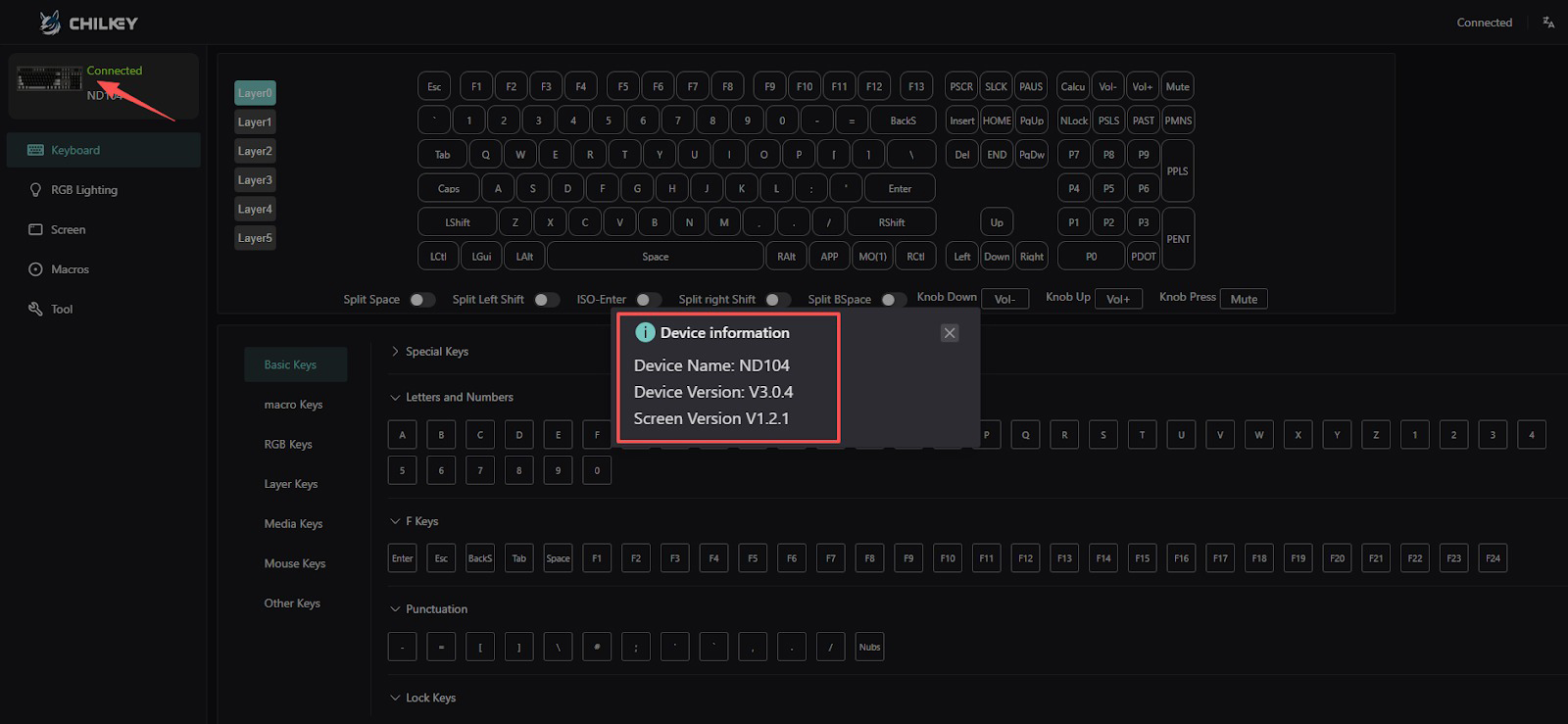
* Phiên bản firmware mới nhất
- Firmware bàn phím: V3.0.4
- Firmware màn hình: V1.2.1
* Cách cập nhật firmware
- Làm theo video hướng dẫn từng bước dưới đây:
https://drive.google.com/drive/folders/1bBRxuqoCmtKGLFP1ONK2jDnFGpARMcl1
1. Hướng dẫn Màn Hình & Hiển Thị
Màn hình LCD trên ND104 hỗ trợ nhiều chế độ hiển thị khác nhau như thời gian, thời tiết và hiệu ứng animation.
- Cách chuyển chế độ màn hình
Sử dụng Fn + núm xoay (knob) để lần lượt chuyển qua các trang hiển thị.
- Cách quay lại màn hình mặc định
Nếu màn hình đang hiển thị ở trang khác, chỉ cần chuyển qua các chế độ cho đến khi quay lại màn hình chính (home).
- Tắt hiển thị ký tự trên màn hình
Để tắt phần hiển thị ký tự trên màn hình bàn phím, nhấn Fn + Right Shift + Delete. Nhấn lại tổ hợp phím này một lần nữa để bật lại màn hình.
- Cài đặt định dạng thời gian
Màn hình hỗ trợ định dạng 12 giờ và 24 giờ.
Bạn có thể tải các tùy chọn firmware phù hợp với nhu cầu tại đây:
https://drive.google.com/drive/folders/1OqgGn4GWbKE8EqnmPrfNkhQ2LkfSg_NS?usp=sharing
2. Hướng dẫn Kết Nối
ND104 hỗ trợ 3 chế độ kết nối: USB có dây, 2.4 GHz không dây và Bluetooth.
- Chuyển chế độ kết nối
Sử dụng công tắc chuyển chế độ để chọn giữa Wired / 2.4G / Bluetooth.
- Lưu ý khi sử dụng kết nối có dây
Để đạt hiệu suất tốt nhất, hãy cắm trực tiếp vào cổng USB trên bo mạch chủ.
Nên hạn chế sử dụng hub USB hoặc bộ chuyển đổi (switcher) nếu có thể.
- Lưu ý khi sử dụng kết nối không dây
Trước khi ghép nối, hãy đảm bảo pin của bàn phím còn đủ.
3. Núm Xoay Âm Lượng & Điều Khiển
Núm xoay trên ND104 cho phép điều chỉnh âm lượng nhanh chóng.
- Cách sử dụng núm xoay
Xoay: Tăng / giảm âm lượng
Nhấn núm: Tắt tiếng (mute) hoặc kích hoạt chức năng đã được gán
Nếu cảm thấy phản hồi bị chậm, hãy kết nối lại bàn phím và kiểm tra phiên bản firmware.
4. LED & Hiệu Ứng
Bàn phím ND104 hỗ trợ RGB tùy chỉnh với nhiều hiệu ứng ánh sáng.
- Tắt Dynamic Lighting của hệ thống (tùy chọn)
Nếu firmware bàn phím đã cập nhật mới nhất và máy tính đang bật Dynamic Lighting, bạn có thể tắt tính năng này trong chế độ có dây bằng tổ hợp: Fn + Right Shift + L
- Đèn báo Fn (LED chỉ báo sạc)
Để tắt đèn LED báo sạc trên phím Fn: Fn + M
Nhấn lại Fn + M để bật lại đèn.
5. Pin & Nguồn
ND104 được trang bị pin dung lượng lớn, phù hợp cho sử dụng đa chế độ.
Thời lượng pin có thể thay đổi tùy theo:
+ Mức độ sáng RGB
+ Tần suất sử dụng màn hình
+ Chế độ kết nối
Để kéo dài thời lượng pin, hãy giảm độ sáng đèn và bật chế độ sleep khi không sử dụng.
6. Chế Độ Ngủ Sâu (Deep Sleep)
Khi sử dụng bằng pin, nhấn giữ Fn + Caps Lock trong 5–8 giây để đưa bàn phím vào chế độ Deep Sleep.
Để đánh thức bàn phím:
+ Nhấn lại Fn + Caps Lock, hoặc
+ Cắm cáp USB.
7. Tương Thích Hệ Điều Hành
Bàn phím ND104 hỗ trợ gõ phím tiêu chuẩn trên:
+ Windows
+ macOS
+ Linux
Các tính năng tùy chỉnh nâng cao thông qua driver hiện chỉ hỗ trợ Windows và macOS.
Để sử dụng driver tốt nhất, hãy dùng phiên bản mới nhất của trình duyệt Chrome hoặc Edge.
8. Cần Thêm Hỗ Trợ?
Nếu bạn cần giải đáp, hướng dẫn hoặc khắc phục sự cố, đội ngũ hỗ trợ luôn sẵn sàng giúp bạn.
Liên hệ qua Hotline: 0865946669 hoặc Fanpage Sói Gear
Nếu có thể, hãy cung cấp thêm:
+ Video ngắn mô tả lỗi (nếu có)
+ Phiên bản firmware
+ Hệ điều hành bạn đang sử dụng
Chúng tôi luôn sẵn sàng hỗ trợ để bạn có trải nghiệm tốt nhất với ND104.

