
Bài viết xem nhiều
Đang cập nhật bài viết
Bạn đã xem
HDSD Neo98
Nguyễn Lê Anh Tâm | 06/03/2026
Mục lục bài viết
(Bấm vào để nhảy nhanh tới phần cần đọc)
1. Layout mặc định
2. Hướng dẫn kết nối
2.1. Cách chuyển chế độ kết nối
2.2. Bluetooth
2.3. Receiver 2.4G
3. Các phím tắt chức năng
4. Driver/Keymap/Phần mềm
Mua ngay sản phẩm bàn phím cơ Neo98 tại Sói Gear: https://soigear.vn/gb-kit-ban-phim-neo98-case
1. Layout mặc định
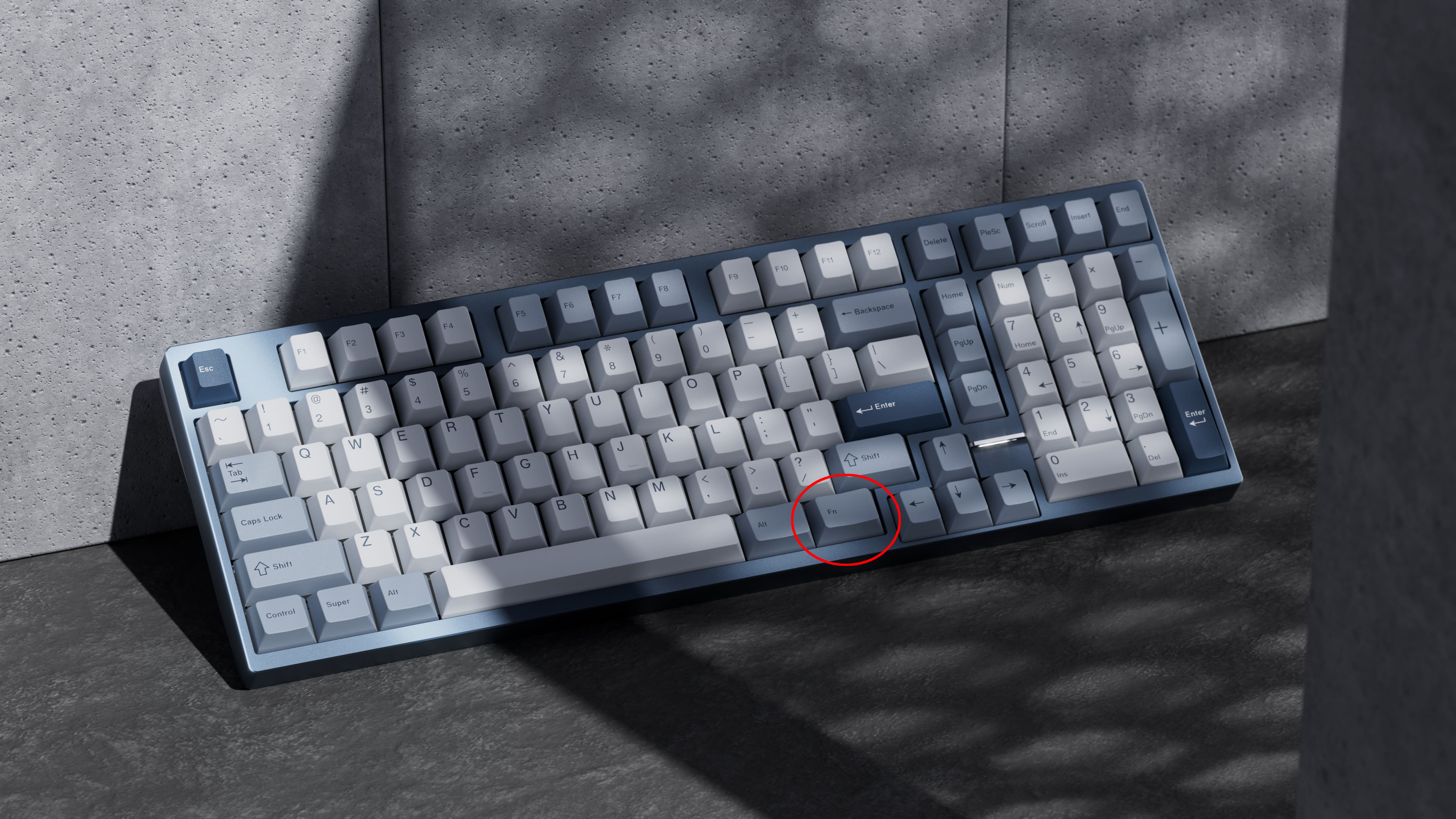
Nút Fn mặc định của phím nằm tại vị trí này. Nút Fn sẽ không có chức năng riêng lẻ mà sẽ phải kết hợp với một nút khác. Nút này bấm sẽ không thể hiện trên các trình test keyboard
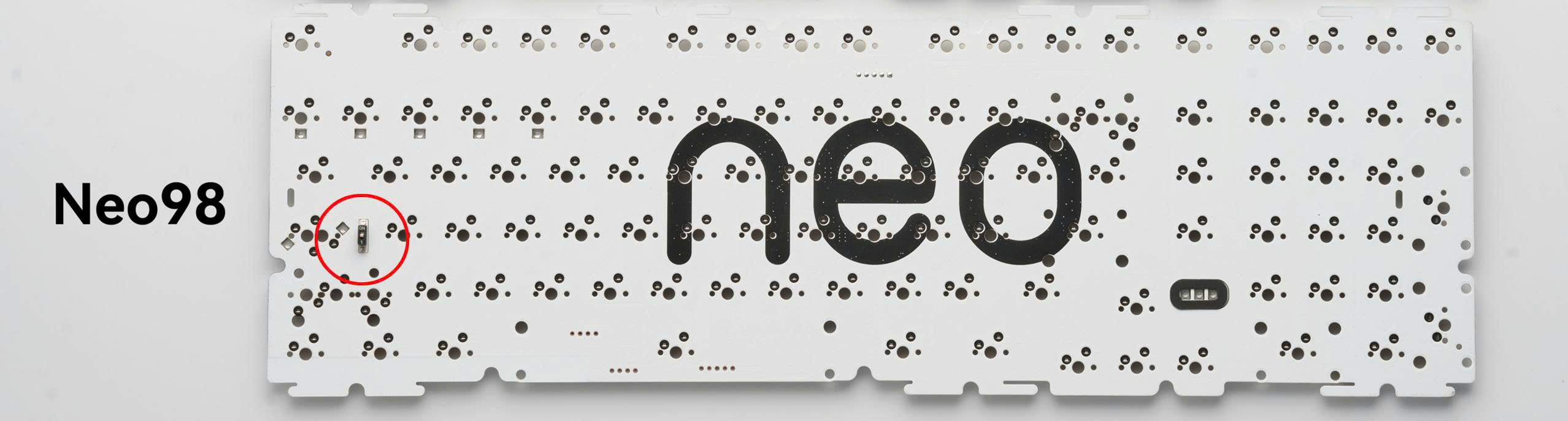
Công tắc bàn phím cho PCB 3 mode sẽ nằm ở vị trí này (Gần nút Caps Lock)
2.1. Cách chuyển chế độ kết nối
Tổ hợp hợp phím chuyển chế độ kết nối
| Tổ hợp phím | Nhấn | Giữ 3 giây |
|---|---|---|
| FN + ~ | Chuyển chế độ kết nối dây | Không có |
| FN + 1 | Chuyển chế độ Bluetooth (thiết bị 1) | Pair lại thiết bị Bluetooth 1 |
| FN + 2 | Chuyển chế độ Bluetooth (thiết bị 2) | Pair lại thiết bị Bluetooth 2 |
| FN + 3 | Chuyển chế độ Bluetooth (thiết bị 3) | Pair lại thiết bị Bluetooth 3 |
| FN + 4 | Chuyển chế độ kết nối 2.4 GHz | Pair lại receiver 2.4 GHz |
- Bước 1: Hãy chắc chắn bàn phím bạn đã kết nối với máy tính hoặc công tắc pin đã bật
- Bước 2: Ấn một trong 3 tổ hợp phím FN + 1 / FN + 2 / FN + 3 để chuyển bàn phím sang chế độ kết nối bluetooth. Nếu bàn phím chưa kết nối với thiết bị nào trước đây, đèn dưới các nút tương ứng sẽ sáng và nháy nhanh, lúc này bàn phím đã sẵn sàng để pair
- Bước 3: Trên thiết bị cần kết nối (PC, điện thoại....) bật bluetooth và tìm thiết bị tên Neo98 chọn "kết nối" và làm theo hướng dẫn để hoàn tất việc kết nối
- Bước 4: Đèn phía dưới nút 1 / 2 / 3 sẽ dừng nhấp nháy báo hiệu kết nối thành công, bạn có thể gõ thử vài nút trên bàn phím để kiểm tra
- Bước 1: Hãy chắc chắn bàn phím bạn đã kết nối với máy tính hoặc công tắc pin đã bật. CHƯA cắm receiver vào máy tính
- Bước 2: Ấn tổ hợp phím FN + 4 để chuyển bàn phím sang chế độ kết nối 2.4GHz . Nếu bàn phím chưa kết nối với thiết bị nào trước đây, đèn dưới số 4 sẽ sáng và nháy nhanh, lúc này bàn phím đã sẵn sàng để pair
- Bước 3: Cắm receiver vào máy tính của bạn. Đảm bảo để bàn phím gần với receiver (trong khoảng 20cm). Không nên cắm receiver bàn phím cạnh receiver của các thiết bị khác như tai nghe, chuột... Bạn có thể thử rút bớt receiver các thiết bị khác trong quá trình thực hiện để việc pair thuận tiện hơn
- Bước 4: Đèn phía dưới nút 4 sẽ dừng nhấp nháy báo hiệu pair thành công, bạn có thể gõ thử vài nút trên bàn phím để kiểm tra
Nếu bạn muốn pair receiver mới, bạn chỉ cấn ấn và giữ FN + 4 trong 3 giây để vào lại chế độ pair
| Án | Windows | Mac | |
|---|---|---|---|
| FN + | Del (giữ 3s) | Factory Reset | Factory Reset |
| F1 | Screen Brightness - | Screen Brightness - | |
| F2 | Screen Brightness + | Screen Brightness + | |
| F3 | Home | Enter Mission Control | |
| F4 | Search | ||
| F5 | Calculator | Activate Siri | |
| F6 | Media Player | Take a screenshot | |
| F7 | Previous Song | Previous Song | |
| F8 | Pause / Play | Pause / Play | |
| F9 | Next Song | Next Song | |
| F10 | Mute | Mute | |
| F11 | Volume - | Volume - | |
| F12 | Volume + | Volume + | |
| Left Win (Ấn) | Khóa / Mở khóa nút Win | Khóa / Mở khóa nút Win | |
| Left Win (Ấn và giữ 3s) | Đổi chế độ Windows / MacOS | Đổi chế độ Windows / MacOS | |
| Q | Ambient Light On/Off | Ambient Light On/Off | |
| W | Next Effect | Next Effect | |
| E | Previous Effect | Previous Effect | |
| R | Hue + | Hue + | |
| T | Hue - | Hue - | |
| Y | Saturation + | Saturation + | |
| U | Saturation - | Saturation - | |
| I | Brightness + | Brightness + | |
| O | Brightness - | Brightness - | |
| P | Speed + | Speed + | |
| { | Speed - | Speed - | |
| ~ | Chế độ kết nối dây USB | Chế độ kết nối dây USB | |
| 1 | Chế độ Bluetooth (thiết bị 1) | Chế độ Bluetooth (thiết bị 1) | |
| 2 | Chế độ Bluetooth (thiết bị 2) | Chế độ Bluetooth (thiết bị 2) | |
| 3 | Chế độ Bluetooth (thiết bị 3) | Chế độ Bluetooth (thiết bị 3) | |
| 4 | Chế độ kết nối 2.4 GHz | Chế độ kết nối 2.4 GHz | |
| D | Kiểm tra trạng thái pin | Kiểm tra trạng thái pin |
4. Driver/Keymap/Phần mềm
Neo98 hỗ trợ tùy chỉnh phím thông qua phần mềm VIA
- Phần mềm keymap: VIA
+ Link VIA offline trên máy: https://github.com/the-via/releases/releases
+ Link VIA Web: https://www.usevia.app/
- Firmware + Json: https://www.qwertykeys.com/pages/fw

