
Bài viết xem nhiều
Đang cập nhật bài viết
Bạn đã xem
HDSD NuPhy Air75 V3
Nguyễn Lê Anh Tâm | 19/06/2026
1. Layout mặc định
2. Hướng dẫn kết nối
2.1. Cách kết nối dây
2.2. Cách kết nối Bluetooth
2.3. Cách kết nối 2.4 GHz
3. Các tổ hợp phím chức năng
4. Driver/Keymap/Phần mềm
Mua ngay sản phẩm bàn phím cơ NuPhy Air75 V3 tại Sói Gear: https://soigear.vn/ban-phim-co-nuphy-air75-v3
1. Layout mặc định
Nút FN mặc định của phím nằm tại vị trí này. Nút FN sẽ không có chức năng riêng lẻ mà sẽ phải kết hợp với một nút khác. Nút này bấm sẽ không thể hiện trên các trình test keyboard.
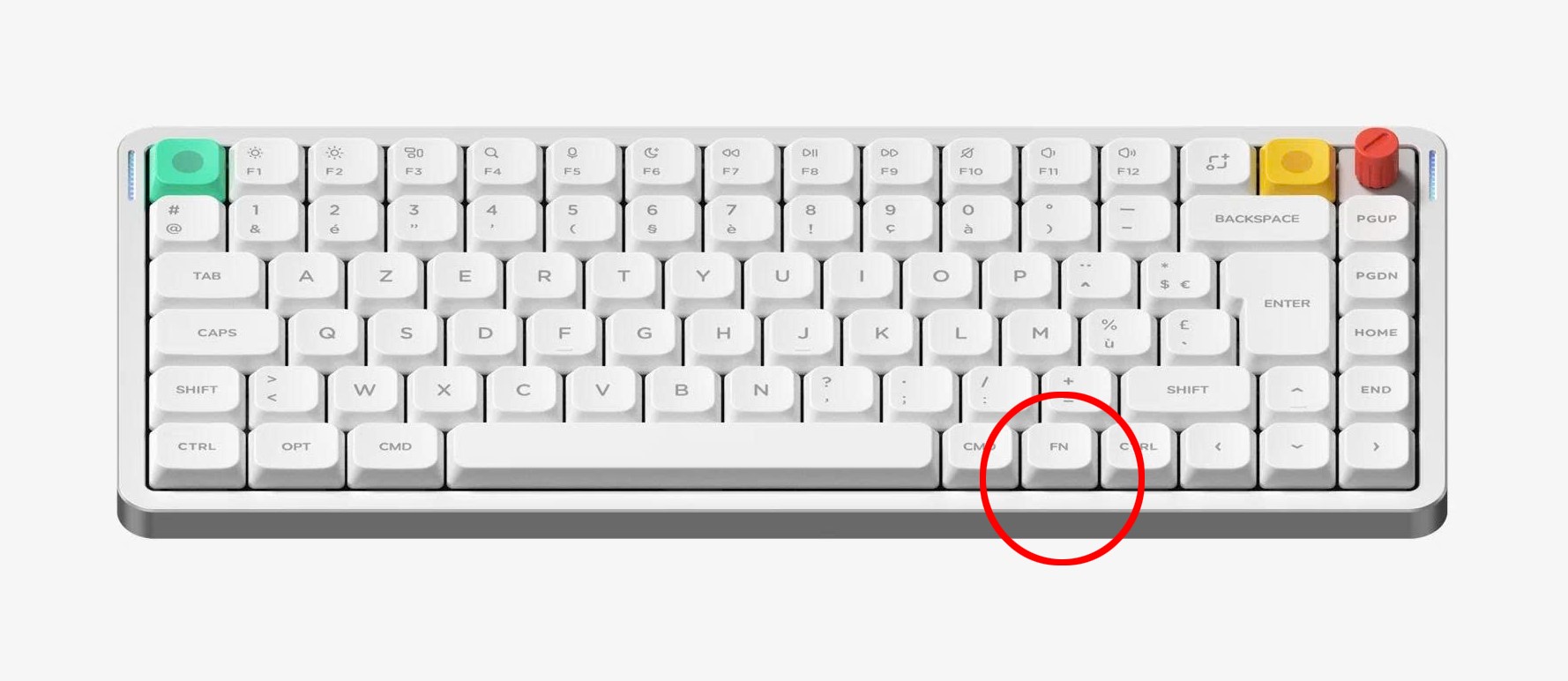
2. Hướng dẫn kết nối
2.1. Cách kết nối dây
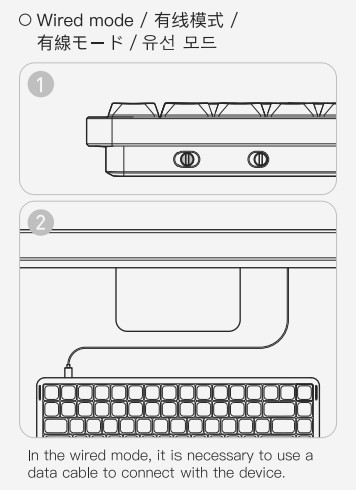
- Bước 1: Gạt công tắc sang chế độ Wired.
- Bước 2: Kết nối bàn phím với thiết bị bằng cáp USB.
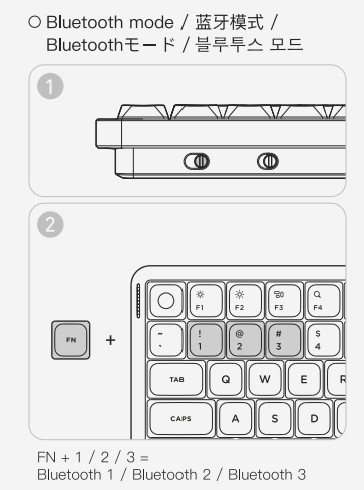
- Bước 1: Gạt công tắc sang chế độ Bluetooth.
- Bước 2: Nhấn tổ hợp:
+ FN + 1 = Bluetooth 1
+ FN + 2 = Bluetooth 2
+ FN + 3 = Bluetooth 3
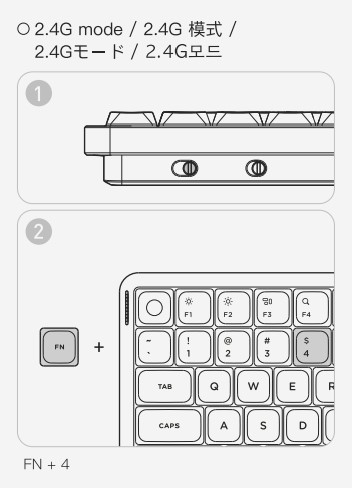
- Bước 1: Gạt công tắc sang chế độ 2.4G.
- Bước 2: Nhấn FN + 4 = Kết nối 2.4GHz
* Điều chỉnh độ sáng
+ FN + ↑: Tăng độ sáng
+ FN + ↓: Giảm độ sáng
* Chuyển hiệu ứng đèn nền
+ FN + →: Chuyển hiệu ứng LED
* Chuyển màu đèn nền
+ FN + ←: Chuyển màu LED
* Điều chỉnh tốc độ hiệu ứng
+ FN + Home: Tăng tốc độ hiệu ứng
+ FN + End: Giảm tốc độ hiệu ứng
4. Driver/Keymap/Phần mềm
Air75 tùy chỉnh qua phần mềm VIA: https://usevia.app/

