Bài viết xem nhiều
Đang cập nhật bài viết
Bạn đã xem
HDSD QK Alice Duo
Nguyễn Lê Anh Tâm | 26/02/2026
Mục lục bài viết
(Bấm vào để nhảy nhanh tới phần cần đọc)
1. Layout mặc định
2. Hướng dẫn kết nối
2.1. Chức năng và chỉ báo trạng thái
2.2. Cách kết nối 2.4 GHz
3. Hướng dẫn điều chỉnh góc nghiêng
3.1. Điều chỉnh góc nghiêng phím
3.2. Điều chỉnh góc nghiêng kê tay
4. Hướng dẫn điều khiển LED
5. Các phím tắt chức năng
6. Driver/Keymap/Phần mềm
6.1. Điều chỉnh LED trên phần mềm
6.2. Điều chỉnh chức năng núm xoay
6.3. Cách khôi phục cài đặt gốc
6.4. Hiển thị mức pin
Mua ngay sản phẩm bàn phím cơ QK Alice Duo tại Sói Gear: https://soigear.vn/extra-gb-qk-alice-duo
1. Layout mặc định
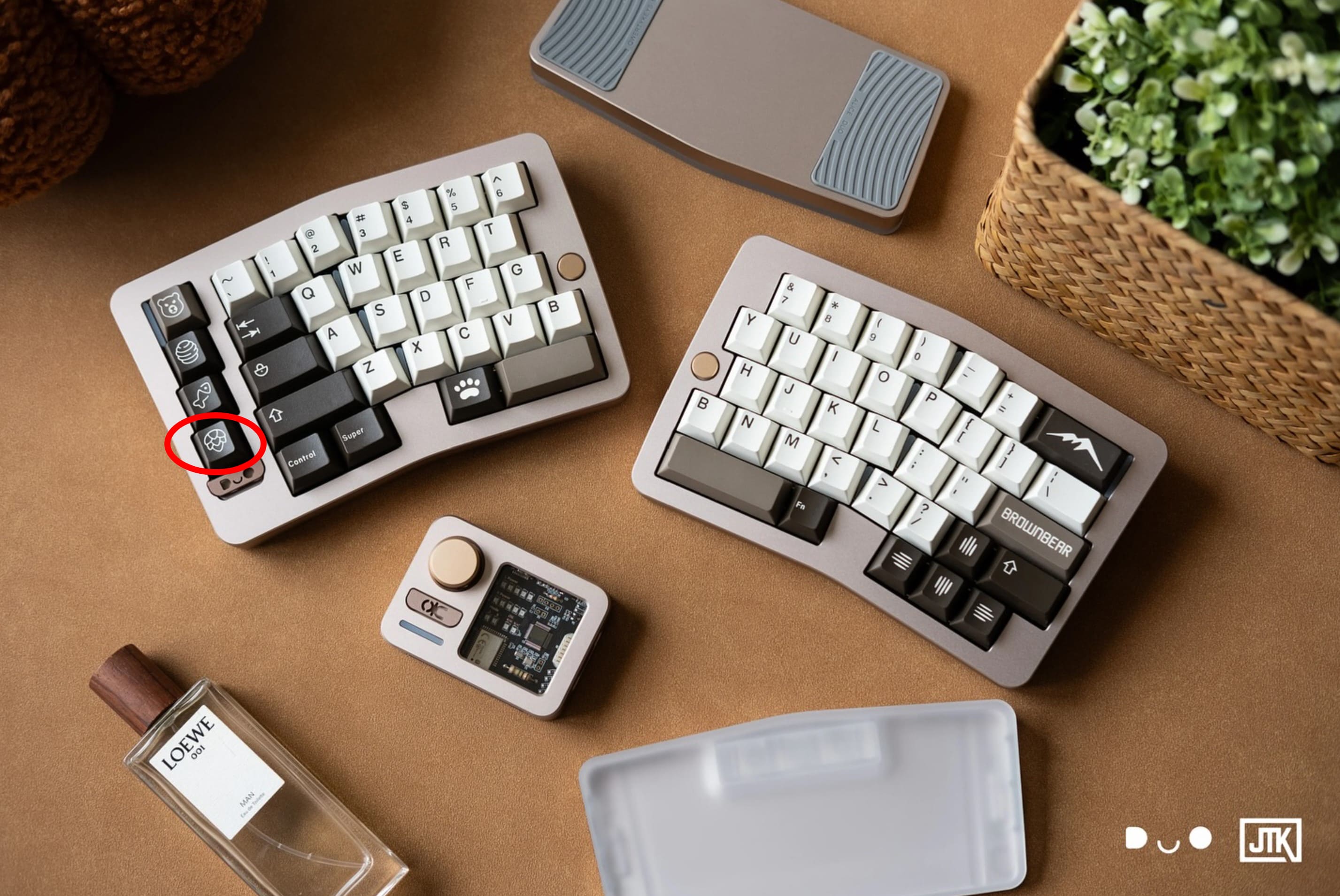
Nút Fn mặc định của phím nằm tại vị trí này. Nút Fn sẽ không có chức năng riêng lẻ mà sẽ phải kết hợp với một nút khác. Nút này bấm sẽ không thể hiện trên các trình test keyboard
2. Hướng dẫn kết nối
2.1. Chức năng và chỉ báo trạng thái
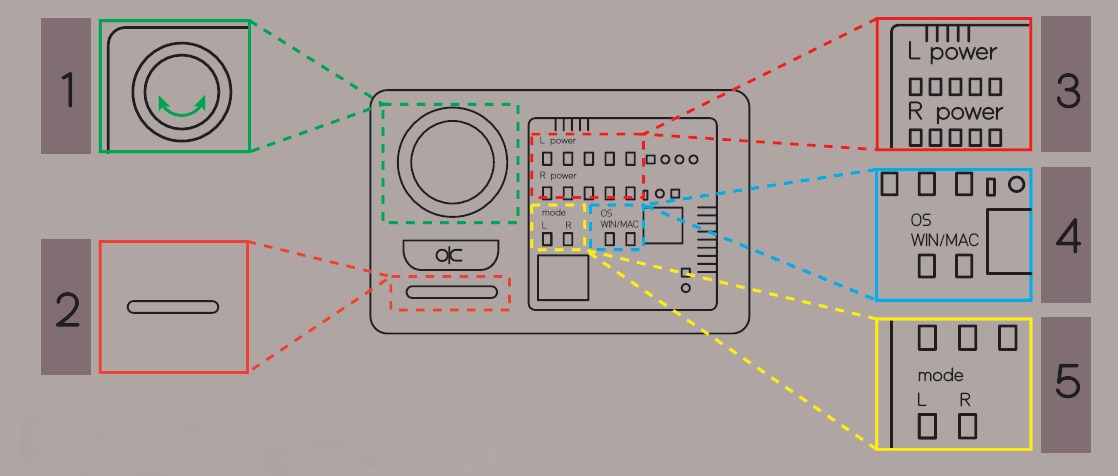
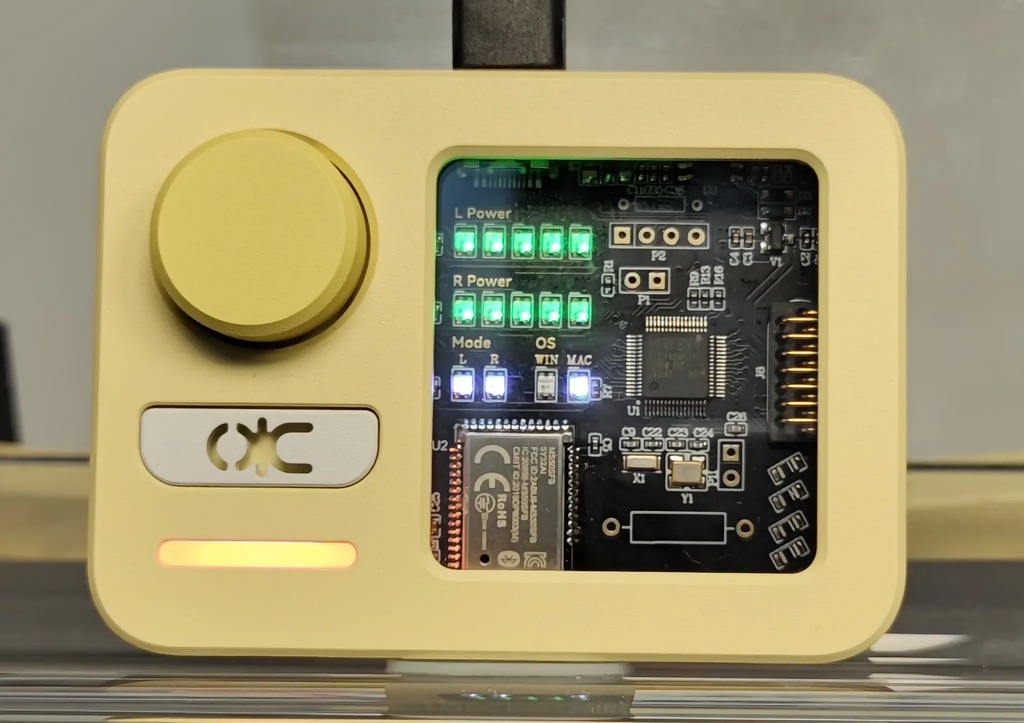
1. Núm xoay dùng để điều chỉnh âm lượng — xoay để tăng/giảm và nhấn để tắt/bật tiếng (mute/unmute).
2. Dải LED sẽ phát sáng màu trắng khi kích hoạt Caps Lock.
3. Đèn báo nguồn (power) trên POD hiển thị mức pin của cả hai nửa bàn phím, mỗi vạch LED tương ứng 20% dung lượng.
4. Đèn báo OS cho biết bàn phím đang ở chế độ Windows hay Mac.
5. Đèn báo mode thể hiện trạng thái kết nối: màu xanh lá khi dùng USB và màu trắng khi ở chế độ 2.4G.
2.2. Cách kết nối 2.4 GHz
- Bước 1: Kết nối Pod không dây với máy tính bằng cáp USB-C. Khi đã kết nối, chỉ đèn báo Win sẽ sáng.
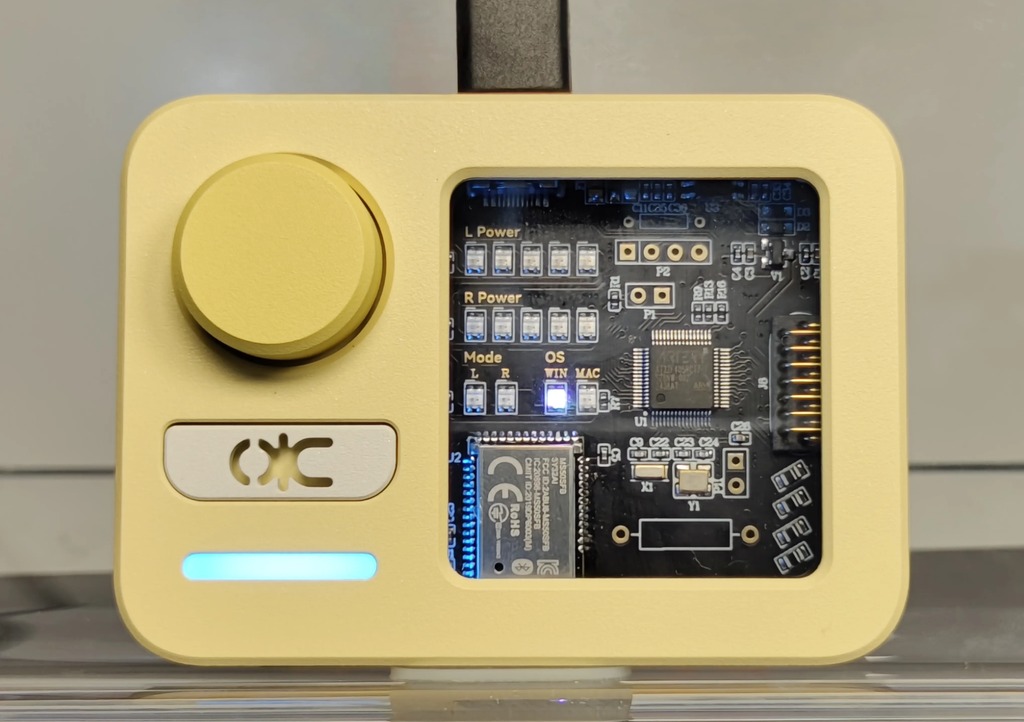
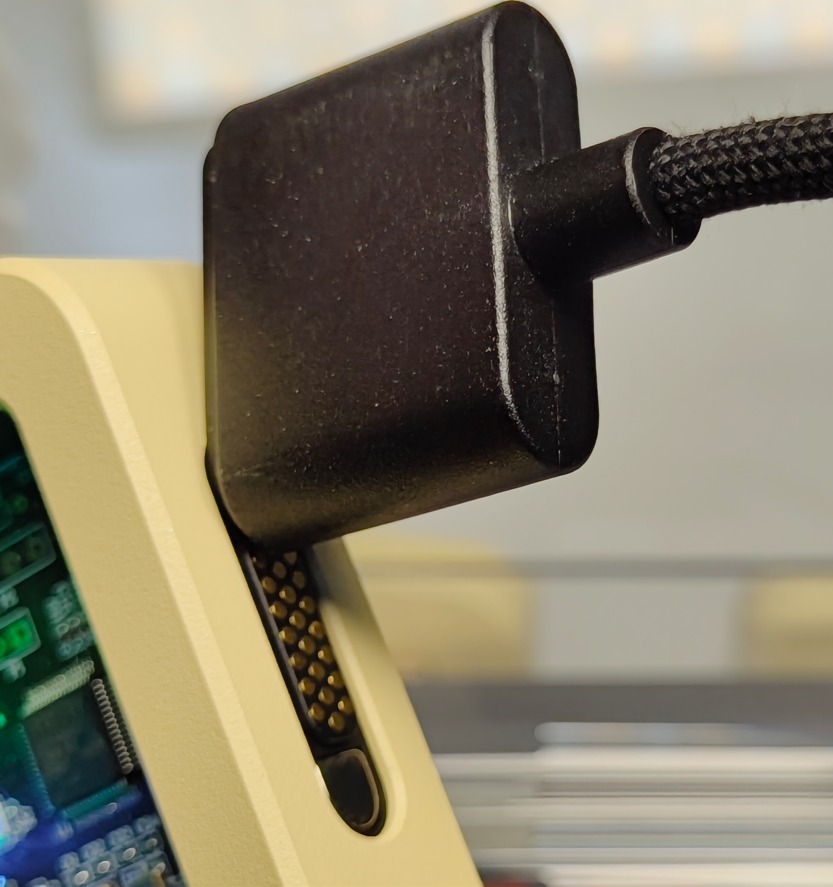
- Bước 2: Trong lần thiết lập ban đầu, hãy kết nối Pod với cả hai nửa bàn phím bằng cáp nam châm để sử dụng ở chế độ có dây.
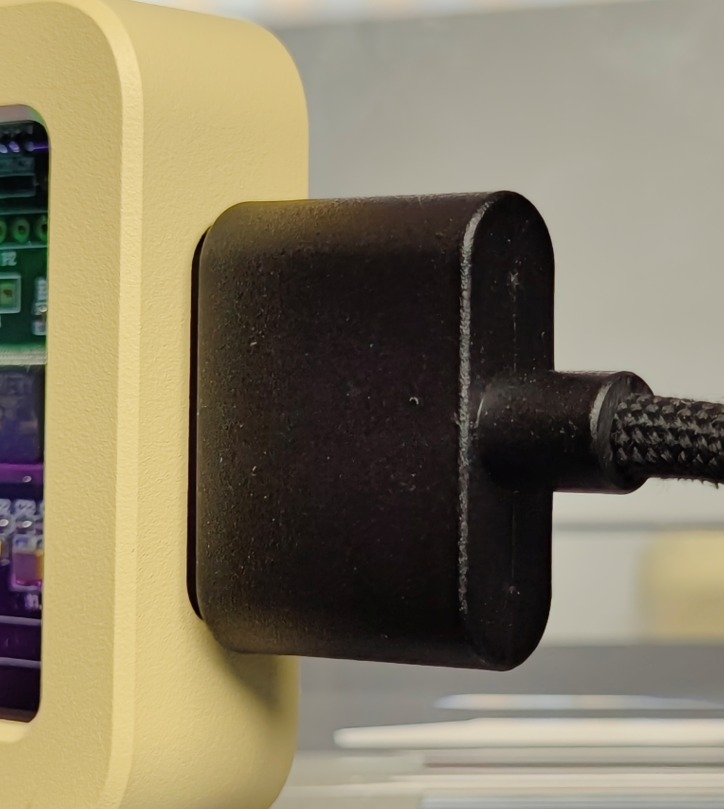
Nếu đầu cáp không thể gắn vào Pod do lực đẩy từ nam châm, nghĩa là bạn đang cắm ngược chiều. Chỉ cần xoay đầu nối 180° rồi thử lại để kết nối đúng chiều nam châm.
- Bước 3: Khi kết nối thành công, màn hình sẽ hiển thị như hình minh họa bên trái.
“L power” hiển thị mức pin của nửa bàn phím bên trái.
“R power” hiển thị mức pin của nửa bàn phím bên phải.
Mỗi vạch tương ứng với 20% dung lượng pin.
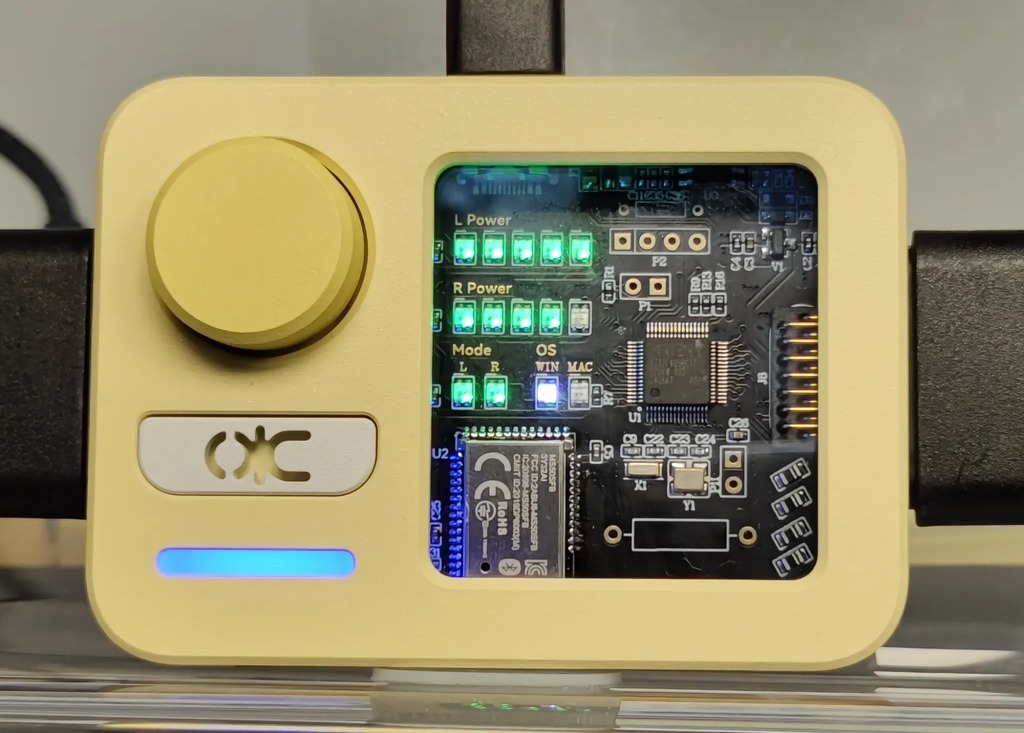
Sau khi kết nối thành công, bạn có thể rút 2 cáp nam châm ra.
Lúc này, bàn phím sẽ tự động chuyển sang chế độ không dây và đèn báo chế độ cũng sẽ chuyển sang màu trắng.
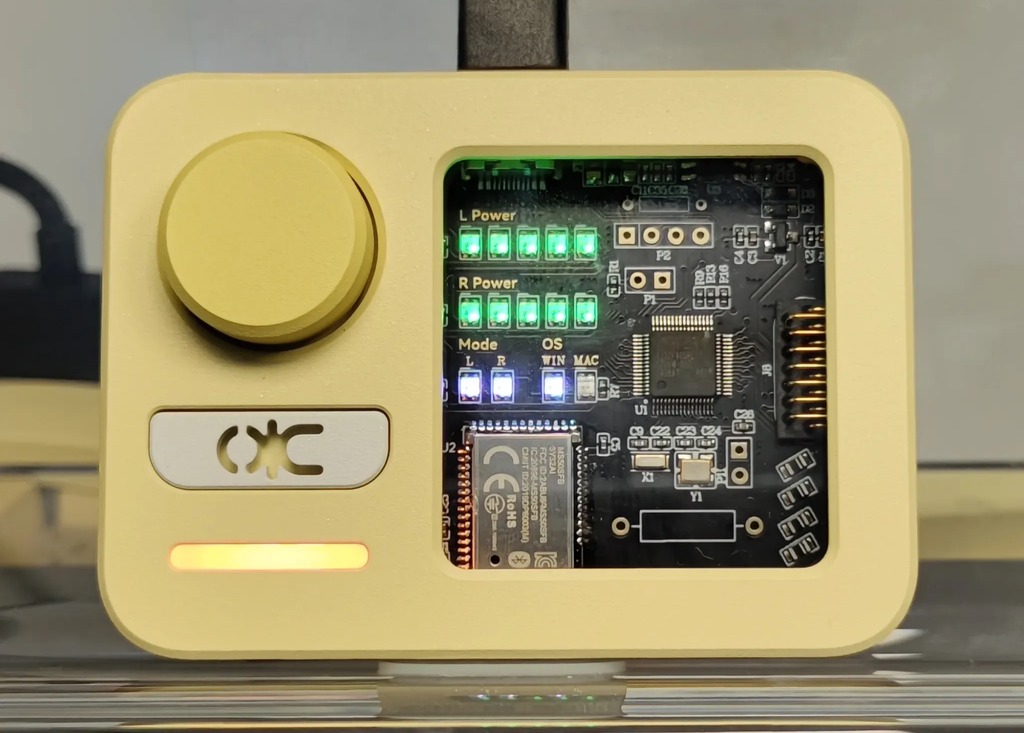
Đối với người dùng Mac, nhấn FN + Win để chuyển sang chế độ Mac.
Lưu ý: Nếu bạn sử dụng thiết bị Windows trong khi đang ở chế độ Mac (đèn báo MAC đang sáng), hai phím Win và Alt sẽ bị hoán đổi chức năng cho nhau.
3. Hướng dẫn điều chỉnh góc nghiêng
3.1. Điều chỉnh góc nghiêng phím
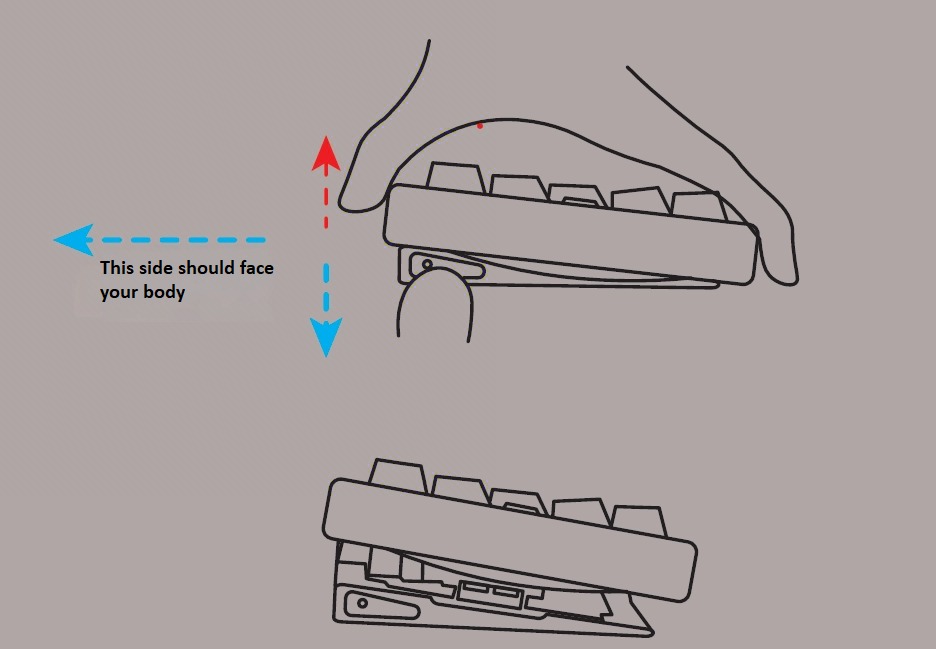
Mặc định, bàn phím ở góc nghiêng 0°. Nếu muốn tăng lên 5°, bạn chỉ cần giữ cố định phần vỏ trên (top case) và kéo chân nâng ở mặt đáy ra để điều chỉnh góc.
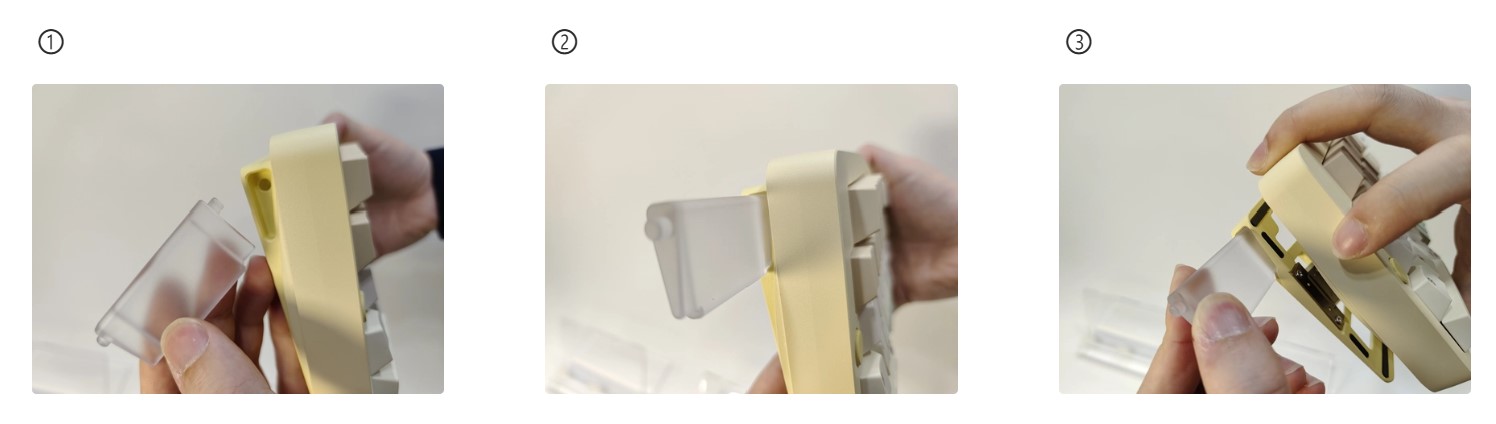
Bạn có thể sử dụng bộ điều chỉnh để thao tác thuận tiện hơn
3.2. Điều chỉnh góc nghiêng kê tay
Tương tự bàn phím, kê tay cũng được thiết lập sẵn ở góc nghiêng 0°.
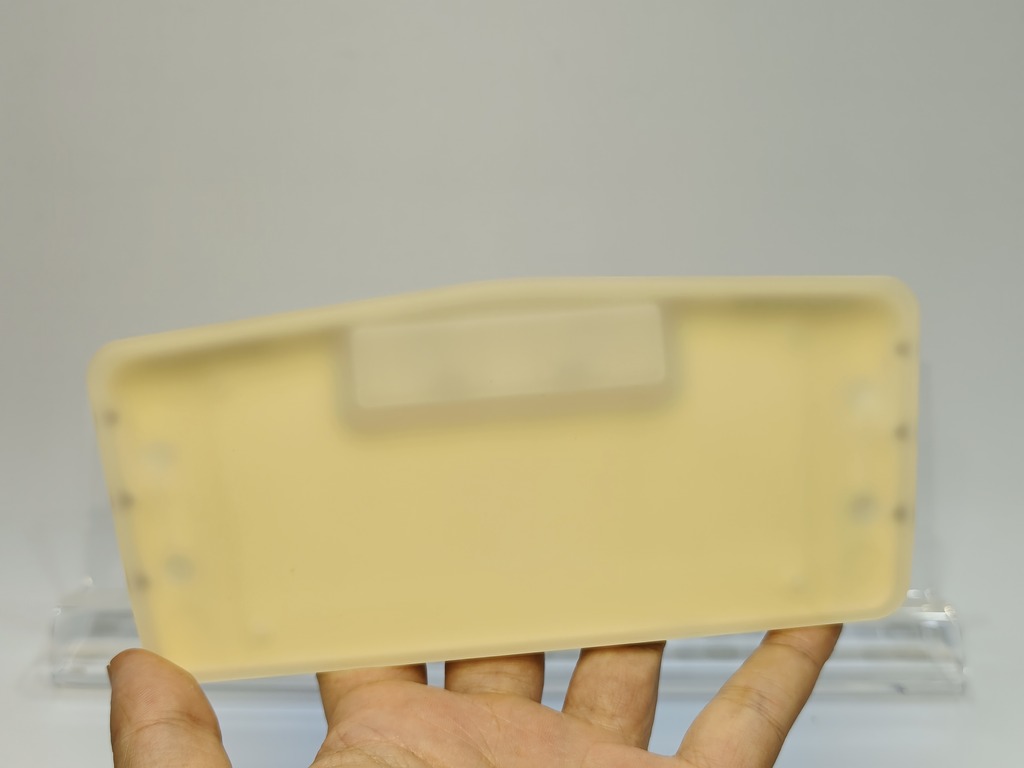
1. Bên trong kê tay có tích hợp một mô-đun điều chỉnh ẩn, cho phép bạn thay đổi góc nghiêng (tenting) theo nhu cầu sử dụng.
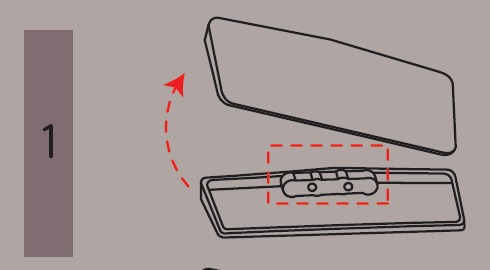
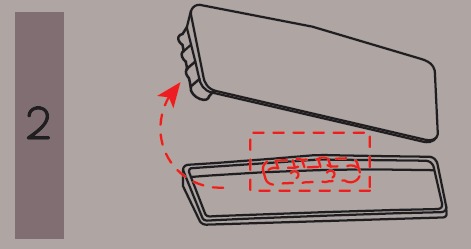
2. Gắn mô-đun điều chỉnh độ cao vào các rãnh ở phía bạn muốn trên bề mặt kê tay, sau đó căn chỉnh để khớp với các ốc nam châm ở phần đế.
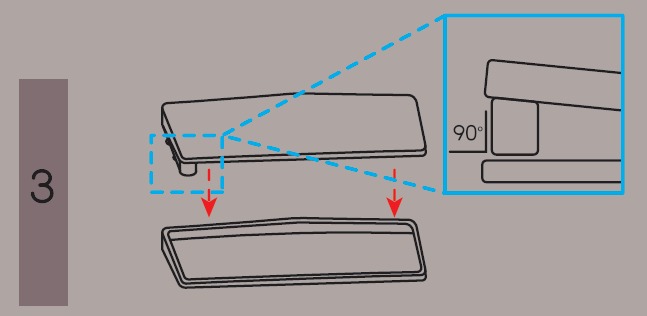
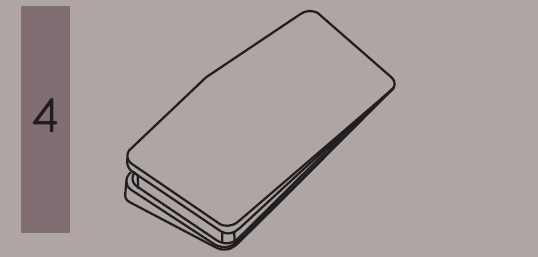
3. Lắp tấm panel theo phương thẳng đứng vào phần đáy (bottom case) để hoàn tất việc điều chỉnh.
4. Hướng dẫn điều khiển LED
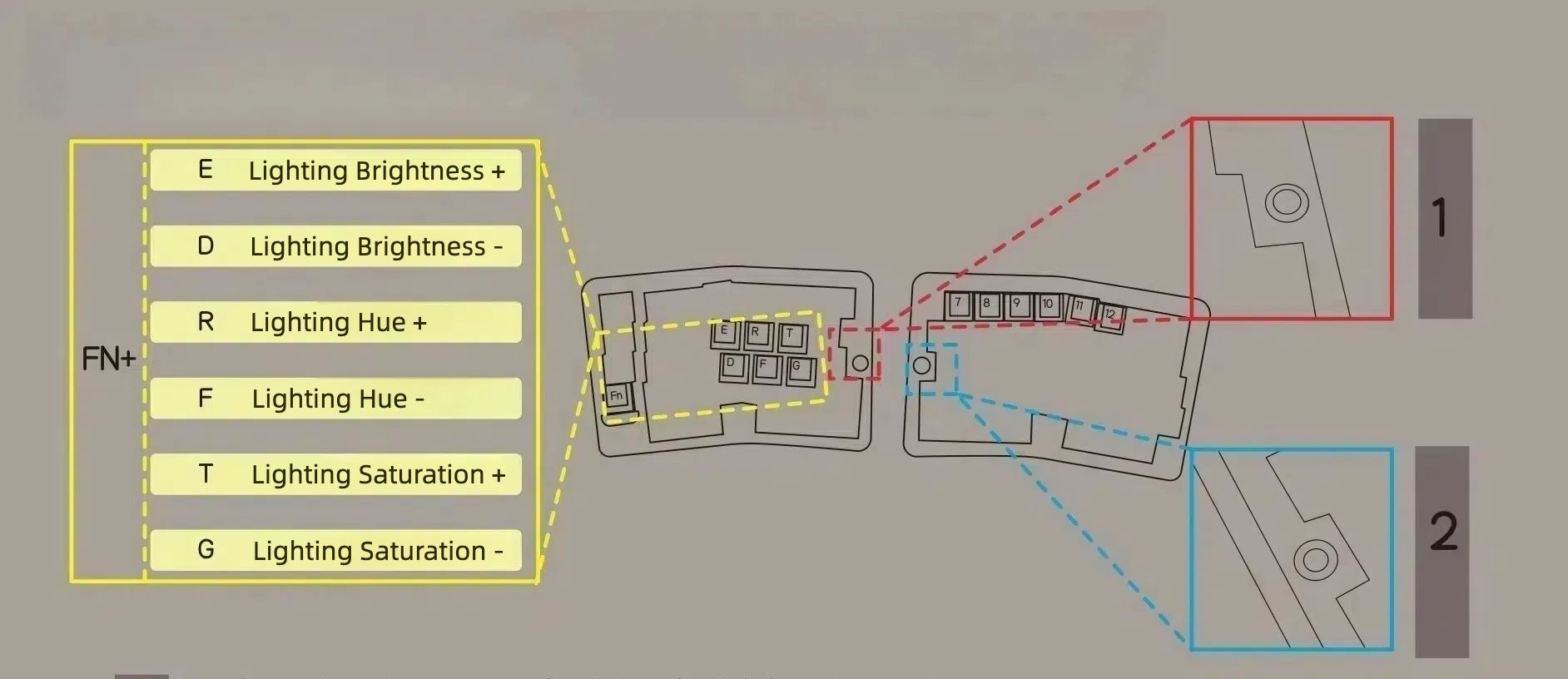
- Nút trên nửa bàn phím bên trái điều khiển cả LED khe hở (gap LED) và các LED trang trí cạnh phím ESC và Backspace. Nút này cho phép chuyển đổi giữa các hiệu ứng ánh sáng khác nhau, và bạn có thể tùy chỉnh theo hướng dẫn trong mục Điều chỉnh Led trên phần mềm
- Nút trên nửa bàn phím bên phải dùng để bật/tắt hệ thống LED. Khi nhấn sẽ lần lượt chuyển qua 4 chế độ: bật toàn bộ đèn, chỉ bật gap LED, chỉ bật LED trang trí và tắt toàn bộ đèn.
5. Các phím tắt chức năng
|
Tổ hợp phím |
Trong chế độ Windows |
Trong chế độ Mac |
|---|---|---|
|
FN + 1 |
F1 |
F1 |
|
FN + 2 |
F2 |
F2 |
|
FN + 3 |
F3 |
F3 |
|
FN + 4 |
F4 |
F4 |
|
FN + 5 |
F5 |
F5 |
|
FN + 6 |
F6 |
F6 |
|
FN + 7 |
F7 |
F7 |
|
FN + 8 |
F8 |
F8 |
|
FN + 9 |
F9 |
F9 |
|
FN + 0 |
F10 |
F10 |
|
FN + -_ |
F11 |
F11 |
|
FN + =+ |
F12 |
F12 |
|
FN + PgDn |
MO(2) |
MO(2) |
|
FN + Spacebar |
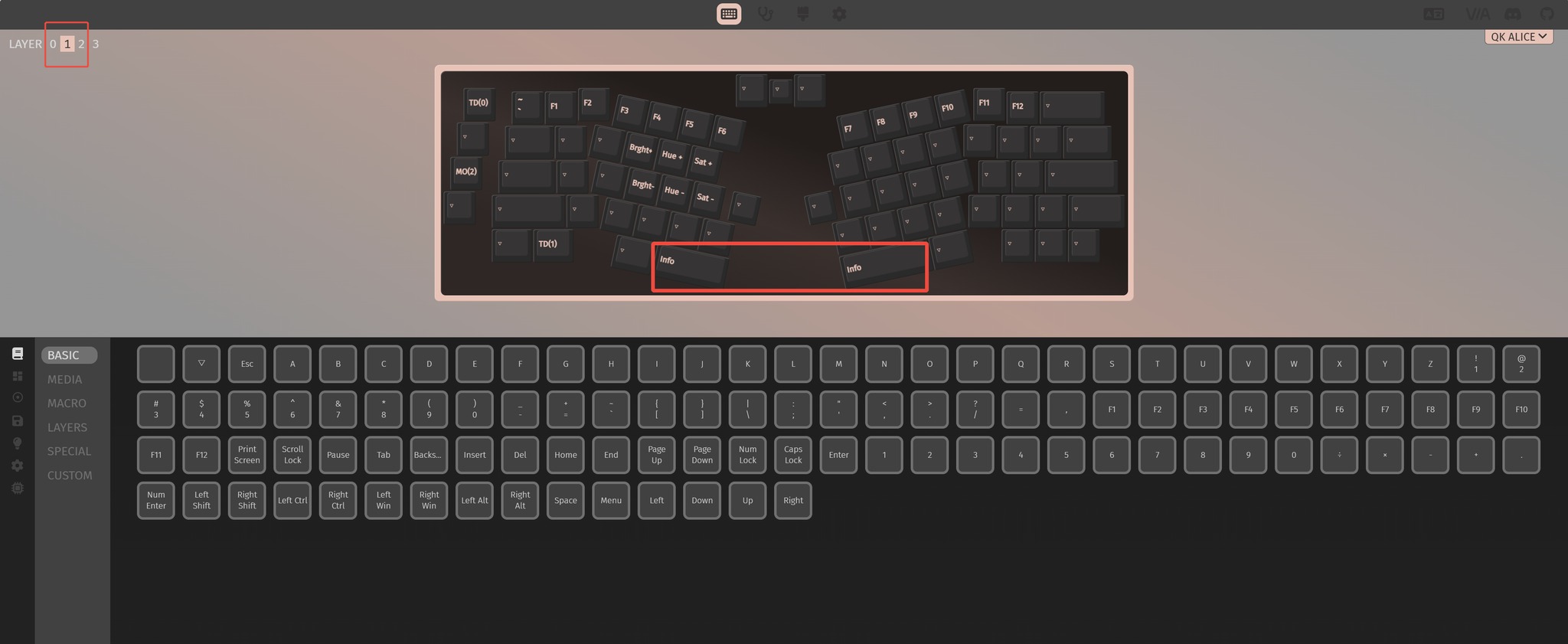
Thông tin (Info) |
Thông tin (Info) |
|
FN + LWin (Nhấn nhanh) |
Chuyển đổi giữa chế độ Win/Mac |
Chuyển đổi giữa chế độ Win/Mac |
|
FN + LWin (Nhấn giữ 3 giây) |
Khóa/Mở khóa phím Win |
Khóa/Mở khóa phím Win |
Những phím tắt sau cần bấm giữ FN trước rồi bấm giữ PgDn sau
|
Tổ hợp phím |
Trong chế độ Windows |
Trong chế độ Mac |
|---|---|---|
|
FN + PgDn + 1 |
Giảm độ sáng màn hình laptop |
Giảm độ sáng màn hình laptop |
|
FN + PgDn + 2 |
Tăng độ sáng màn hình laptop |
Tăng độ sáng màn hình laptop |
|
FN + PgDn + 3 |
Home |
Mở Console (CTRL + ↑) |
|
FN + PgDn + 4 |
Mở Mail |
Tìm kiếm (WIN + SPACE) |
|
FN + PgDn + 5 |
Mở Máy tính (Calculator) |
Chuyển bộ gõ (Option + Space) |
|
FN + PgDn + 6 |
Mở Trình phát media |
Chụp màn hình (WIN + SHIFT + 4) |
|
FN + PgDn + 7 |
Bài trước |
Bài trước |
|
FN + PgDn + 8 |
Phát / Tạm dừng |
Phát / Tạm dừng |
|
FN + PgDn + 9 |
Bài tiếp theo |
Bài tiếp theo |
|
FN + PgDn + 0 |
Tắt tiếng |
Tắt tiếng |
|
FN + PgDn + -_ |
Giảm âm lượng |
Giảm âm lượng |
|
FN + PgDn + =+ |
Tăng âm lượng |
Tăng âm lượng |
6. Driver/Keymap/Phần mềm
- Phần mềm Keymap: VIA
+ Link VIA Web (Hãng): https://cfg.qwertykeys.com/#/
+ Link Firmware và Phần mềm: https://www.qwertykeys.com/pages/fw
6.1. Điều chỉnh LED trên phần mềm
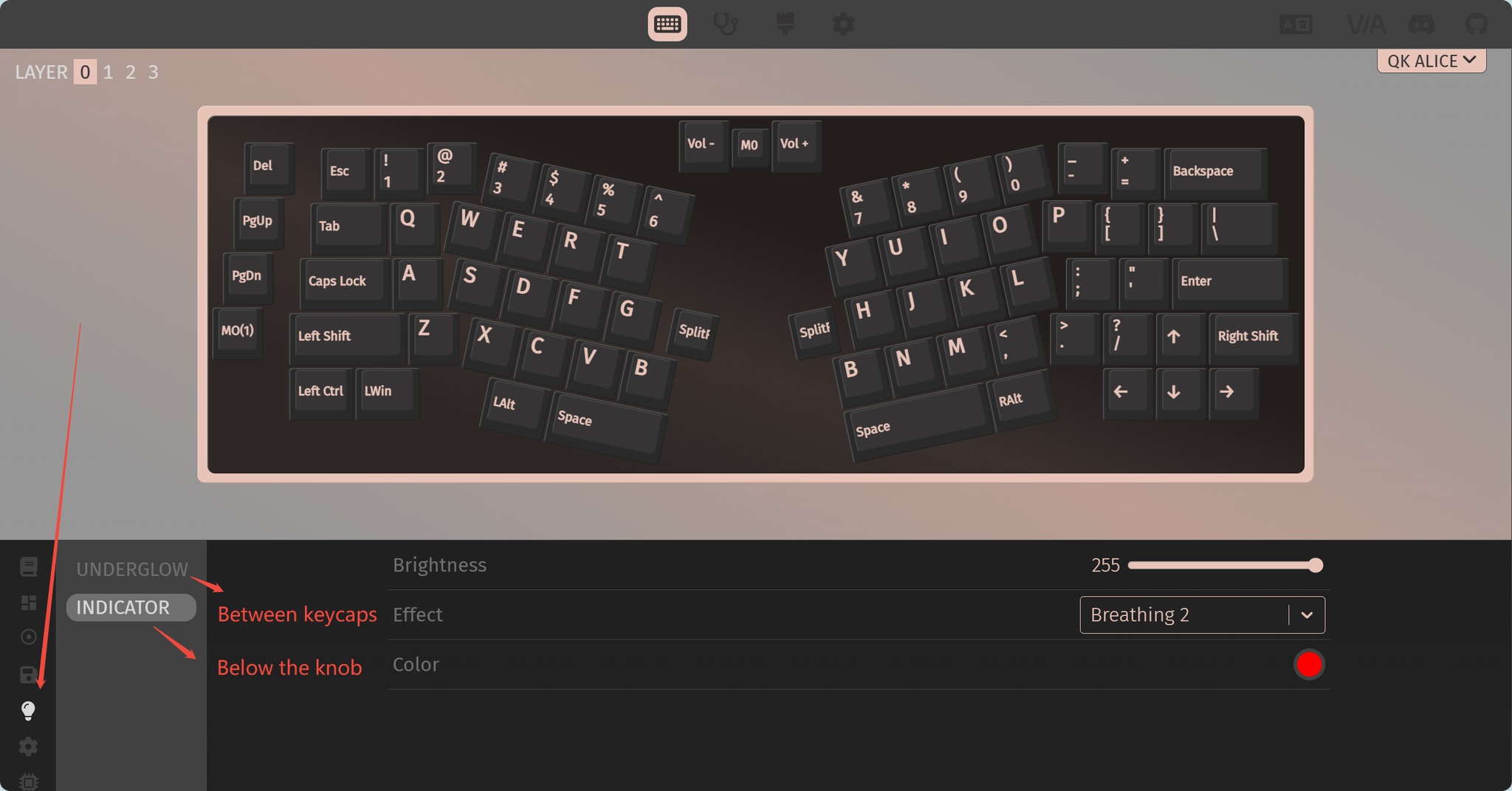
- Mục UNDERGLOW dùng để điều chỉnh LED ở khe giữa các nút
- Mục INDICATOR dùng để chỉnh dải LED ở trên trạm không dây
6.2. Điều chỉnh chức năng núm xoay
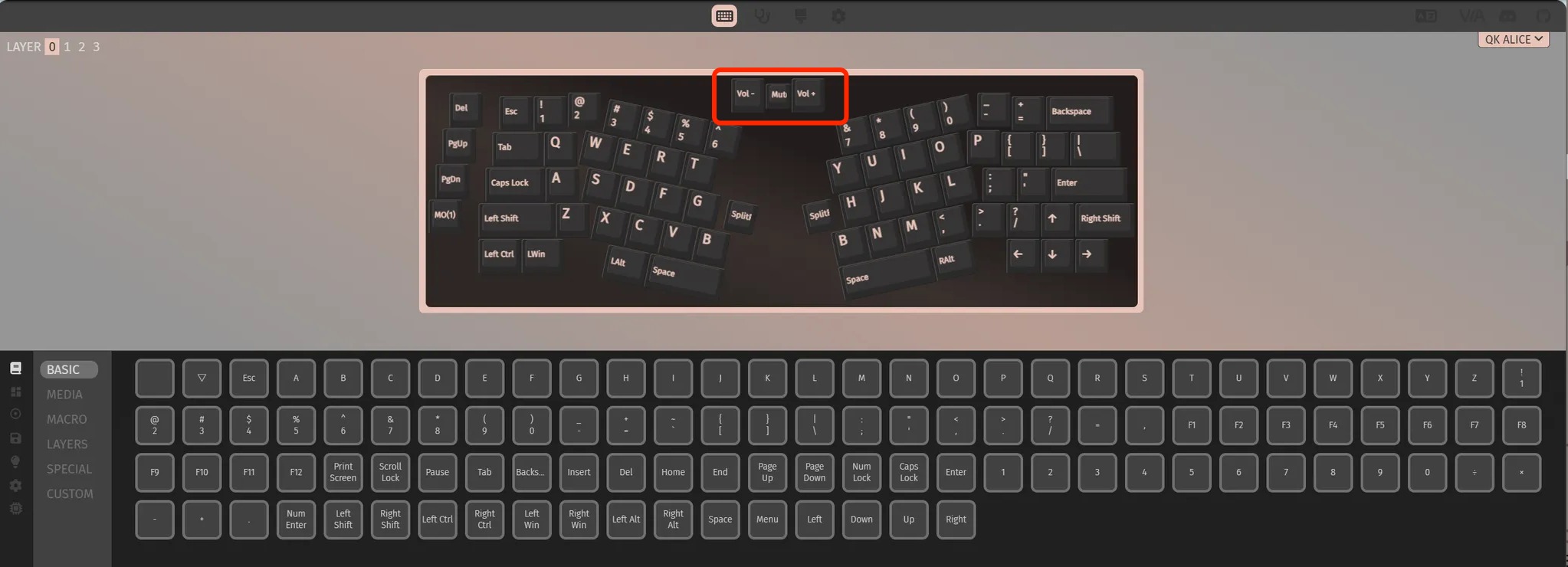
- Ba phím ở vị trí trung tâm đại diện cho các thao tác của núm xoay: xoay trái, nhấn xuống và xoay phải. Bạn có thể tùy chỉnh hành vi của núm bằng cách gán các chức năng khác nhau cho từng thao tác này.
6.3. Cách khôi phục cài đặt gốc
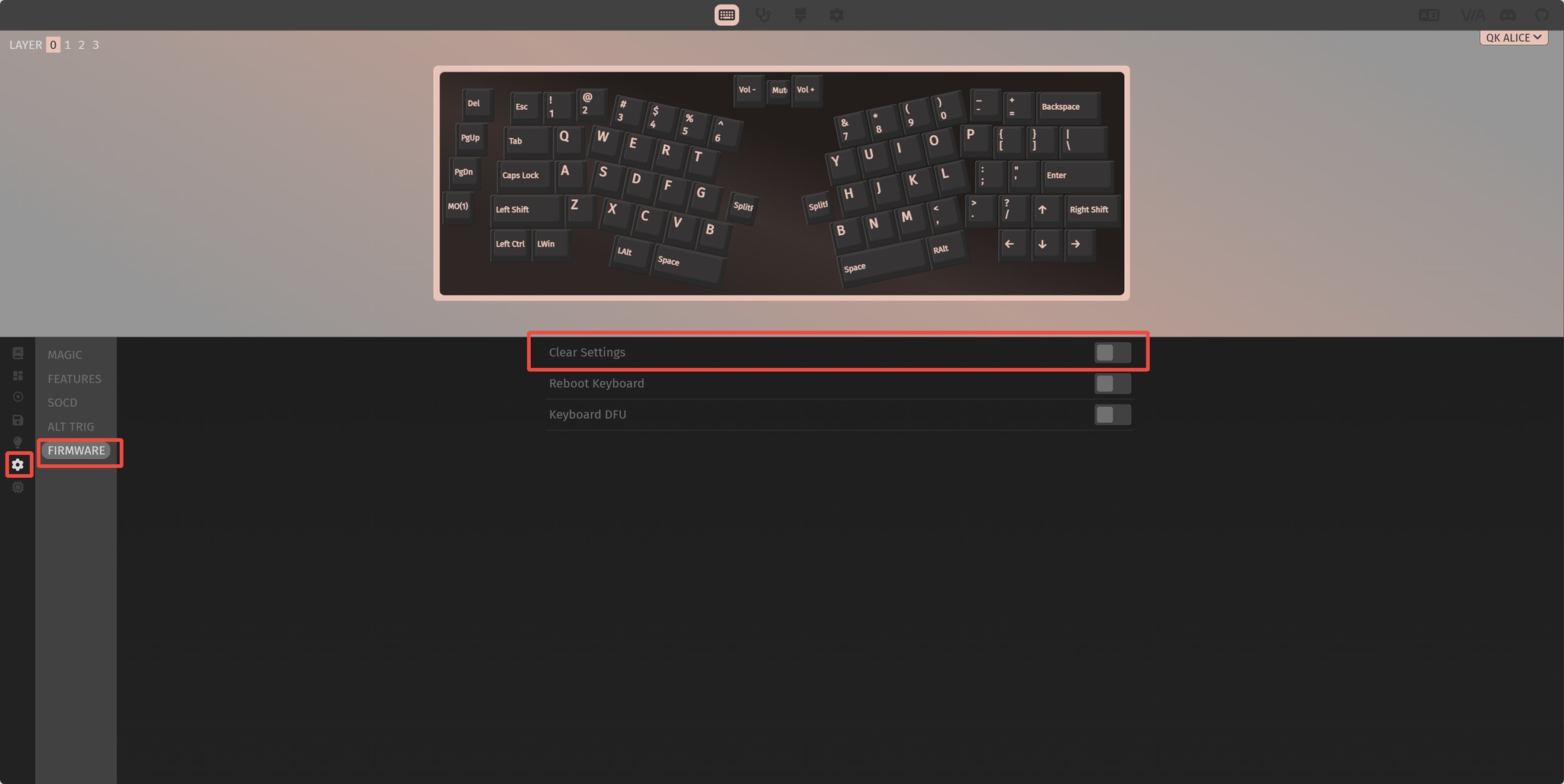
- Việc xóa cấu hình bàn phím trong VIA sẽ hủy ghép nối giữa hai nửa bàn phím và Pod. Khi đó, bạn sẽ cần sử dụng cáp nam châm để kết nối có dây và thực hiện ghép nối lại các thiết bị.
6.4. Hiển thị mức pin
- Khi chuyển sang Layer 1, nhấn phím “info” sẽ hiển thị mức pin theo định dạng như sau: lv85rv82n.
Trong đó:
+ “l” đại diện cho nửa bàn phím bên trái
+ “r” đại diện cho nửa bàn phím bên phải
Các con số phía sau thể hiện phần trăm pin tương ứng của từng bên.