
Bài viết xem nhiều
Đang cập nhật bài viết
Bạn đã xem
HDSD RS7 Air Wired Magnetic HE
Nguyễn Lê Anh Tâm | 18/09/2026
Mục lục bài viết
(Bấm vào để nhảy nhanh tới phần cần đọc)
1. Layout mặc định
2. Hướng dẫn kết nối
2.1. Kết nối dây
2.2. Các chức năng chính
3. Các tổ hợp phím chức năng
4. Driver/Keymap/Phần mềm
Mua ngay sản phẩm bàn phím RS7 Air Wired Magnetic HE tại Sói Gear: https://soigear.vn/ban-phim-rs7-air-wired-magnetic-he
1. Layout mặc định
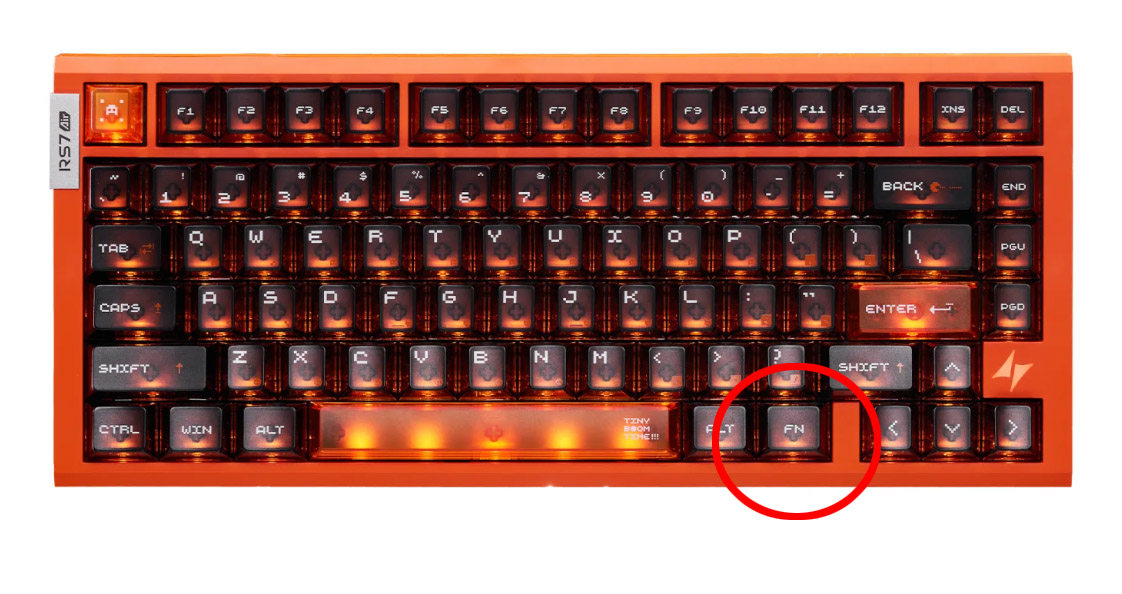
Nút FN mặc định của phím nằm tại vị trí này. Nút FN sẽ không có chức năng riêng lẻ mà sẽ phải kết hợp với một nút khác. Nút này bấm sẽ không thể hiện trên các trình test keyboard.
2. Hướng dẫn kết nối
2.1. Kết nối dây
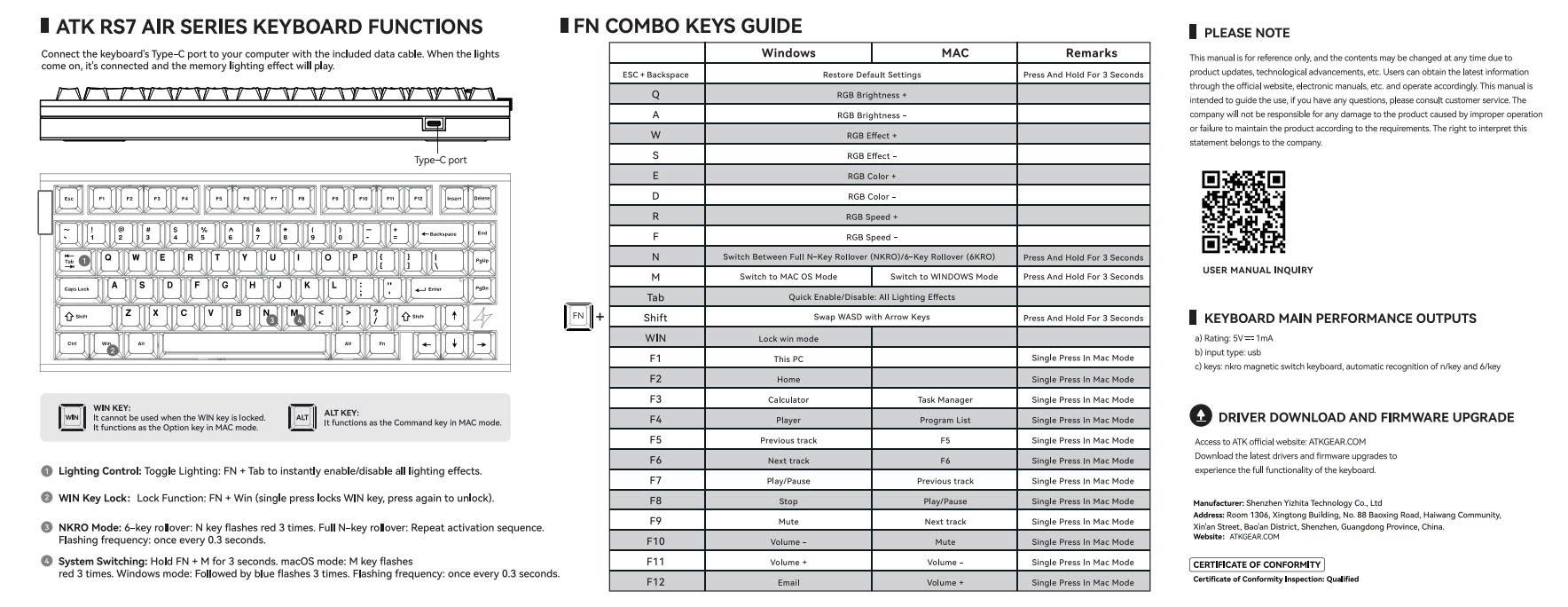
Kết nối cổng Type-C của bàn phím với máy tính bằng dây cáp đi kèm. Khi đèn bàn phím sáng, nghĩa là bàn phím đã được kết nối và hiệu ứng đèn mặc định sẽ được kích hoạt.
WIN KEY
- Không thể sử dụng khi phím WIN đang bị khóa.
- Hoạt động như phím Option trên Mac.
ALT KEY
- Hoạt động như phím Command trên Mac.
2.2. Các chức năng chính
① Điều khiển đèn:
FN + Tab để bật/tắt nhanh toàn bộ hiệu ứng đèn.
② Khóa phím WIN:
FN + Win: khóa phím WIN bằng một lần nhấn, nhấn lại để mở khóa.
③ Chế độ NKRO:
- 6-key rollover: phím N nhấp nháy 3 lần.
- Full N-key rollover: lặp lại trình tự kích hoạt.
- Tần suất nhấp nháy: mỗi 0,3 giây.
④ Chuyển đổi hệ điều hành:
-Giữ FN + M trong 3 giây.
- Chế độ macOS: phím M nhấp nháy màu đỏ 3 lần.
- Chế độ Windows: sau đó nhấp nháy màu xanh 3 lần.
- Tần suất nhấp nháy: mỗi 0,3 giây.
| Phím | Windows | Mac | Ghi chú |
|---|---|---|---|
| ESC + Backspace | Khôi phục cài đặt mặc định | Khôi phục cài đặt mặc định | Nhấn và giữ 3 giây |
| Q | Tăng độ sáng RGB | Tăng độ sáng RGB | |
| A | Giảm độ sáng RGB | Giảm độ sáng RGB | |
| W | Tăng hiệu ứng RGB | Tăng hiệu ứng RGB | |
| S | Giảm hiệu ứng RGB | Giảm hiệu ứng RGB | |
| E | Đổi màu RGB | Đổi màu RGB | |
| D | Giảm màu RGB | Giảm màu RGB | |
| R | Tăng tốc độ RGB | Tăng tốc độ RGB | |
| F | Giảm tốc độ RGB | Giảm tốc độ RGB | |
| N | Chuyển đổi giữa Full N-Key Rollover (NKRO) / 6-Key Rollover (6KRO) | Chuyển đổi giữa Full N-Key Rollover (NKRO) / 6-Key Rollover (6KRO) | Nhấn và giữ 3 giây |
| M | Chuyển sang chế độ MAC | Chuyển sang chế độ Windows | Nhấn và giữ 3 giây |
| Tab | Bật/tắt nhanh toàn bộ hiệu ứng đèn | Bật/tắt nhanh toàn bộ hiệu ứng đèn | |
| Shift | Hoán đổi WASD với phím mũi tên | Hoán đổi WASD với phím mũi tên | Nhấn và giữ 3 giây |
| Win | Khóa phím Win | — | |
| F1 | This PC (Máy tính này) | — | Nhấn một lần ở chế độ Mac |
| F2 | Home (Trang chủ) | — | Nhấn một lần ở chế độ Mac |
| F3 | Calculator (Máy tính) | Task Manager (Trình quản lý tác vụ) | Nhấn một lần ở chế độ Mac |
| F4 | Player (Trình phát) | Program List (Danh sách chương trình) | Nhấn một lần ở chế độ Mac |
| F5 | Previous Track (Bài trước) | F5 | Nhấn một lần ở chế độ Mac |
| F6 | Next Track (Bài tiếp theo) | F6 | Nhấn một lần ở chế độ Mac |
| F7 | Play/Pause (Phát/Tạm dừng) | Previous Track (Bài trước) | Nhấn một lần ở chế độ Mac |
| F8 | Stop (Dừng) | Play/Pause (Phát/Tạm dừng) | Nhấn một lần ở chế độ Mac |
| F9 | Mute (Tắt tiếng) | Next Track (Bài tiếp theo) | Nhấn một lần ở chế độ Mac |
| F10 | Volume − (Giảm âm lượng) | Mute (Tắt tiếng) | Nhấn một lần ở chế độ Mac |
| F11 | Volume + (Tăng âm lượng) | Volume − (Giảm âm lượng) | Nhấn một lần ở chế độ Mac |
| F12 | Volume + (Tăng âm lượng) | Nhấn một lần ở chế độ Mac |
Lưu ý: Các tổ hợp ở cột Windows/Mac được kích hoạt bằng cách giữ FN + phím tương ứng.
4. Driver/Keymap/Phần mềm
- Truy cập website chính thức của ATK: ATKGEAR.COM
- Tải driver và firmware mới nhất để trải nghiệm đầy đủ các chức năng của bàn phím.

