
Bài viết xem nhiều
Đang cập nhật bài viết
Bạn đã xem
HDSD NUT75
Nguyễn Lê Anh Tâm | 12/07/2026
Mục lục bài viết
(Bấm vào để nhảy nhanh tới phần cần đọc)
1. Layout mặc định
2. Hướng dẫn kết nối
2.1. Kết Nối Bluetooth
2.2. Kết Nối USB-C (có dây)
2.3. Kết Nối 2.4GHz
3.1 Các phím tắt
3.2 Điều khiển hiệu ứng đèn
4. Đèn báo sạc( Charging Indicator)
5. Driver/Keymap/Phần mềm
Mua ngay sản phẩm bàn phím cơ Nut75 tại Sói Gear: https://soigear.vn/weikav-nut75
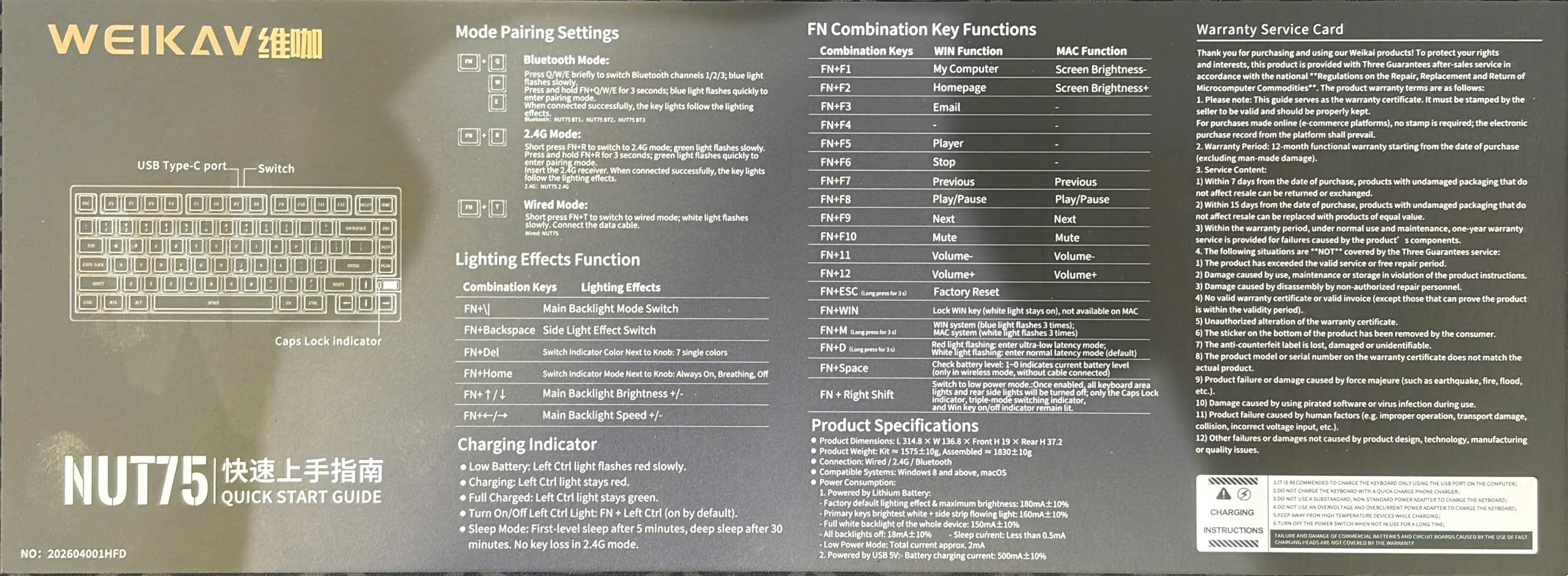
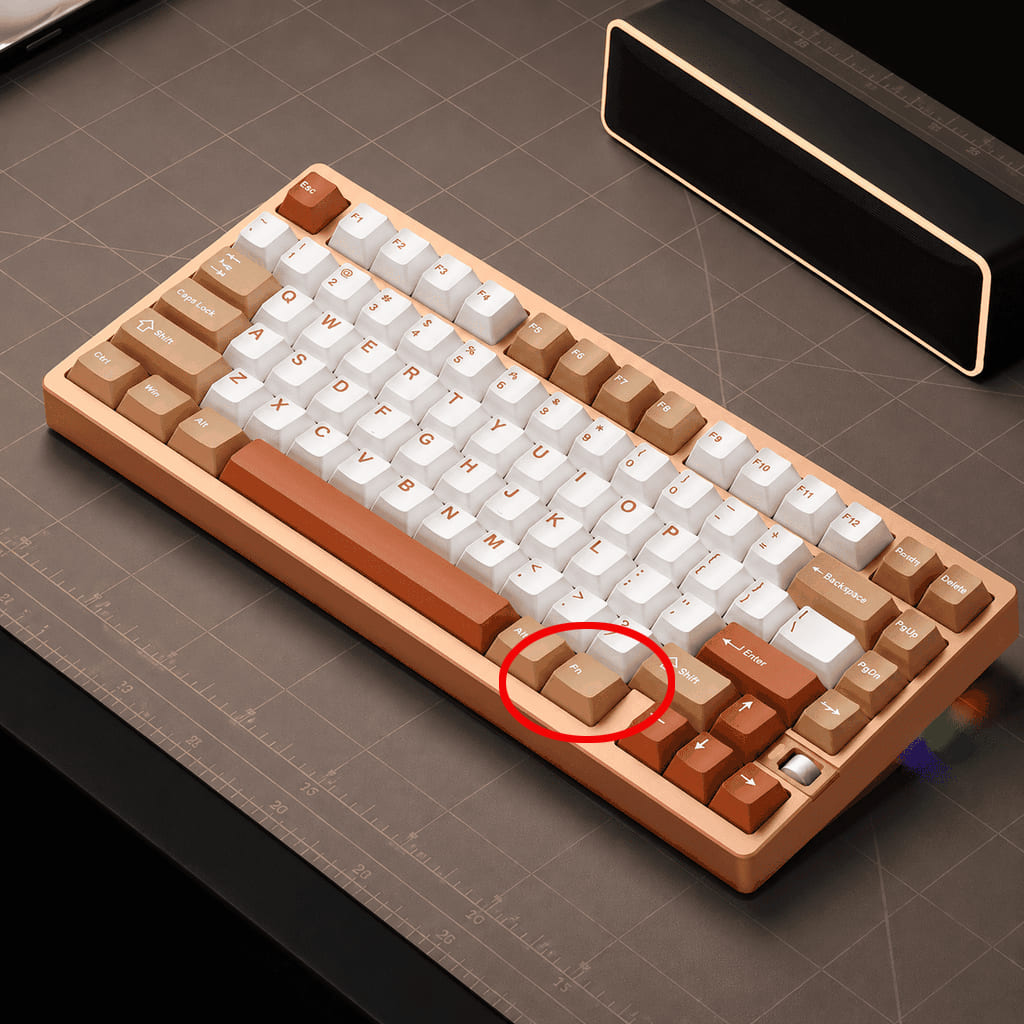
1. Layout mặc định
Nút FN mặc định của phím nằm tại vị trí này. Nút FN sẽ không có chức năng riêng lẻ mà sẽ phải kết hợp với một nút khác. Nút này bấm sẽ không thể hiện trên các trình test keyboard
2. Hướng dẫn kết nối
2.1. Kết Nối Bluetooth
-
Nhấn FN + Q/W/E để chuyển giữa các kênh Bluetooth 1 / 2 / 3, đèn xanh dương sẽ nhấp nháy chậm.
-
Nhấn giữ FN + Q/W/E trong 3 giây, đèn sẽ nhấp nháy nhanh để vào chế độ ghép nối.
-
Sau khi kết nối thành công, đèn bàn phím sẽ hiển thị theo hiệu ứng ánh sáng đã chọn.
BT1: NUT75 BT1, BT2: NUT75 BT2, BT3: NUT75 BT3
-
Nhấn FN + T để chuyển sang chế độ có dây, đèn trắng nhấp nháy chậm.
-
Cắm cáp USB để sử dụng.
Wired: NUT75
-
Nhấn FN + R để chuyển sang chế độ 2.4G, đèn xanh lá nhấp nháy chậm.
-
Nhấn giữ FN + R trong 3 giây, đèn xanh lá nhấp nháy nhanh để vào chế độ ghép nối.
-
Cắm đầu thu USB 2.4G.
-
Sau khi kết nối thành công, đèn bàn phím sẽ hiển thị theo hiệu ứng ánh sáng đã chọn.
2.4G: NUT75 2.4G
|
Tổ hợp |
Windows |
macOS |
|---|---|---|
|
FN + F1 |
My Computer |
Giảm độ sáng màn hình |
|
FN + F2 |
Trang chủ |
Tăng độ sáng màn hình |
|
FN + F3 |
|
— |
|
FN + F4 |
— |
— |
|
FN + F5 |
Trình phát nhạc |
— |
|
FN + F6 |
Dừng |
— |
|
FN + F7 |
Bài trước |
Bài trước |
|
FN + F8 |
Phát / Tạm dừng |
Phát / Tạm dừng |
|
FN + F9 |
Bài tiếp |
Bài tiếp |
|
FN + F10 |
Tắt tiếng |
Tắt tiếng |
|
FN + F11 |
Giảm âm lượng |
Giảm âm lượng |
|
FN + F12 |
Tăng âm lượng |
Tăng âm lượng |
|
FN + ESC (giữ 3 giây) |
Khôi phục cài đặt gốc |
|
|
FN + Win |
Khóa phím Windows (đèn trắng luôn sáng), không dùng trên macOS |
|
|
FN + M (giữ 3 giây) |
Chuyển Windows (đèn xanh nhấp 3 lần) / macOS (đèn trắng nhấp 3 lần) |
|
|
FN + D (giữ 3 giây) |
Chế độ độ trễ thấp (Gaming): đèn đỏ nhấp; Chế độ thông thường: đèn trắng nhấp |
|
|
FN + Space |
Kiểm tra mức pin (1–0 biểu thị mức pin hiện tại, chỉ hoạt động ở chế độ không dây khi không cắm cáp) |
|
|
FN + Right Shift |
Bật/tắt đèn báo chế độ. Khi tắt, chỉ còn đèn Caps Lock, đèn báo chế độ kết nối và đèn Win Lock hoạt động. |
|
|
Tổ hợp phím |
Chức năng |
|---|---|
|
FN + \ |
Chuyển hiệu ứng đèn nền chính |
|
FN + Backspace |
Chuyển hiệu ứng dải LED hai bên |
|
FN + Del |
Chuyển màu đèn báo cạnh núm xoay (7 màu) |
|
FN + Home |
Chuyển chế độ đèn báo cạnh núm xoay: Luôn sáng / Thở / Tắt |
|
FN + ↑ / ↓ |
Tăng / giảm độ sáng đèn nền |
|
FN + ← / → |
Tăng / giảm tốc độ hiệu ứng đèn |
4. Đèn báo sạc( Charging Indicator)
-
Pin yếu: đèn Ctrl trái nhấp nháy đỏ chậm.
-
Đang sạc: đèn Ctrl trái sáng đỏ.
-
Sạc đầy: đèn Ctrl trái sáng xanh lá.
-
Bật/Tắt đèn Ctrl trái: FN + Ctrl trái (mặc định bật).
-
Chế độ ngủ: sau 5 phút không thao tác sẽ ngủ cấp 1, sau 30 phút sẽ ngủ sâu.
-
Ở chế độ 2.4G, không thao tác sẽ không tự ngủ.
Nut75 hỗ trợ tùy chỉnh phím thông qua phần mềm VIA
- Link truy cập phần mềm VIA: https://usevia.app/

