
Bài viết xem nhiều
Đang cập nhật bài viết
Bạn đã xem
HDSD Yunzii B75 Pro Max
Nguyễn Lê Anh Tâm | 23/04/2026
Mục lục bài viết
(Bấm vào để nhảy nhanh tới phần cần đọc)
1. Layout mặc định
2. Hướng dẫn kết nối
2.1. Kết Nối Bluetooth
2.2. Kết Nối USB-C (có dây)
2.3. Kết Nối 2.4GHz
3. Hướng dẫn sử dụng màn hình TFT
Mua ngay sản phẩm bàn phím cơ Yunzii B75 Pro Max tại Sói Gear: https://soigear.vn/ban-phim-co-yunzii-b75-pro-max
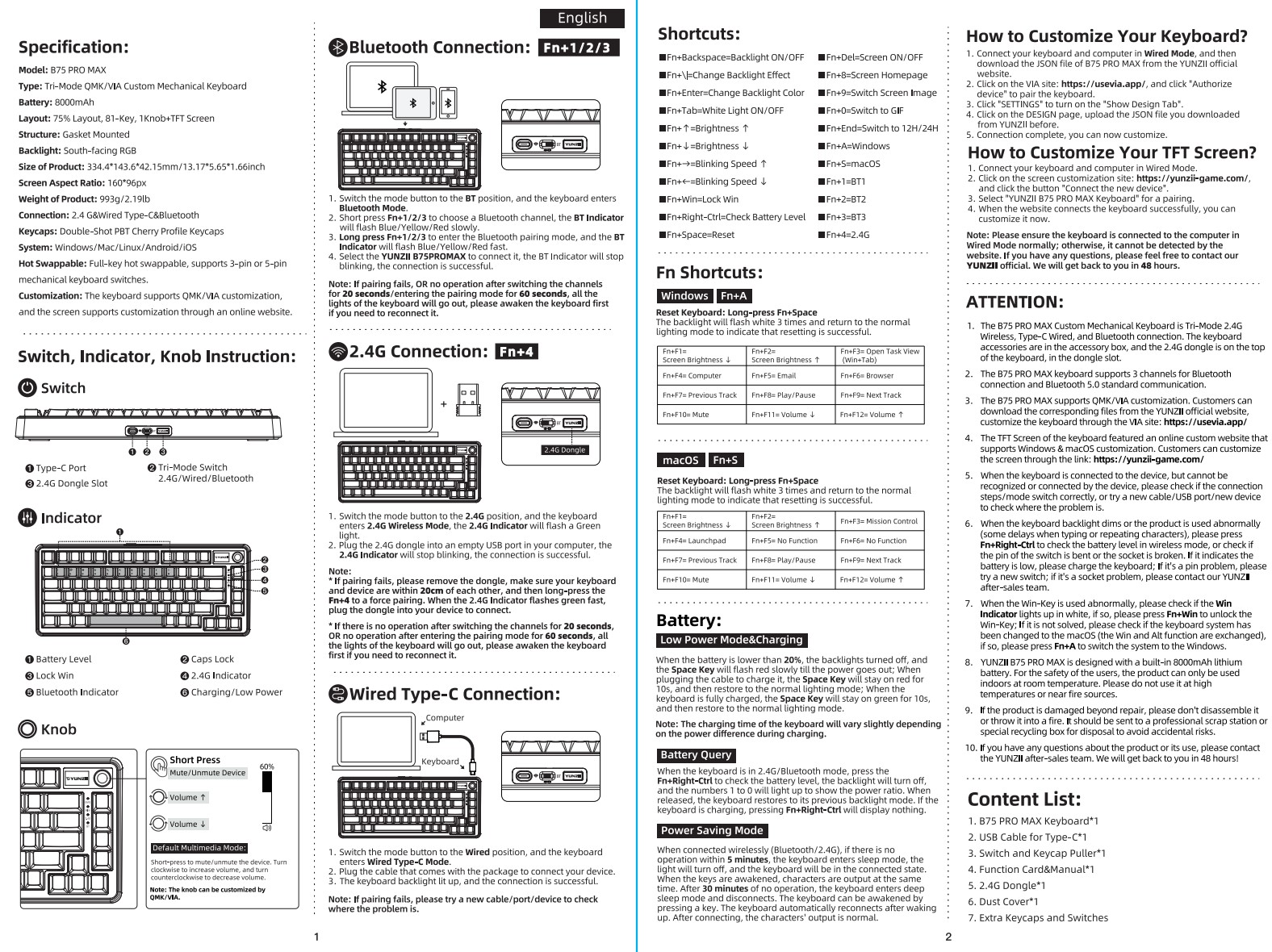
1. Layout mặc định
Nút FN mặc định của phím nằm tại vị trí này. Nút FN sẽ không có chức năng riêng lẻ mà sẽ phải kết hợp với một nút khác. Nút này bấm sẽ không thể hiện trên các trình test keyboard
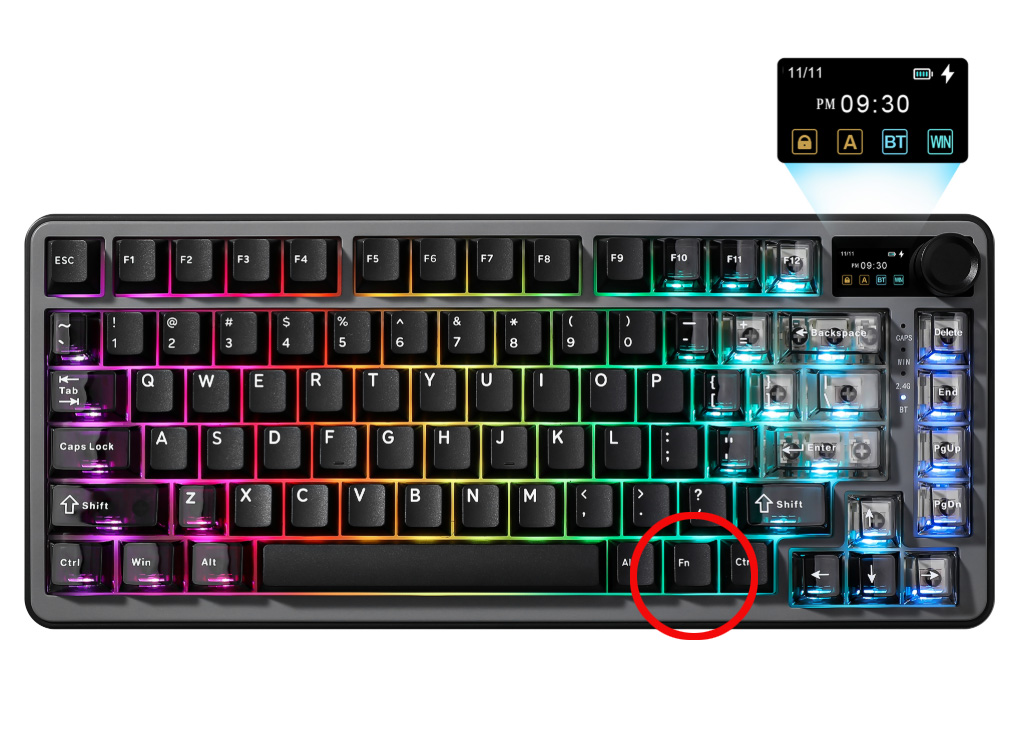
- Số 1: Cổng Type-C
- Số 2: Công tắc ba chế độ: 2.4G/Có dây/Bluetooth
- Số 3: Khe cắm Dongle 2.4G
2. Hướng dẫn kết nối
2.1. Kết Nối Bluetooth
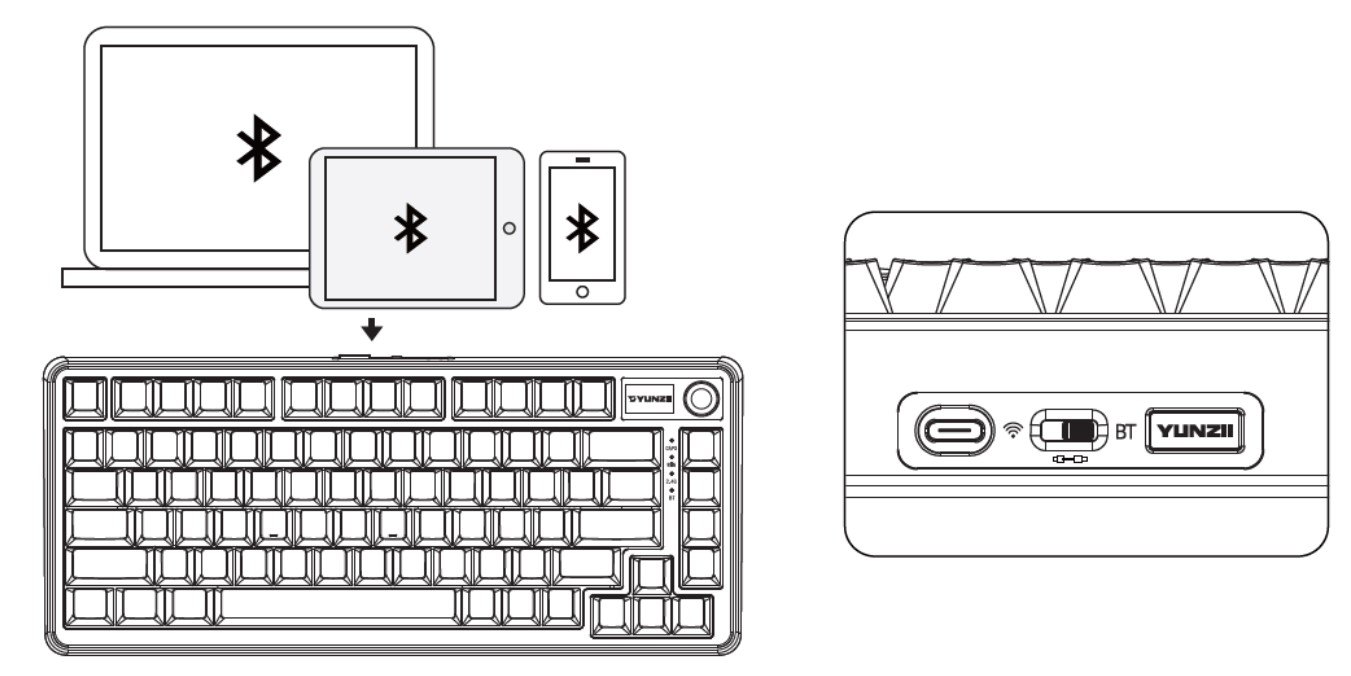
- Chuyển nút chế độ sang vị trí BT và bàn phím sẽ vào Chế độ Bluetooth.
- Nhấn nhanh Fn+l /2/3 để chọn kênh Bluetooth, đèn báo Bluetooth sẽ nhấp nháy màu Xanh lam/Vàng/Đỏ chậm.
- Nhấn giữ Fn+l /2/3 để vào chế độ ghép nối Bluetooth, đèn báo Bluetooth sẽ nhấp nháy nhanh màu Xanh lam/Vàng/Đỏ.
- Chọn YUNZII B75PROMAX để kết nối, đèn báo Bluetooth sẽ ngừng nhấp nháy, báo hiệu kết nối thành công.
Lưu ý: Nếu quá trình ghép nối thất bại, HOẶC không có thao tác nào sau khi chuyển kênh trong 20 giây/vào chế độ ghép nối trong 60 giây, tất cả đèn trên bàn phím sẽ tắt. Vui lòng đánh thức bàn phím trước nếu bạn cần kết nối lại.
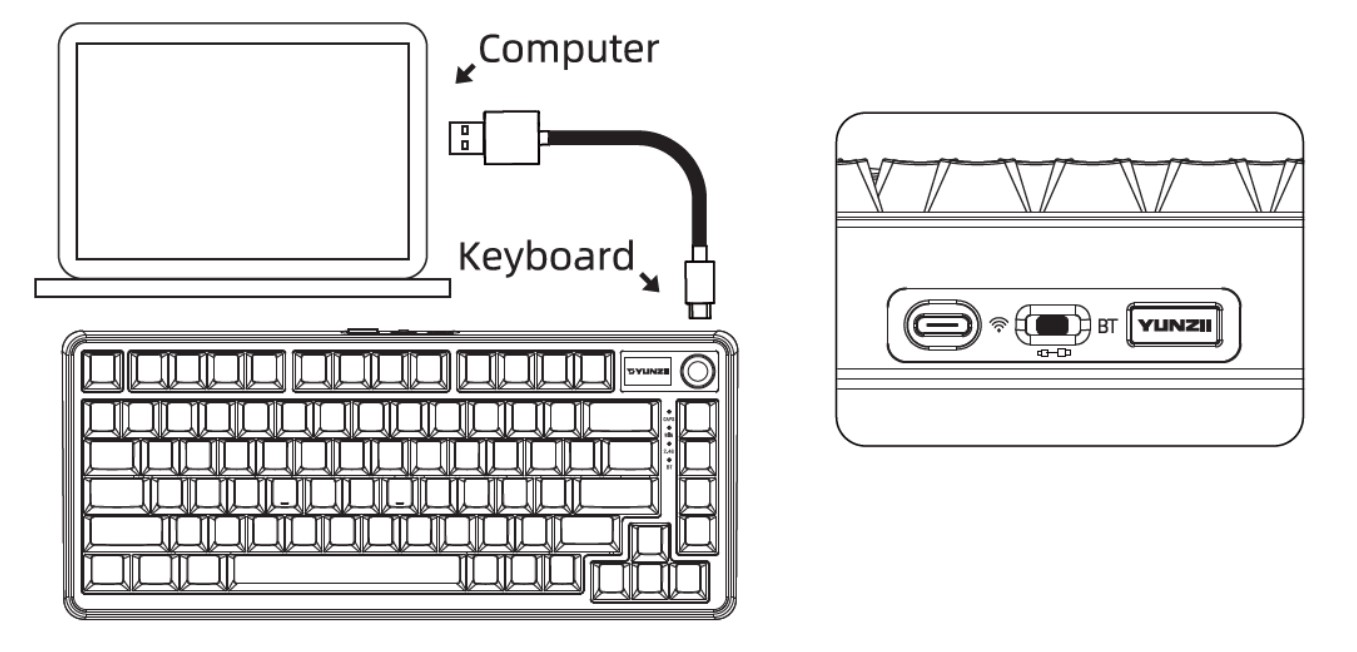
- Chuyển nút chế độ sang vị trí Có dây và bàn phím sẽ chuyển sang Chế độ có dây Type-C.
- Cắm cáp đi kèm theo sản phẩm để kết nối thiết bị của bạn.
- Đèn nền bàn phím sáng lên, và kết nối đã thành công.
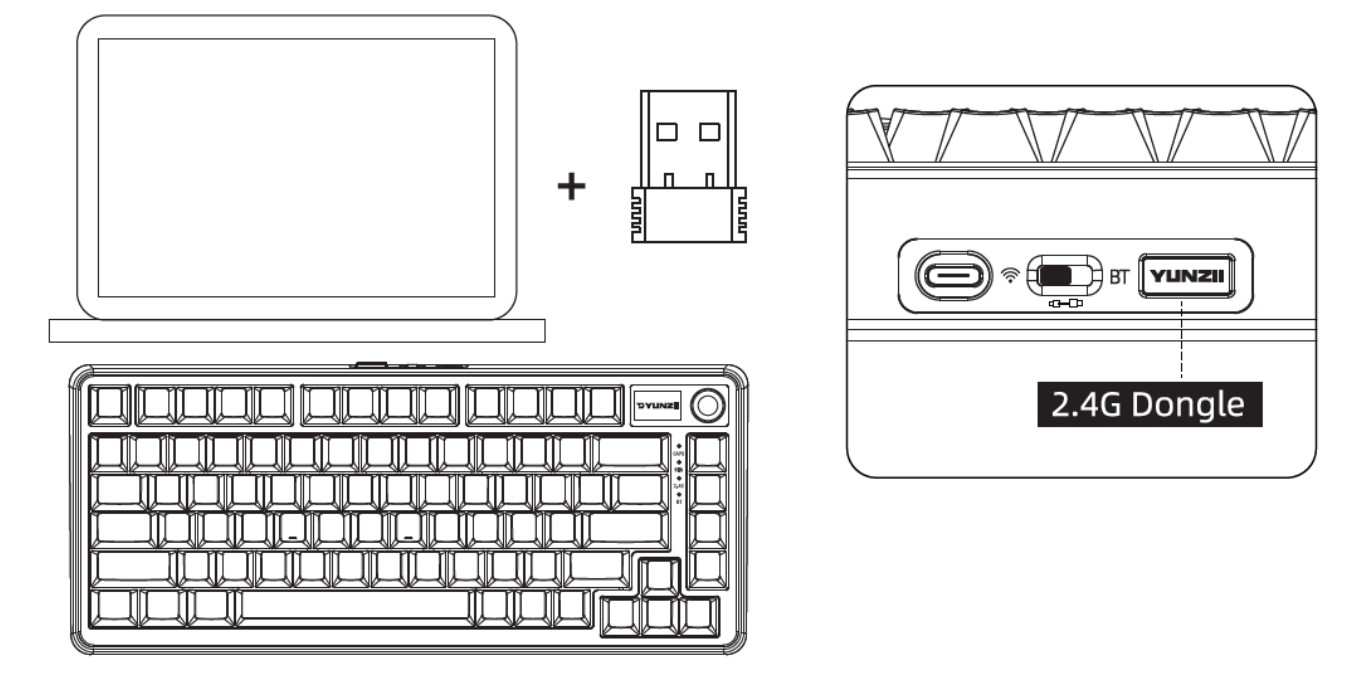
- Gạt nút chế độ sang vị trí 2.4G, bàn phím sẽ chuyển sang Chế độ không dây 2.4G, đèn báo 2.4G sẽ nhấp nháy màu xanh lá cây.
- Cắm thiết bị USB 2.4G vào một cổng USB trống trên máy tính, đèn báo 2.4G sẽ ngừng nhấp nháy, tức là kết nối đã thành công.
3. Hướng dẫn sử dụng màn hình TFT
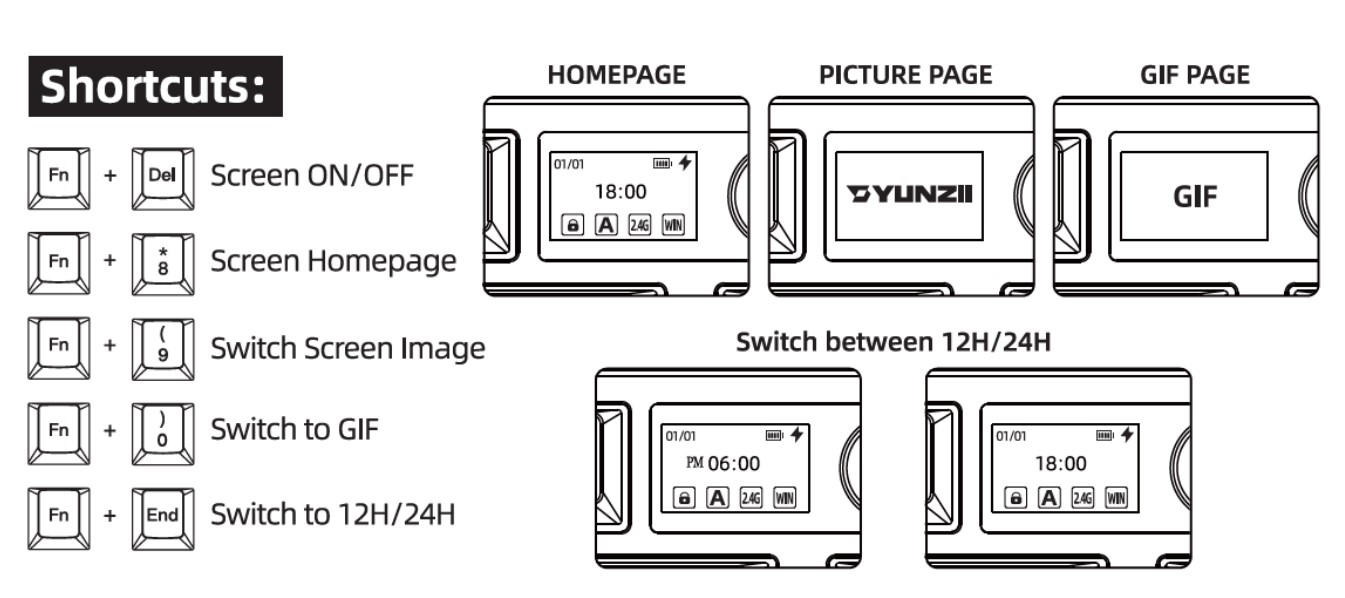
- Màn hình có thể được tùy chỉnh bằng cách này. Webb tùy chỉnh màn hình TẠI ĐÂY
| Tổ hợp phím | Chức năng |
|---|---|
| Fn + Backspace | Bật/Tắt hiệu ứng đèn nền |
| Fn + Enter | Thay đổi màu đèn nền |
| Fn + Tab | Bật/Tắt đèn trắng |
| Fn + ↑ | Tăng độ sáng |
| Fn + ↓ | Giảm độ sáng |
| Fn + ← | Giảm tốc độ hiệu ứng |
| Fn + → | Tăng tốc độ hiệu ứng |
| Fn + Win | Khóa phím Windows |
| Fn + Ctrl (phải) | Kiểm tra mức pin |
| Fn + Space | Khôi phục mặc định |
5. Driver/Keymap/Phần mềm
Yunzii B75 Pro Max hỗ trợ tùy chỉnh phím thông qua phần mềm:
- Web: https://usevia.app/ ( Cần tải file JSON )
- File JSON
- Phần mềm điều chỉnh màn hình TFT: https://yunzii-game.com/#/connect

