
Bài viết xem nhiều
Đang cập nhật bài viết
Bạn đã xem
HDSD NuPhy Node75 Low Profile
Nguyễn Lê Anh Tâm | 29/04/2026
Mục lục bài viết
(Bấm vào để nhảy nhanh tới phần cần đọc)
1. Layout mặc định
2. Hướng dẫn kết nối
2.1. Kết Nối Bluetooth
2.2. Kết Nối USB-C (có dây)
2.3. Kết Nối 2.4GHz
3. Chuyển layout hệ điều hành (Mac / Windows)
5. Dùng touch strip & NuPhy IO để tuỳ biến
5.1. Touch strip mặc định
5.2. Tuỳ biến bằng NuPhy IO
6.1. Cách sạc
6.2. Mẹo tiết kiệm pin
Mua ngay sản phẩm bàn phím cơ NuPhy Node75 Low Profile tại Sói Gear: https://soigear.vn/ban-phim-co-nuphy-node75
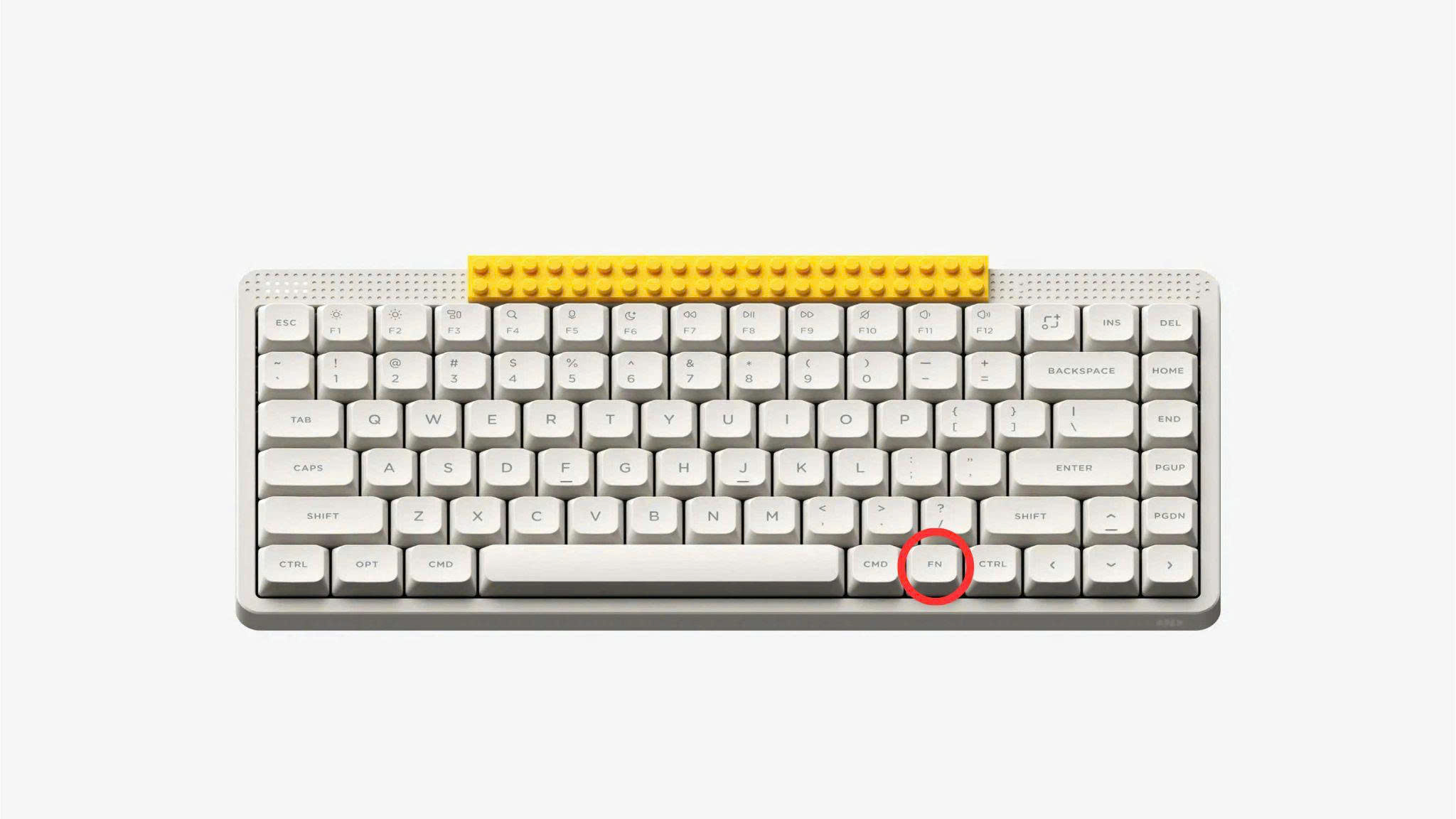
1. Layout mặc định
Nút FN mặc định của phím nằm tại vị trí này. Nút FN sẽ không có chức năng riêng lẻ mà sẽ phải kết hợp với một nút khác. Nút này bấm sẽ không thể hiện trên các trình test keyboard
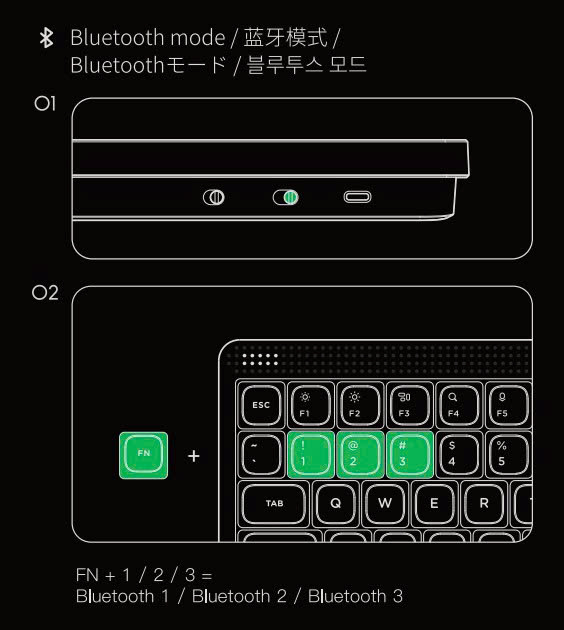
- Gạt công tắc mode sang Bluetooth.
- Dùng tổ hợp Fn + 1 / 2 / 3 để chọn kênh BT1, BT2, BT3 tương ứng (ký hiệu trên hàng số 1–3).
- Để ghép đôi lần đầu, thường sẽ cần nhấn giữ Fn + số kênh vài giây cho tới khi đèn nháy báo pairing, sau đó vào phần Bluetooth trên máy (PC, laptop, tablet, điện thoại) > tìm tên NuPhy Node 75 > Kết nối.
(Thời gian nhấn giữ cụ thể xem thêm trong tờ Quick Guide đi kèm hộp.)
- Sau khi đã lưu thiết bị, lần sau chỉ cần Fn + 1/2/3 để chuyển nhanh giữa các thiết bị đã ghép
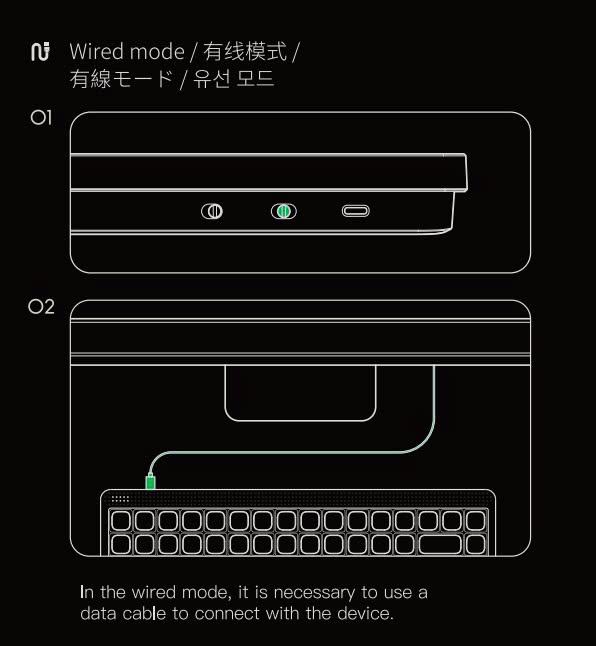
- Cắm cáp USB-C vào bàn phím, đầu còn lại cắm vào máy tính.
- Gạt công tắc mode sang biểu tượng cáp (wired) nếu có in trên cạnh/bên dưới.
- Máy sẽ nhận bàn phím như keyboard USB bình thường.
Chế độ này cho độ trễ thấp nhất và đồng thời sạc pin trong lúc dùng.
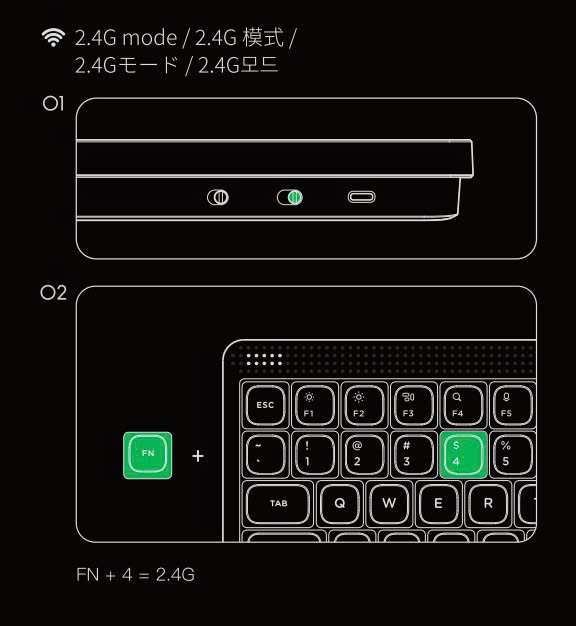
- Cắm receiver 2.4G vào cổng USB trên PC/laptop.
- Gạt công tắc mode sang biểu tượng 2.4G.
- Dùng tổ hợp Fn + 4 để chọn kênh 2.4G nếu được in trên keycap.
- Đợi vài giây, con trỏ sẽ hoạt động – bạn có thể gõ thử để kiểm tra.
Mode 2.4GHz cho polling 1000Hz, độ trễ thấp hơn Bluetooth nên phù hợp làm việc nặng hoặc chơi game.
3. Chuyển layout hệ điều hành (Mac / Windows)
- Node 75 hỗ trợ đầy đủ cả layout phím Mac (⌘, ⌥) và layout Windows (Win, Alt).
- Trên keycaps sẽ in sẵn ký hiệu cho 2 hệ. Tổ hợp đổi layout (ví dụ Fn + phím nào đó để chuyển Mac/Win, đổi vị trí ⌘/Alt, v.v.) được ghi rõ trong tờ Quick Guide – bạn nên xem lại để set đúng layout mình dùng là chính.
- Với macOS, bạn có thể vào System Settings > Keyboard > Modifier Keys để đổi chức năng ⌘/Ctrl/Option nếu muốn tinh chỉnh thêm.
4. Đèn nền RGB & hiệu ứng
- Node 75 có 20 hiệu ứng đèn RGB, có thể điều chỉnh màu sắc, tốc độ, độ sáng.
- Các phím dùng để:
+ Bật/tắt đèn.
+ Đổi hiệu ứng.
+ Tăng/giảm độ sáng.
+ Tăng/giảm tốc độ hiệu ứng.
Thao tác cụ thể (Fn + phím nào) được in trực tiếp trên keycaps hàng F và ghi trong Quick Guide – chỉ cần nhìn icon đèn là làm theo được. Khi dùng quen, bạn có thể tắt bớt hiệu ứng để tiết kiệm pin.
5. Dùng touch strip & NuPhy IO để tuỳ biến
5.1. Touch strip mặc định
Theo mặc định, thanh cảm ứng bên phải dải dot-matrix thường được set thành:
- Vuốt ngang: tăng/giảm âm lượng.
- Chạm 2 lần: mute/unmute.
- Chạm 3 lần: chuyển track (next).
Các hành vi này có thể thay đổi trong phần mềm NuPhy IO (ví dụ chuyển sang chỉnh độ sáng màn hình, đèn bàn phím, chạy macro…).
5.2. Tuỳ biến bằng NuPhy IO
- Node 75 hỗ trợ NuPhy IO – phần mềm & dịch vụ cloud của NuPhy để remap phím, gán macro, quản lý profile, tinh chỉnh touch strip.
- Các bước cơ bản:
+ Vào trang NuPhy, tải phần mềm NuPhy IO tương ứng hệ điều hành.
+ Kết nối bàn phím với máy (ưu tiên cắm dây hoặc 2.4G cho ổn định).
+ Mở phần mềm, chọn đúng model Node 75 Low-Profile.
+ Tạo profile mới cho từng mục đích (ví dụ “Work”, “Game”, “Design”).
+ Remap phím, gán macro, đổi cách hoạt động của touch strip theo ý muốn.
6. Pin 3000mAh & cách sạc
Node 75 Low-Profile dùng pin 3000mAh, cho thời gian dùng khoảng 60–100 giờ khi bật RGB, và tối đa ~1000 giờ khi tắt đèn (theo test trong phòng lab).
- Dùng cáp USB-C kèm theo, cắm từ bàn phím sang PC/laptop hoặc adapter 5V.
- Dải dot-matrix bên trái/thanh báo pin sẽ hiển thị trạng thái đang sạc (tùy firmware).
- Khi sạc đầy, bạn có thể rút cáp và chuyển sang dùng Bluetooth/2.4G.
- Giảm độ sáng RGB, hoặc dùng hiệu ứng đơn giản/đèn tĩnh.
- Tắt đèn khi làm việc ban ngày.
- Khi không dùng lâu, gạt công tắc nguồn về OFF.

